La sintaxis de Mermaid te permite dibujar fácilmente diagramas de secuencia usando texto Markdown. En particular, la evolución de la IA, incluyendo ChatGPT, ha hecho posible crear diagramas de secuencia de forma más intuitiva y rápida, lo que resulta sorprendente en muchos aspectos.
Este artículo proporciona una explicación detallada de cómo escribir diagramas de secuencia en sintaxis Mermaid. También cubre cómo escribir diagramas de secuencia básicos en Mermaid, descripciones detalladas que incluyen colores, bucles, saltos de línea y comentarios, y cómo crear diagramas de secuencia más sencillos usando herramientas de IA.
En este artículo
Estructura del Diagrama de Secuencia
Un diagrama de secuencia es un diagrama que representa visualmente el intercambio de mensajes entre objetos en un sistema. Usar este diagrama facilita la comprensión del funcionamiento y flujo del sistema. Cumple un papel importante, especialmente en el desarrollo de software y el diseño de sistemas. Los componentes de un diagrama de secuencia incluyen los siguientes elementos:
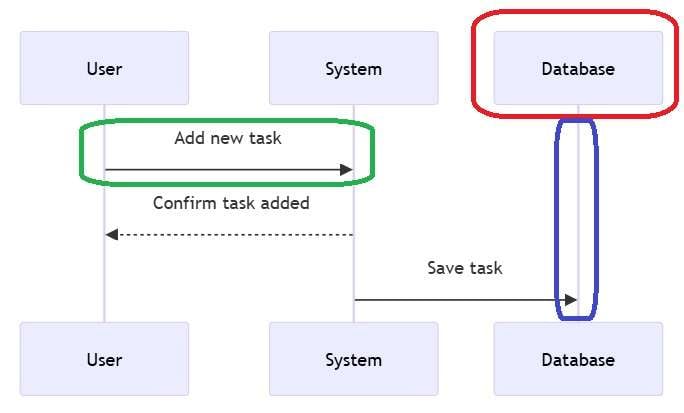
En primer lugar está el elemento llamado actor. Esto representa a un usuario u otro sistema que accede desde fuera del sistema. Por ejemplo, cuando un usuario utiliza una aplicación, ese usuario se convierte en el actor (marco rojo en el diagrama).
Luego está la línea de vida. En un diagrama de secuencia, la línea de vida representa la duración de un objeto o actor. El eje de la línea de vida es el eje temporal, y este fluye de arriba a abajo para mostrar el paso del tiempo (marco azul en el diagrama).
Después tenemos los mensajes. Los mensajes indican acciones o solicitudes intercambiadas entre actores u objetos. Estos mensajes se representan con flechas y existen mensajes sincrónicos y asincrónicos (marcos verdes en el diagrama).
También son importantes las condiciones de guarda, que expresan las condiciones bajo las cuales se enviará un mensaje, proporcionando una pista visual de que una acción solo se realizará bajo ciertas condiciones.
Como puedes ver, entender los componentes de un diagrama de secuencia te ayudará a comprender cómo escribir un diagrama de secuencia en sintaxis Mermaid. A continuación, explicaremos en detalle cómo escribir un diagrama de secuencia en Mermaid.
Cómo escribir el código Mermaid necesario para crear diagramas de secuencia
El proceso es sorprendentemente simple, pero para usarlo eficazmente, debes comprender la estructura básica y la sintaxis.
En Mermaid, puedes crear diagramas de secuencia usando el bloque sequenceDiagram. Dentro de este bloque, las interacciones entre entidades (como un usuario y un sistema) se representan mediante flechas. Estas flechas muestran la dirección y el tipo de mensaje que se transmite.
Por ejemplo, cuando un usuario envía una solicitud al sistema, escribirías:
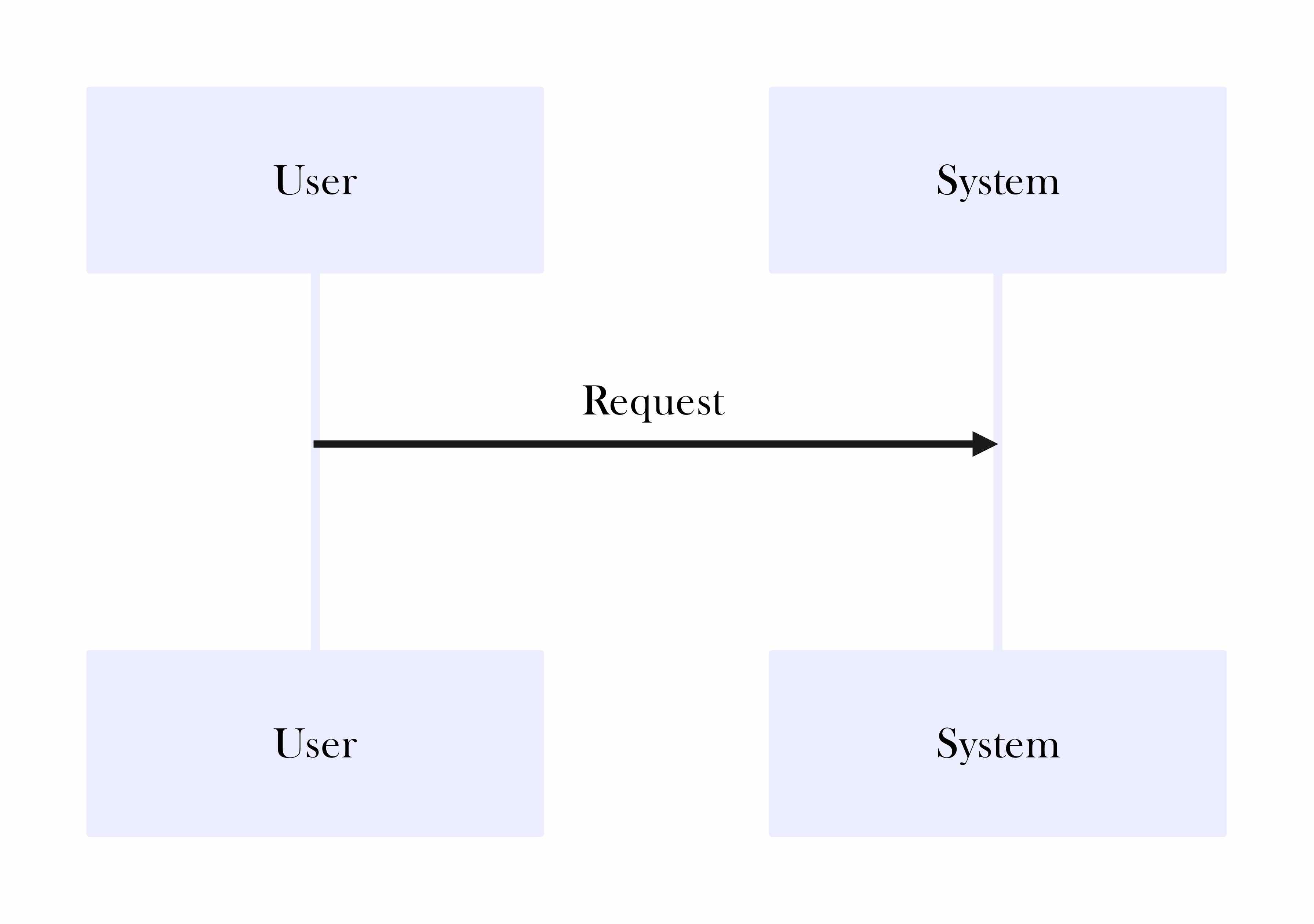
sequenceDiagramUser->>System: Request
Esta línea muestra que el Usuario envía un mensaje etiquetado "Request" (Solicitud) al Sistema. De igual forma, una respuesta se puede mostrar invirtiendo la dirección:
System->>User: Response
De esta manera, la sintaxis de Mermaid te permite visualizar la comunicación entre componentes de una forma muy clara y legible.
Mejorar los diagramas de secuencia con colores y bloques
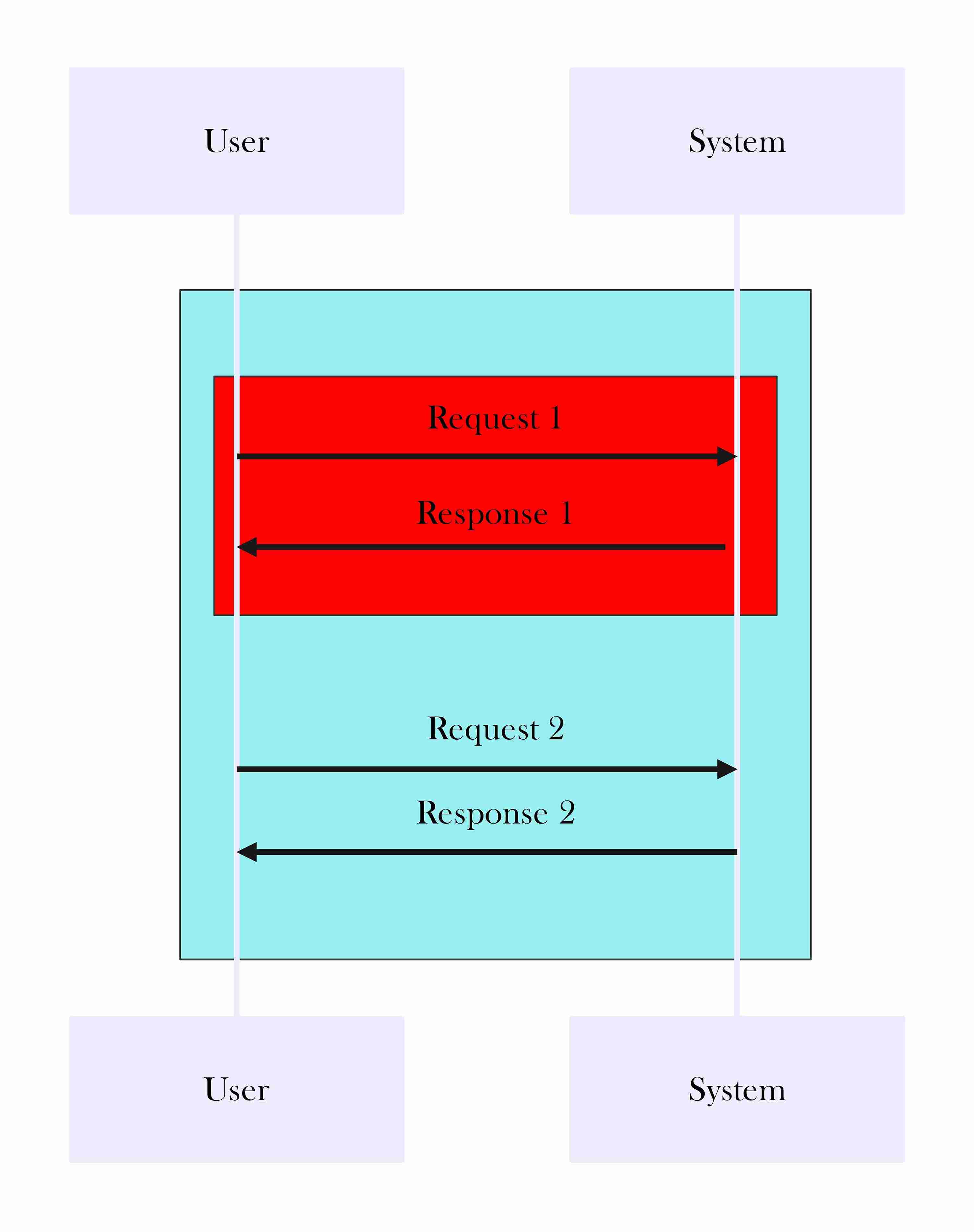
Mermaid también te permite usar colores y bloques agrupados para mejorar la legibilidad. Una forma de hacerlo es con los bloques rect, que crean áreas de fondo de color alrededor de partes de tu diagrama.
sequenceDiagramrect rgb(175, 238, 238)rect rgb(255, 2, 1)User->>System: Request 1System->>User: Response 1endUser->>System: Request 2System->>User: Response 2End
En este ejemplo, la primera interacción se resalta con un fondo azul claro. Puedes cambiar los valores RGB para adaptarlos a tu tema o enfatizar partes específicas del proceso.
Bucles y acciones repetidas
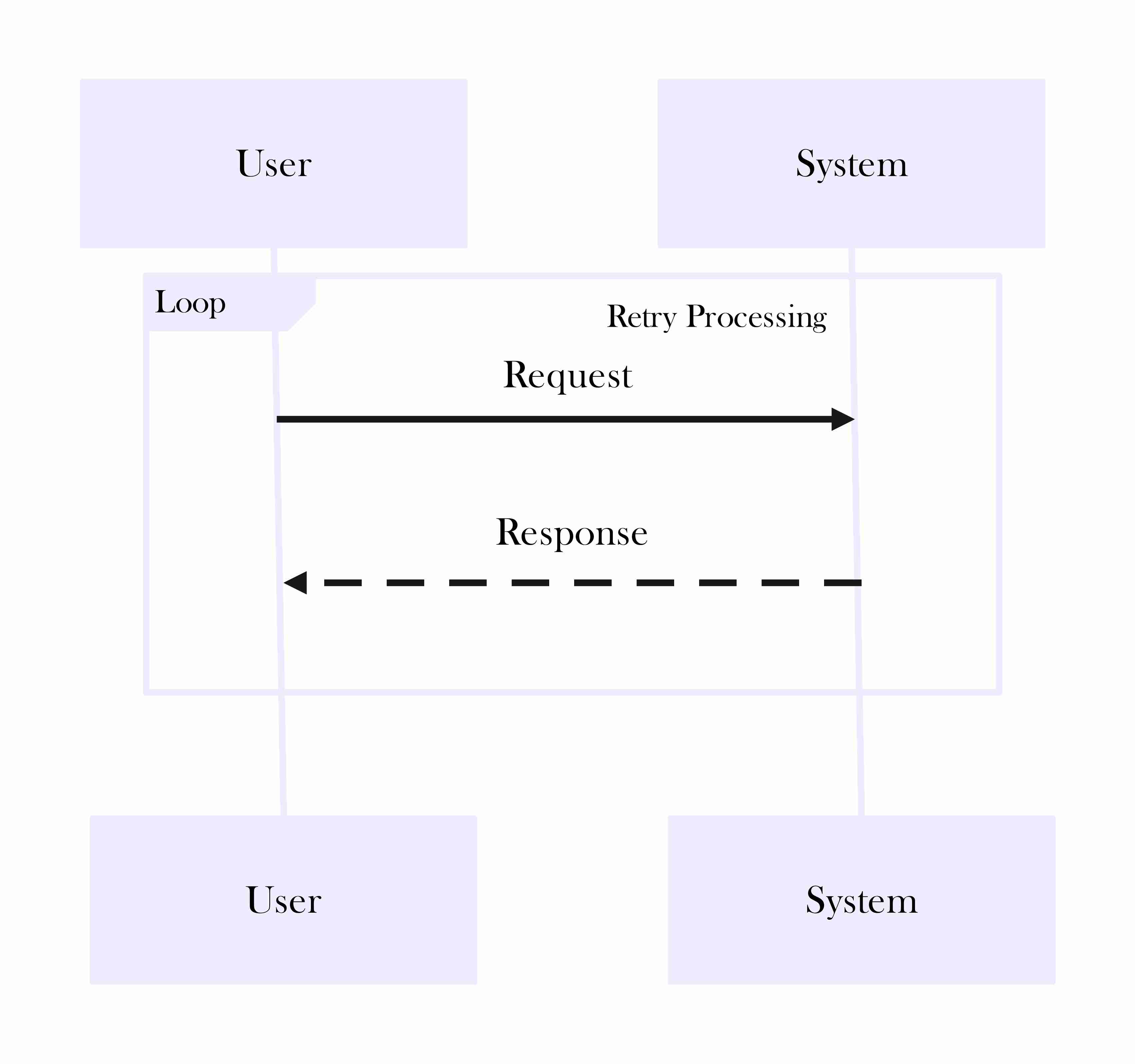
Para representar acciones repetidas (como reintentos), Mermaid soporta la palabra clave loop:
sequenceDiagram Loop retry process User->>System: Request System-->>User: Response End
Esto muestra claramente que la solicitud y la respuesta son parte de un proceso repetitivo.
Añadir comentarios para mayor claridad
También puedes agregar comentarios a tu código Mermaid usando %%:
%% Este es un comentario y no aparecerá en el diagramaUser->>System: Final Request
Los comentarios son especialmente útiles cuando trabajas en equipo o documentando diagramas complejos, ya que ayudan a otros a entender el propósito de cada interacción.
Este es el enfoque básico para escribir código Mermaid para diagramas de secuencia. Una vez entiendas estos elementos: flechas, bucles, bloques de color y comentarios, podrás empezar a crear diagramas más complejos con confianza.
Creando diagramas de secuencia en sintaxis Mermaid
Aquí presentaremos un ejemplo sencillo de cómo escribir diagramas de secuencia en sintaxis Mermaid. Primero, es importante comprender los conceptos básicos de cómo incorporar Mermaid en un archivo Markdown y crear diagramas de secuencia usando su sintaxis.
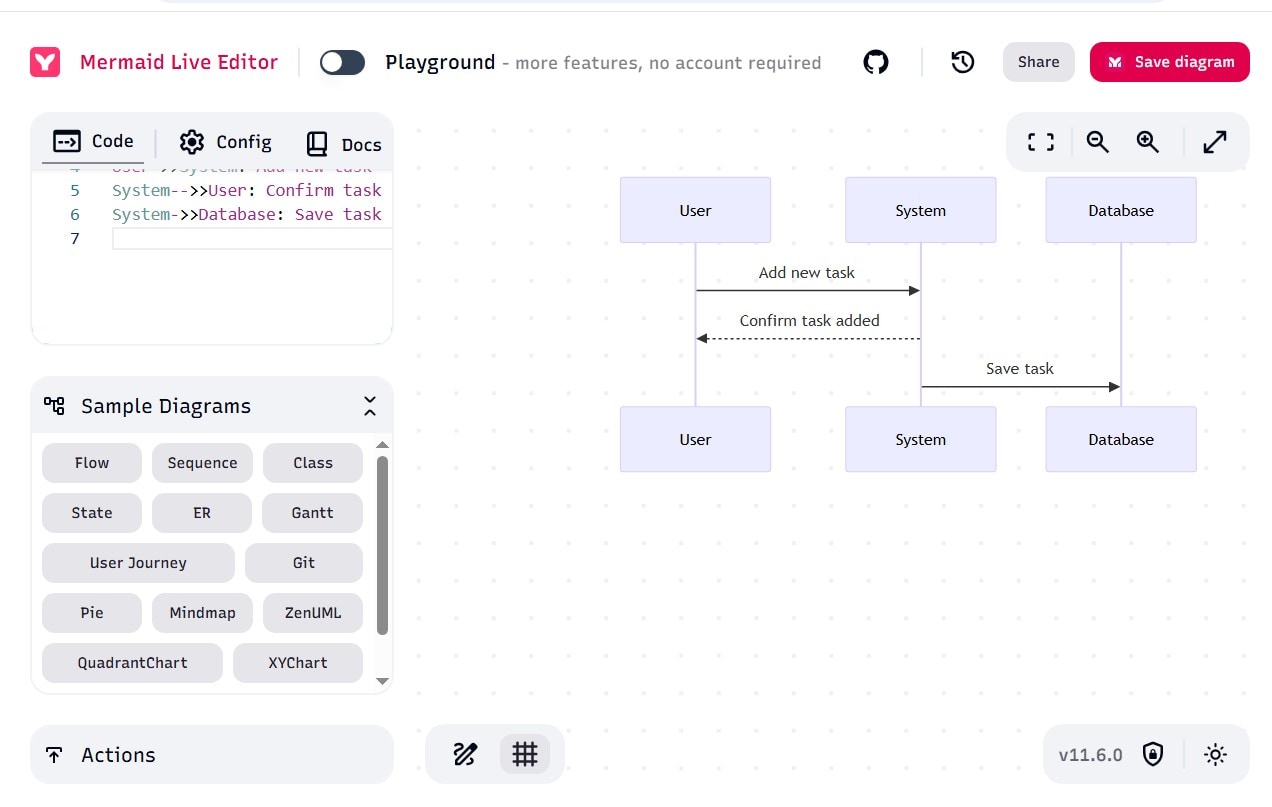
Por ejemplo, considera el siguiente diagrama de secuencia para una aplicación de tareas: el usuario añade una tarea y el sistema guarda la información en la lista de tareas.
Al usar la notación Mermaid, se escribiría el diagrama de secuencia así:
sequenceDiagramparticipant User as Userparticipant System as SystemUser->>System: Add new taskSystem-->>User: Confirm task addedSystem->>Database: Save task
Introduce tu código en el Editor en Vivo de Mermaid y el diagrama de secuencia se genera automáticamente.
El diagrama comienza con sequenceDiagram, seguido de la declaración de participantes, como User y System. Flechas como ->> indican los intercambios de mensajes en secuencia. Este sencillo flujo representa un patrón de petición-respuesta, usado comúnmente en muchas aplicaciones.
Mejorando el diagrama de secuencia
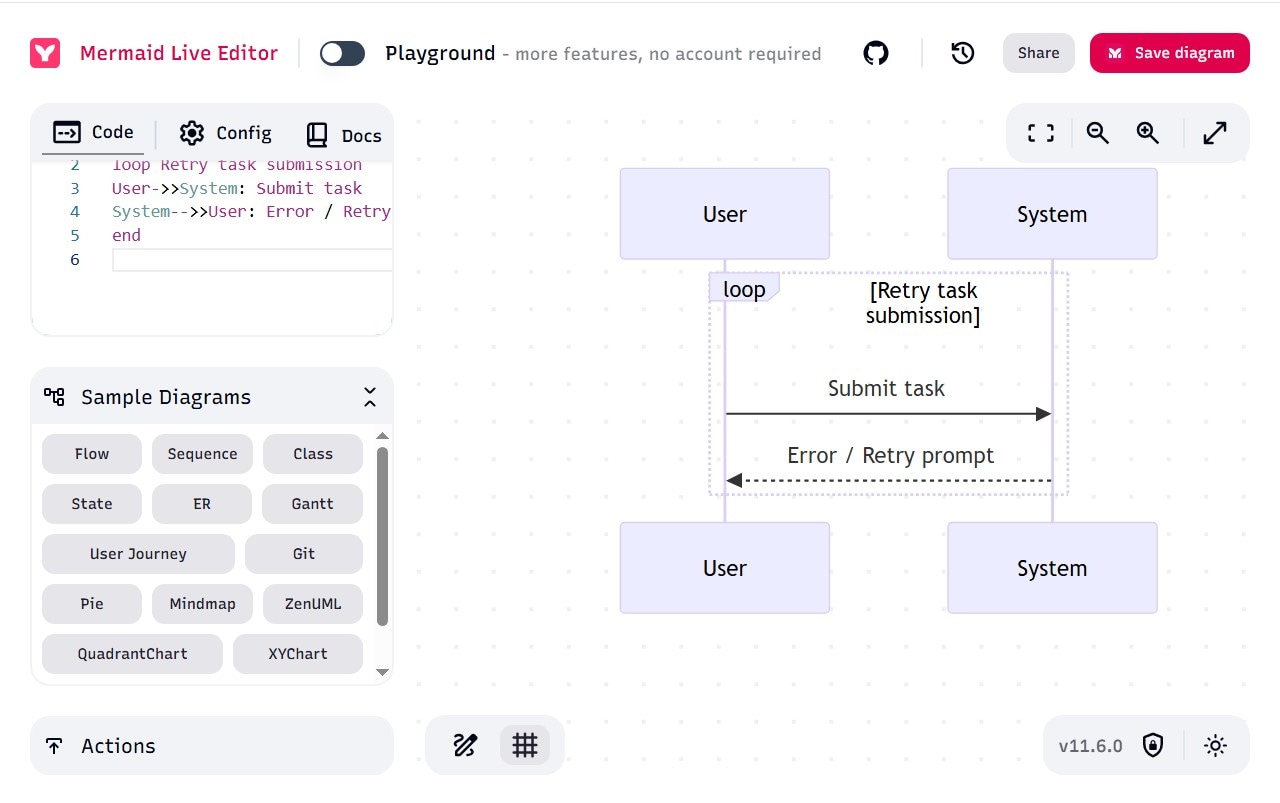
Mermaid también soporta funciones avanzadas como bucles, estilos, notas y comentarios. Puedes usar un bucle para repetir ciertas acciones:
sequenceDiagramloop Retry task submissionUser->>System: Submit taskSystem-->>User: Error / Retry promptend
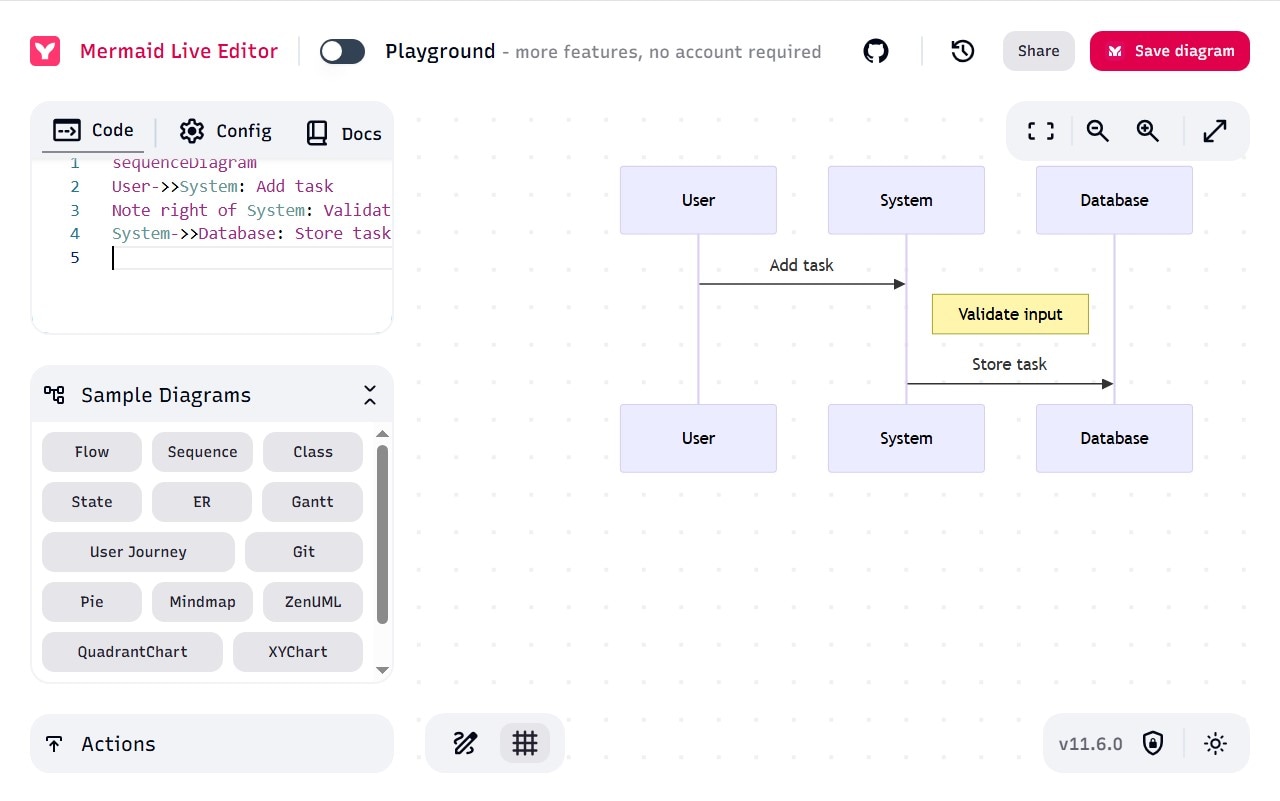
Puedes insertar notas al lado de los participantes para describir acciones:
sequenceDiagramUser->>System: Add taskNote right of System: Validate inputSystem->>Database: Store task
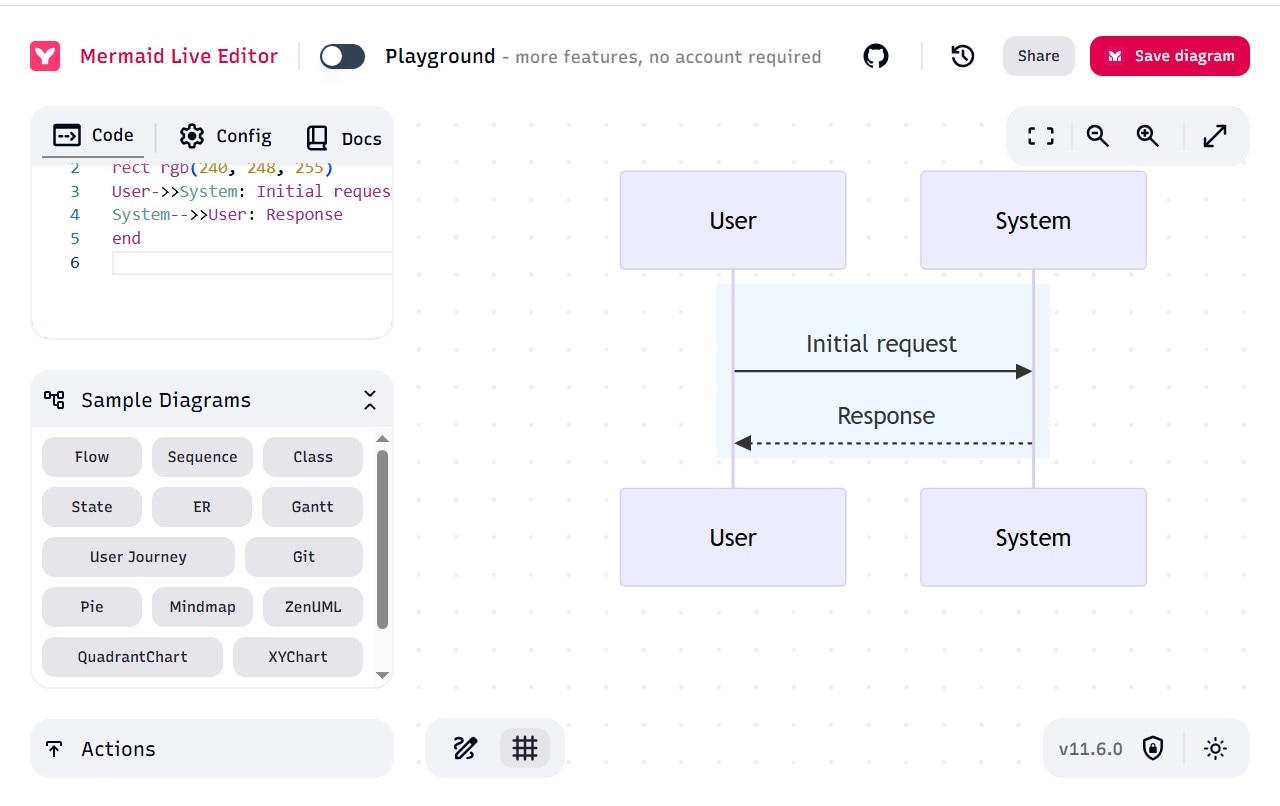
El estilo también es posible usando la palabra clave rect para resaltar secciones importantes:
sequenceDiagramrect rgb(240, 248, 255)User->>System: Initial requestSystem-->>User: Responseend
Consejos para escribir diagramas de secuencia en Mermaid
Usa %% para agregar comentarios en línea que no aparecerán en el diagrama generado:
sequenceDiagram%% Esta parte controla la lógica de guardadoSystem->>Database: Save task
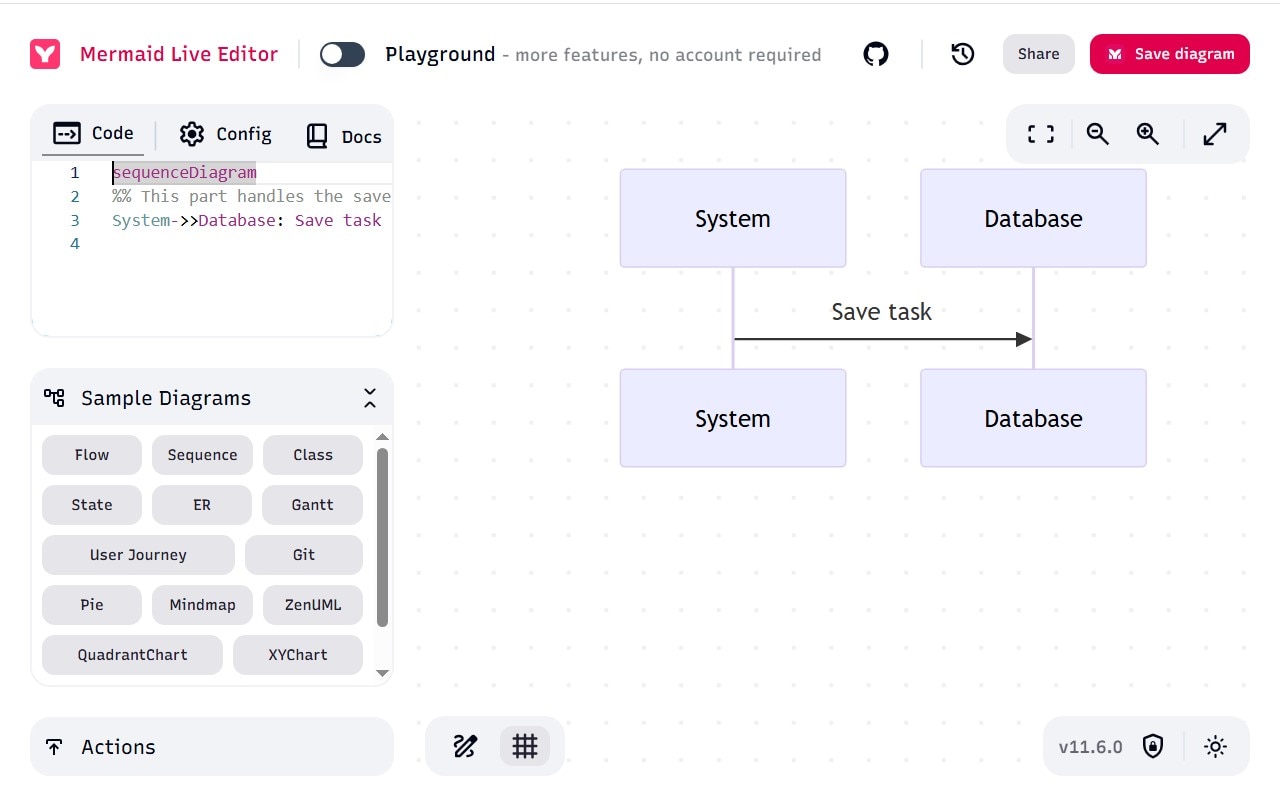
Para cambiar el diseño y la legibilidad, utiliza espacios e indentación apropiadamente.
Aunque Mermaid es excelente para crear diagramas de secuencia simples y rápidos, tiene algunas limitaciones:
- Curva de aprendizaje: Requiere tiempo familiarizarse con la sintaxis de Mermaid y sus funciones disponibles.
- Complejidad limitada: Las interacciones muy grandes o anidadas pueden volverse difíciles de manejar.
- Restricciones de estilo: En comparación con herramientas de diagramación más avanzadas, la personalización visual de Mermaid es mínima.
Teniendo en cuenta estos puntos, si tu proyecto requiere interacciones complejas o visuales muy personalizadas, puedes considerar explorar herramientas alternativas. Presentaremos algunas de estas herramientas en la siguiente sección.
Crear un diagrama de secuencia usando EdrawMax
Después de aprender cómo dibujar diagramas de secuencia en notación Mermaid, si deseas crear diagramas de secuencia más fácilmente, te recomendamos usar EdrawMax, una herramienta muy intuitiva con funcionalidad de arrastrar y soltar que te permite dibujar diagramas de secuencia sin necesidad de conocimientos expertos.
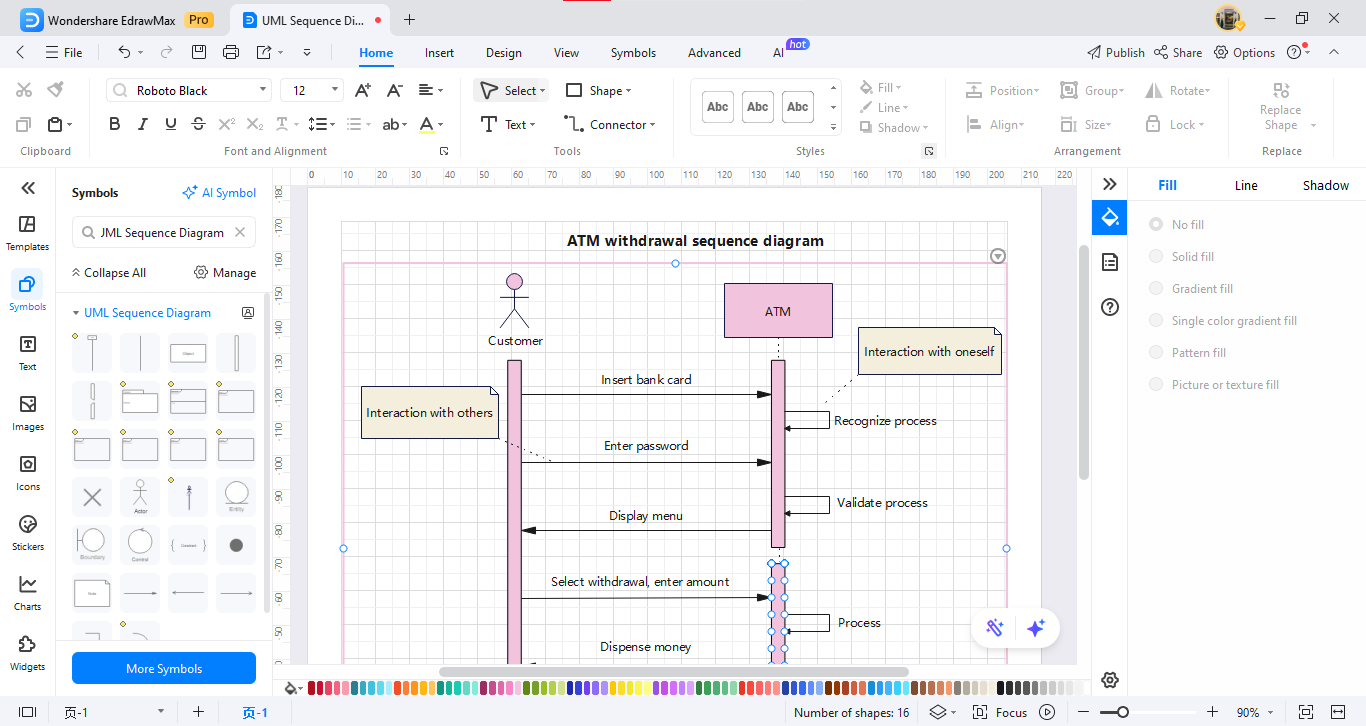
Aquí están los pasos para crear un diagrama de secuencia usando EdrawMax:
Paso 1
- Inicia EdrawMax
- Busca "sequence" en el cuadro de búsqueda. (Ver el cuadro rojo en la imagen).
 Calificación G2: 4,5/5 (Más de 2360 reseñas)
 100% Seguro | Sin anuncios |
 Impulsado por IA

 Calificación G2: 4,5/5
 (Más de 2360 reseñas)
100% Seguro | Sin anuncios | Con IA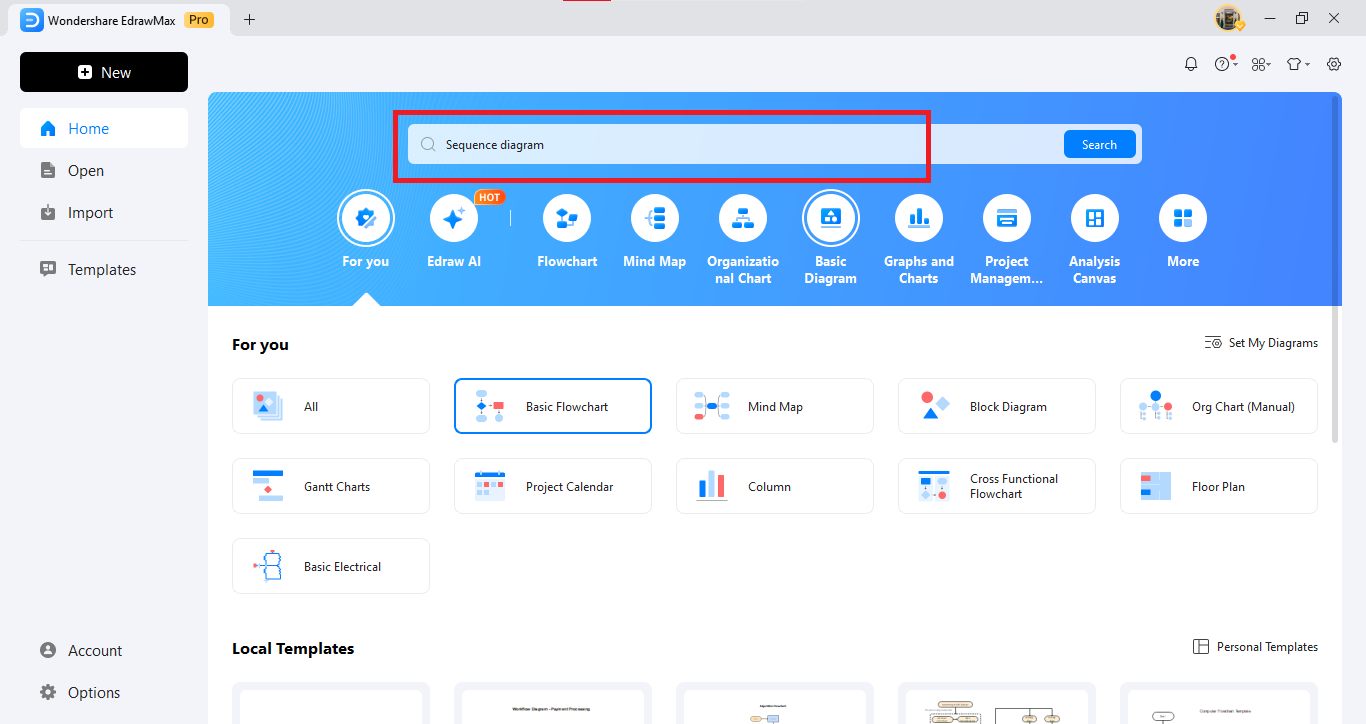
Paso 2
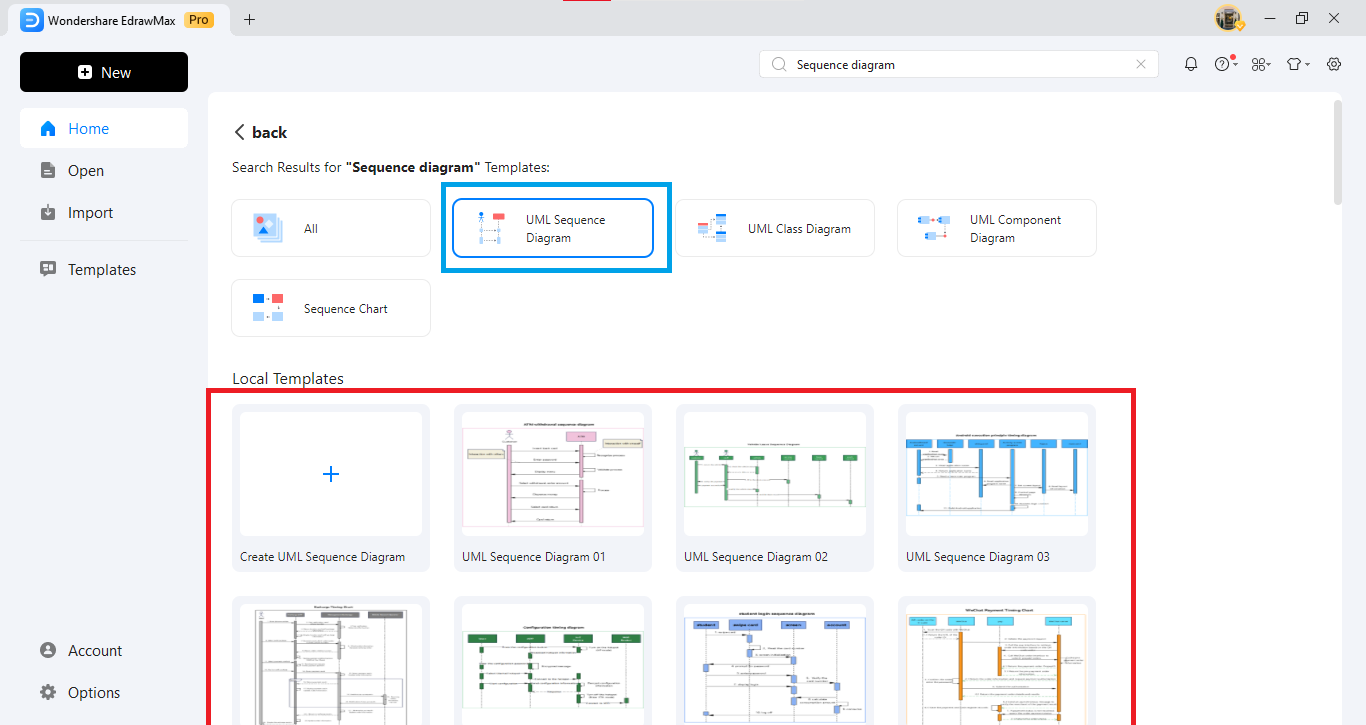
- Filtra los resultados de búsqueda por "UML Sequence Diagram" (marco azul en la imagen),
- y selecciona "Crear nuevo UML Sequence Diagram" (marco rojo en la imagen).
Paso 3
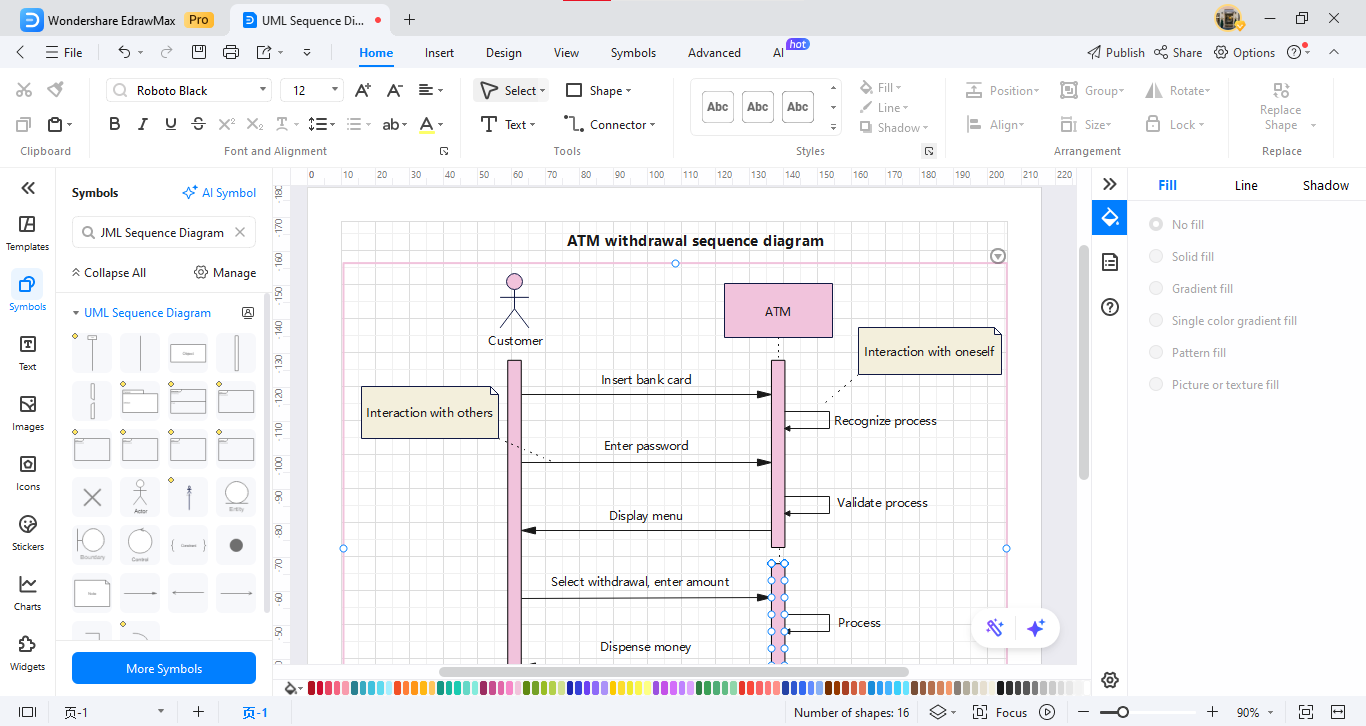
- A continuación, arrastra y suelta las formas deseadas desde la plantilla del diagrama de secuencia y añade los elementos necesarios.
- Puedes añadir texto, etiquetas, flechas y más fácilmente, lo que facilita realizar ajustes precisos.
Beneficios de usar EdrawMax
EdrawMax es una herramienta muy versátil que atiende a una amplia gama de usuarios, desde principiantes hasta profesionales. Aquí te presentamos algunas de sus principales ventajas:
Calificación G2: 4,5/5 (Más de 2360 reseñas)
100% Seguro | Sin anuncios | Impulsado por IA
Calificación G2: 4,5/5 (Más de 2360 reseñas)
100% Seguro | Sin anuncios | Con IA1. Operación intuitiva
La función de arrastrar y soltar facilita la creación de diagramas de secuencia complejos. Puedes completar la operación visualmente, incluso sin conocer la notación tipo Mermaid.
2. Plantillas y biblioteca de formas versátiles
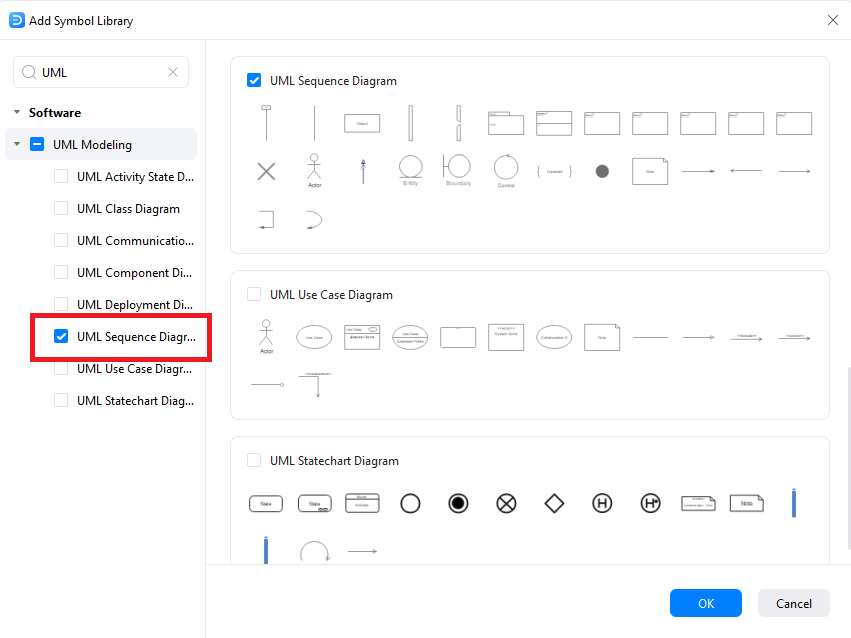
Hay disponibles múltiples plantillas, incluyendo no solo diagramas de secuencia, sino también diagramas de flujo, diagramas de red, UML, etc. Es lo suficientemente flexible para cualquier negocio.
3. Alta compatibilidad
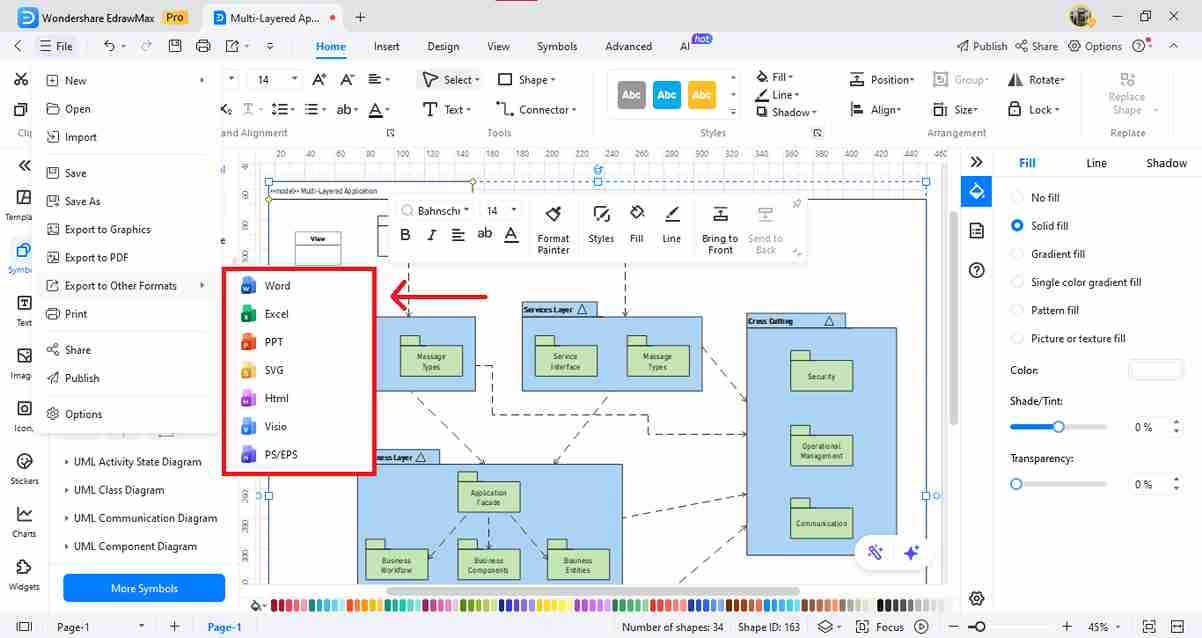
EdrawMax puede exportar en una variedad de formatos, incluyendo PDF, PNG, JPG, SVG, etc., siendo altamente compatible con otras herramientas y materiales de presentación, y su función en la nube permite acceder y editar desde múltiples dispositivos.
4. Colaboración sin interrupciones
Los equipos pueden colaborar fácilmente, con edición y comentarios en tiempo real, lo que facilita trabajar de manera eficiente incluso a distancia.
Aprovechando estas funciones, la eficiencia en la creación de diagramas de secuencia mejorará de forma drástica. Si te resulta difícil la notación Mermaid o quieres crear diagramas de secuencia más fácilmente, EdrawMax es la elección perfecta. Te invitamos a probarlo.
Resumen
Arriba, hemos explicado en detalle cómo dibujar diagramas de secuencia usando la notación Mermaid. Mermaid es una herramienta muy útil para crear diagramas de secuencia, permitiéndote crear diagramas bonitos y fáciles de entender muy fácilmente. En particular, al vincularlo con una herramienta documental multifuncional como Notion, puedes compartir información de manera más eficiente y también ayudar a mejorar la productividad de tu empresa.
Hemos presentado la estructura básica de un diagrama de secuencia, cómo escribir la notación Mermaid y los pasos para dibujar un diagrama de secuencia. También mencionamos la facilidad de crear diagramas de secuencia usando herramientas de arrastrar y soltar como EdrawMax.