Un diagrama comunica más rápido que un párrafo. Crear uno puede ser dolorosamente lento. He pasado horas en diagramas que deberían haber tomado diez minutos.
Herramientas de diagramación con IA prometieron ayuda instantánea solo escribiendo. La realidad a menudo decepciona. Las formas se superponen. Las etiquetas se descolocan. El resultado es una imagen plana. Debes regenerar para corregir los errores.
Nano Banana Pro aborda los diagramas de manera diferente dentro de EdrawMax. Crea ilustraciones separadas, a nivel profesional. La mayoría de las veces, cada forma, línea y etiqueta es distinta.
Aquí te mostraré cómo Nano Banana Pro mejora la generación de imágenes en EdrawMax, listaré estrategias de prompts prácticas que funcionan y te guiaré en la creación de ilustraciones científicas paso a paso.
En este artículo
- Qué soluciona realmente Nano Banana Pro en la generación de diagramas
- Cómo escribir prompts que produzcan diagramas claros y útiles
- Genera ilustraciones científicas dentro de EdrawMax con Nano Banana Pro
- Cómo EdrawMax + Nano Banana Pro crea diagramas más precisos
- Plantillas de prompts que aceleran la creación de diagramas
- Cómo solucionar problemas comunes en diagramas con IA
- Conclusión
Qué soluciona realmente Nano Banana Pro en la generación de diagramas
Nano Banana Pro, ahora llamado Gemini 3 Pro Image, aporta razonamiento visual a la creación de diagramas. Comprende cómo se conectan las partes y dónde deben ir.
Texto realmente legible
La mayoría de las herramientas de imágenes de IA generan etiquetas borrosas o incorrectas. Nano Banana Pro produce texto nítido y claro. También funciona en varios idiomas.
Disposición que sigue una lógica
El motor comprende las relaciones entre las partes de un diagrama. Si pides un diagrama de flujo, los pasos se conectan en secuencia. Para un panel de datos, las secciones se agrupan por categoría. El modelo sabe que un "flujo de proceso" implica cajas unidas por flechas en una sola dirección.
Aspecto visual consistente
Cuando un diagrama tiene paneles o secciones múltiples, el estilo permanece uniforme. Los colores coinciden. El grosor de las líneas se mantiene igual. El tamaño de la fuente es constante. Esto importa para storyboards, infografías paso a paso e ilustraciones de varias partes.
Vinculación con datos reales
Nano Banana Pro se conecta a Google Search. Cuando solicitas un diagrama basado en la información más reciente, obtiene datos precisos. Un gráfico que muestra estadísticas de 2025 refleja números reales, no valores inventados del entrenamiento.
Bocetos convertidos en diagramas
El modelo traduce entradas toscas en resultados estructurados. Sube un boceto hecho a mano, y produce una versión limpia. Describe un boceto con palabras y construye el diagrama que imaginaste.
Esto cambia la generación de diagramas con IA de hacer imágenes a crear recursos realmente útiles.
Cómo escribir prompts que produzcan diagramas claros y útiles
Un prompt es un conjunto de instrucciones. Como dicen, si la entrada es mala, el resultado será malo. Así que cuanto más claro sea lo que pidas, mejor será tu diagrama. Aquí te explico cómo escribir prompts efectivos.
Construye prompts en cuatro partes
- Rol:Asigna una identidad. “Actúa como un ilustrador científico” o “Eres un analista de procesos” define cómo la IA abordará la tarea.
- Tarea:Expón el objetivo directamente. “Diseña un diagrama del ciclo del agua” es mejor que “algo sobre el agua”.
- Contexto:Proporciona detalles. Nombra cada componente. Describe las conexiones. Menciona cualquier punto de decisión o ramificación en el proceso.
- Formato:Define el resultado visual. Incluye orientación del diseño, paleta de colores, estilo de íconos y ubicación del texto.
Usa frases completas
Escribe los prompts como si informaras a un diseñador.
Por ejemplo:
“Crea un diagrama que muestre cómo fluye la sangre a través del corazón, con flechas que marquen la dirección y etiquetas para cada cámara.”
funcionará mejor que:
“corazón diagrama flujo sanguíneo etiquetas”.
Describe explícitamente la disposición
No asumas que la IA sabe cómo acomodar las partes.
Para diagramas científicos, usa términos como:
- “Vista en sección transversal” para estructuras internas.
- “Vista ortográfica desde arriba” para planos o mapas.
- “Vista isométrica” para representaciones 3D.
- “Vista de pájaro” para disposiciones de ecosistemas.
- “Vista lateral” para perspectiva lateral.
Di “ordena los pasos en una secuencia vertical” o “coloca el sol en la parte superior central con flechas apuntando hacia abajo”.
Limita la longitud de las etiquetas
Cada etiqueta debe ser breve, menos de cuatro palabras. “Mitocondria” es correcto. “La mitocondria es la central eléctrica de la célula” probablemente saldrá borroso o no se renderizará bien.
Elige un estilo visual
Nombra el estilo que deseas. Algunas opciones son:
- “Esquema técnico” para diagramas precisos.
- “Ilustración de libro de texto” para materiales educativos.
- “Diseño plano minimalista” para presentaciones limpias.
- “Estilo boceto de pizarra” para explicaciones informales.
- “Estilo plano de planos” para planos técnicos.
Añade instrucciones negativas
Indica a la IA qué debe omitir. Ejemplos:
- “Sin degradados”
- “Evita el estilo caricatura”
- “Sin decoraciones de fondo”
- “Excluir bordes decorativos”
- “Sin sombreado 3D”
Las indicaciones negativas evitan elementos no deseados.
Súbele una imagen de referencia
Nano Banana Pro acepta imágenes como entrada. Puedes subir:
- Un boceto hecho a mano para guiar la disposición.
- Un diagrama existente que desees mejorar.
- Una foto del tema que quieres ilustrar.
- Varias imágenes para combinar elementos de cada una.
La IA usa tu referencia visual como punto de partida, en vez de adivinar.
Genera ilustraciones científicas en EdrawMax con Nano Banana Pro
Cuando Nano Banana Pro se integró en EdrawMax, desapareció uno de mis mayores problemas: tener que cambiar de herramienta solo para perfeccionar mis diagramas científicos. Ahora solo tienes que abrir EdrawMax, escribir tu prompt y dejar que la IA se encargue del trabajo pesado.
Aquí te explico cómo puedes utilizarlo tanto en la versión de escritorio como en la web.
Método 1: Utiliza el botón flotante de IA (Escritorio)
 Calificación G2: 4,5/5 (Más de 2360 reseñas)
 100% Seguro | Sin anuncios |
 Impulsado por IA

 Calificación G2: 4,5/5
 (Más de 2360 reseñas)
100% Seguro | Sin anuncios | Con IAPaso 1 Abre el botón flotante de IA
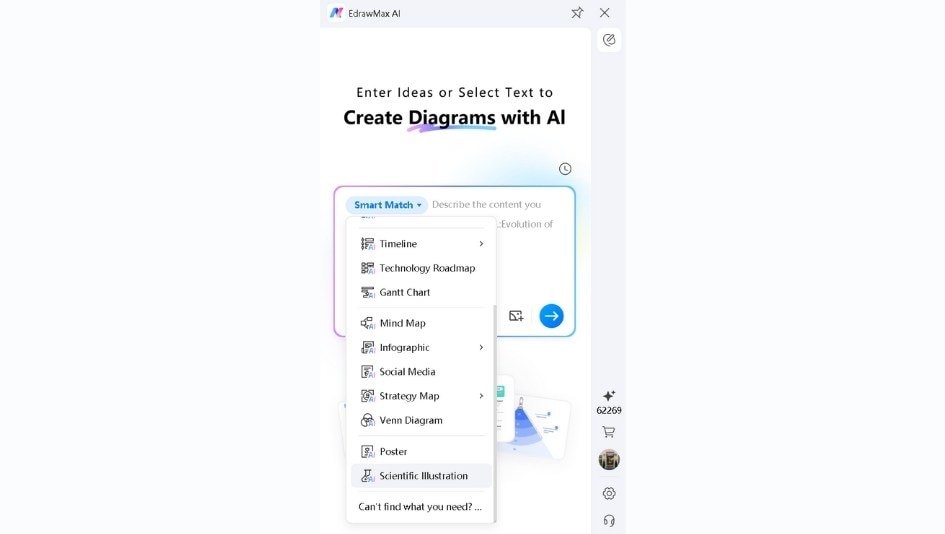
- Tras instalar EdrawMax, verás un pequeño icono flotante en el lado derecho de tu pantalla.
- Haz clic en él para abrir la interfaz de IA al instante.

Paso 2 Introduce tu prompt en el modelo de ilustración científica
- Al principio, el panel mostrará la opción de Coincidencia inteligente.
- Cámbiala abriendo el menú desplegable y seleccionando Ilustración científica.
- Esto cargará el modelo diseñado específicamente para crear diagramas científicos precisos.
- Después, describe exactamente lo que necesitas; por ejemplo: “ilustración de una célula vegetal con etiquetas para la pared celular, la vacuola y los cloroplastos”.
- Pulsa Enter y espera un momento.
Paso 3 Utiliza el resultado obtenido
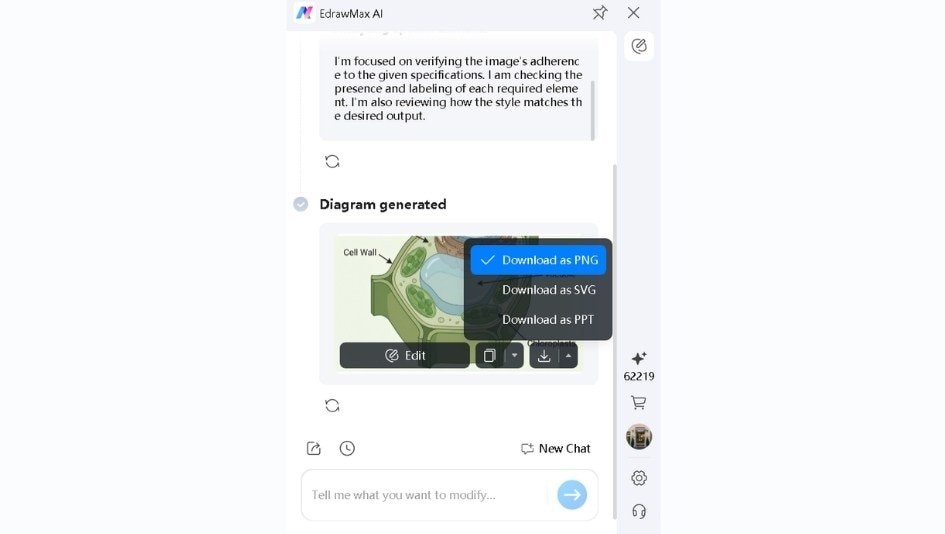
- Por último, lo más común es enviarlo directamente al lienzo para añadir más etiquetas, anotaciones o elementos adicionales.
- También puedes copiarlo en tus diapositivas o exportarlo como SVG si necesitas una calidad de impresión impecable.
Método 2: Utiliza Edraw Agent en la aplicación web de EdrawMax
Paso 1 Escribe tu prompt en el modelo de ilustración científica
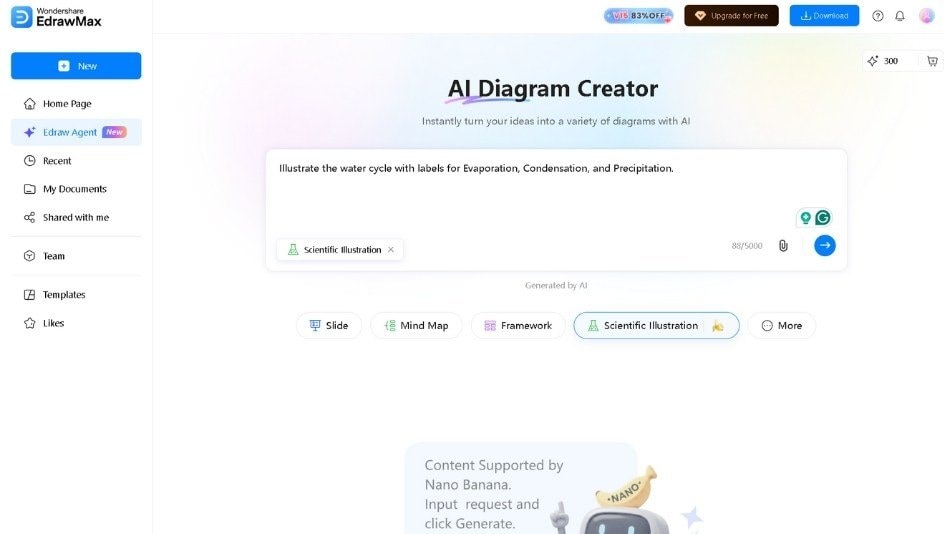
- En la versión online, haz clic en el Agente Edraw en el panel izquierdo.
- Cuando aparezca el selector de modelo, activa el modo de Ilustración científica antes de escribir tu solicitud.
- Escribe un prompt claro y asegúrate de especificar las etiquetas o el diseño si tienes alguna preferencia.
- Para terminar, presiona Enter o toca el icono de la flecha para generar la imagen.
Paso 2 Revisa el resultado
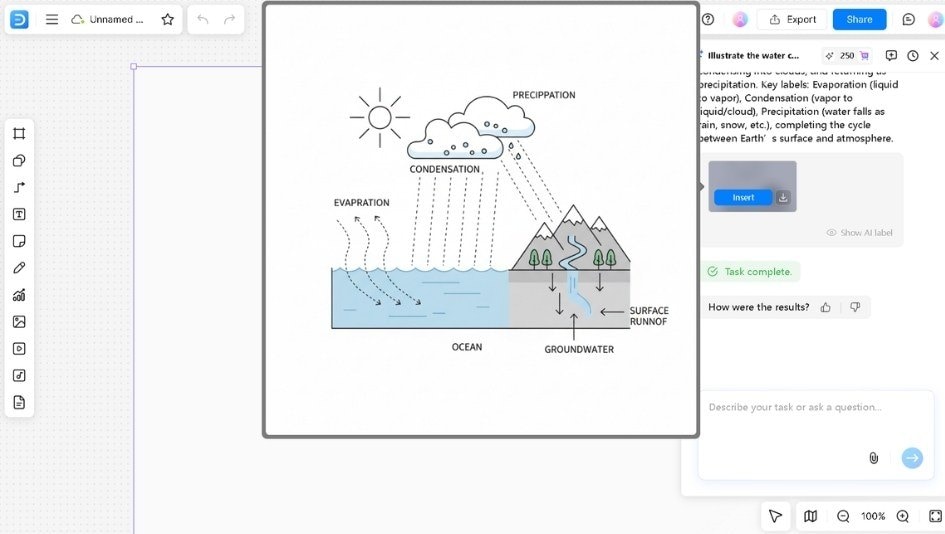
- La nueva pestaña mostrará el resultado que puedes insertar en el lienzo.
- Pasa el cursor sobre la imagen para ver lo que Nano Banana Pro ha creado dentro de EdrawMax.
- Puedes ampliar la imagen, revisar la alineación y volver a generarla si algo no te convence.
- Cuando el resultado sea el adecuado, ajusta el espaciado o añade etiquetas extra con las herramientas de edición del panel izquierdo.
Cómo EdrawMax + Nano Banana Pro crea diagramas más precisos
La mayoría de las herramientas de diagramas por IA solo llegan hasta la generación. Obtienes una imagen. Si algo está mal, empiezas de nuevo. EdrawMax amplía el proceso dándote un área de trabajo para construir sobre los resultados de IA.
El diagrama generado es solo un punto de partida
Nano Banana Pro crea el visual principal. El resultado no se puede editar internamente. No puedes seleccionar formas individuales ni cambiar sus propiedades. Pero puedes tratarlo como base y añadirle contenido.
Expande con más de 26.000 símbolos
La biblioteca de símbolos de EdrawMax abarca ciencia, ingeniería, negocios, educación y más. Después de generar, abre el panel de la biblioteca. Explora categorías o busca formas específicas. Arrastra símbolos a tu lienzo junto a o sobre el diagrama de IA.
¿Un diagrama de química sin flecha de reacción? Agrégala desde la biblioteca. ¿Una ilustración de biología sin barra de escala? Insértala manualmente.
Ubica elementos justo donde se necesitan
EdrawMax ofrece herramientas de alineación, ajuste a la cuadrícula y guías de regla. Cuando agregas nuevas formas, se alinean exactamente como lo requieres. Las etiquetas permanecen en el lugar que elijas. Las flechas apuntan justo donde deben.
Este control no existe en los generadores de IA puros. Ellos colocan elementos según la probabilidad. EdrawMax te permite ubicar los elementos como tú los deseas.
Construye diagramas compuestos
Ejecuta varias solicitudes para diferentes partes de una ilustración compleja. Genera una red alimentaria. Genera los íconos de animales por separado. Organiza todas las piezas en un solo lienzo. El diagrama final combina la rapidez de la IA con la disposición manual.
Anota y etiqueta libremente
Añade cajas de texto en cualquier parte del lienzo. Escribe explicaciones, etiquetas o notas que la IA no incluyó. Da formato al texto cambiando tamaño, color y fuente. Coloca las anotaciones justo donde sean más útiles.
Exporta todo junto
Tu núcleo generado por IA, más todos los elementos añadidos, se exportan en un solo archivo. Elige PNG, SVG, PDF, PPT u otros formatos. El diagrama final está listo para presentaciones, informes o impresión.
Plantillas de prompts que aceleran la creación de diagramas
Aprendí que tener una estructura de frase lista marca una gran diferencia. En vez de empezar desde cero, solo relleno los espacios. Esto agiliza significativamente la creación de diagramas científicos.
Aquí tienes algunas plantillas que considero muy útiles para visuales científicos comunes:
Plantillas generales de diagramas científicos
Plantilla 1: Diagrama de ciclo simple
"Crea un diagrama de ciclo simple mostrando [Tema: El ciclo del agua]. Usa cuatro etapas etiquetadas [Etiqueta 1: Evaporación], [Etiqueta 2: Condensación], [Etiqueta 3: Precipitación] y [Etiqueta 4: Colección]. Usa flechas azules para mostrar el flujo."
Plantilla 2: Corte transversal básico
"Dibuja un diagrama de sección transversal de [Tema: una manzana]. Etiqueta las partes principales: [Etiqueta 1: Piel], [Etiqueta 2: Pulpa], y [Etiqueta 3: Semillas]. Usa un estilo de esquema técnico."
Plantilla 3: Estructura y función
"Haz un diagrama de [Tema: una hoja de planta]. Etiqueta estas tres partes: [Parte 1: Vena], [Parte 2: Tallo] y [Parte 3: Lámina]. Muestra una flecha simple desde la hoja apuntando a la palabra Fotosíntesis."
Plantillas específicas de biología
Plantilla 4: Anatomía simple de organismo
"Dibuja un diagrama simple de [Organismo: una rana]. Etiqueta solo dos partes del cuerpo: [Parte 1: Pierna] y [Parte 2: Ojo]. Usa un diseño limpio y plano."
Plantilla 5: Cadena alimentaria básica
"Ilustra una cadena alimentaria simple usando tres imágenes en línea: [Productor: Pasto], [Consumidor primario: Conejo] y [Consumidor secundario: Zorro]. Usa flechas para mostrar la energía que pasa de pasto a conejo y luego a zorro."
Plantillas de Tierra y espacio
Plantilla 6: Estructura planetaria
"Diseña una vista de sección transversal de [Planeta: Tierra]. Etiqueta las tres capas: [Capa 1: Corteza], [Capa 2: Manto], y [Capa 3: Núcleo]. No uses decoraciones de fondo."
Plantilla 7: Diseño de sistema simple
"Haz un diagrama mostrando [Sistema: El sistema solar]. Muestra solo el Sol en el centro y la Tierra orbitándolo. Usa estilo de boceto en pizarra."
Plantillas de química y materia
Plantilla 8: Modelo atómico
"Crea un diagrama muy sencillo de [Partícula: un átomo]. Etiqueta dos partes: [Parte 1: Núcleo] en el centro y [Parte 2: Electrón] girando alrededor. Usa solo colores rojo y blanco."
Cómo solucionar problemas comunes en diagramas con IA
Es IA. Incluso con Nano Banana Pro, puedes encontrar un problema. Así manejo el resultado cuando algo sale raro:
Cuando las etiquetas salen mal
La IA podría escribir "Mitochnodra" en vez de "Mitocondria". Intentar arreglarlo mediante solicitudes rara vez funciona.
La solución es: Genera sin texto. Añade "sin etiquetas de texto" a tu solicitud. Luego abre el diagrama en EdrawMax y usa laHerramienta de textopara escribir las etiquetas correctas tú mismo. Así logras 100% de precisión y mejores resultados.
Cuando el texto se ve borroso
Tamaños de fuente pequeños hacen que la IA produzca texto difuminado y difícil de leer.
Qué hacer: Solicita "títulos grandes y en negrita" en tu mensaje. Si el resultado sigue borroso, coloca un rectángulo blanco sobre el texto en EdrawMax y escribe texto nuevo encima.
Cuando el estilo es demasiado recargado
A veces la IA agrega sombras, texturas o efectos artísticos que dificultan la lectura del diagrama.
Solución: Incluye "estilo arte vectorial" o "dibujo de líneas planas" en tu mensaje. Estos términos hacen que la IA produzca visuales más simples. El resultado se parecen más a un diagrama técnico y menos a una pintura.
Cuando faltan pasos o partes
Pediste cinco pasos en el proceso. La IA te dio cuatro.
Esta es la solución que uso: No regeneres todo. Aprovecha lo que funciona. Abre la biblioteca de símbolos de EdrawMax y arrastra una figura que falte al lienzo para el paso ausente. Mejorar un diagrama "casi correcto" es más rápido que esperar uno perfecto.
Cuando líneas extra ensucian la imagen
La IA a veces agrega espirales decorativas, bordes o líneas no solicitadas.
Cómo resolverlo: Usa laHerramienta de recorteen EdrawMax para eliminar bordes recargados. O coloca rectángulos blancos sobre partes no deseadas para ocultarlas. Ambos métodos limpian el diagrama sin regenerar.
Cuando los colores no combinan
La estructura del diagrama es correcta, pero los colores no van con tu documento o presentación.
Esto debería servir: No puedes recolorear pixeles individuales fácilmente. En cambio, aplica un filtro a toda la imagen en EdrawMax. Usa laHerramienta de corrección de colorpara cambiar el matiz y la saturación hasta que el diagrama coincida con tu paleta de colores.
Conclusión
Crear diagramas ya no es un cuello de botella. Nano Banana Pro genera visuales que siguen la lógica científica. EdrawMax te permite construir sobre esos visuales sin límites.
¿Falta una etiqueta? Agrégala. ¿Color incorrecto? Ajústalo. ¿Necesitas otro elemento? Arrástralo desde la biblioteca.
La IA inicia el trabajo. Tú lo terminas. El resultado es un diagrama que luce exactamente como lo necesitas.
Pruébalo en tu próximo diagrama científico. Abre EdrawMax, activa el modo Ilustración Científica y comprueba lo rápido que puedes pasar de la idea al visual terminado.