



Los diagramas de carriles en Visio cumplen varias funciones clave: facilitan una comunicación más clara, ayudan a documentar procesos con precisión y favorecen la colaboración y el análisis. Al ofrecer una representación visual de procesos complejos, permiten que los equipos entiendan mejor los roles, las responsabilidades y las dependencias cuando necesitan insertar un carril en Visio. Además, las opciones de personalización de Visio hacen posible crear diagramas de carriles adaptados a la realidad de cada organización. En este artículo descubrirás todo lo necesario para trabajar con diagramas de carriles en Visio.
En este artículo
Funciones de los diagramas de carriles en Visio
Los diagramas de carriles en Visio tienen varias aplicaciones prácticas. Estas son algunas de las más importantes:
1) Comunicación
Los diagramas de carriles en Visio mejoran la comunicación porque representan procesos o flujos de trabajo complejos de una forma visual, clara e intuitiva. Gracias a este formato, los distintos implicados pueden entender rápidamente cómo se estructura un proceso, qué papel desempeña cada persona o departamento y qué dependencias existen entre tareas.
2) Documentación de procesos
Otra función esencial de los diagramas de carriles es su capacidad para documentar procesos con claridad. Al dividir flujos de trabajo complejos en pasos más fáciles de seguir, agregar un carril en Visio permite obtener una visión más completa y ordenada de todo el proceso.
3) Colaboración y análisis
Los diagramas de carriles en Visio también fomentan la colaboración dentro de los equipos, ya que ofrecen una representación visual común sobre la que es más fácil debatir, revisar y mejorar procesos. Al asignar actividades a personas o departamentos concretos, cada integrante del equipo puede comprender mejor su papel y sus responsabilidades dentro del flujo general.
¿Cómo crear un diagrama de carriles en Visio?
Crear un diagrama de carriles en Visio te ayuda a visualizar y organizar procesos, responsabilidades e interacciones dentro de un equipo o una organización. Sigue estos pasos para crear carriles en Visio:
Paso 1: Selecciona un tipo de diagrama de flujo
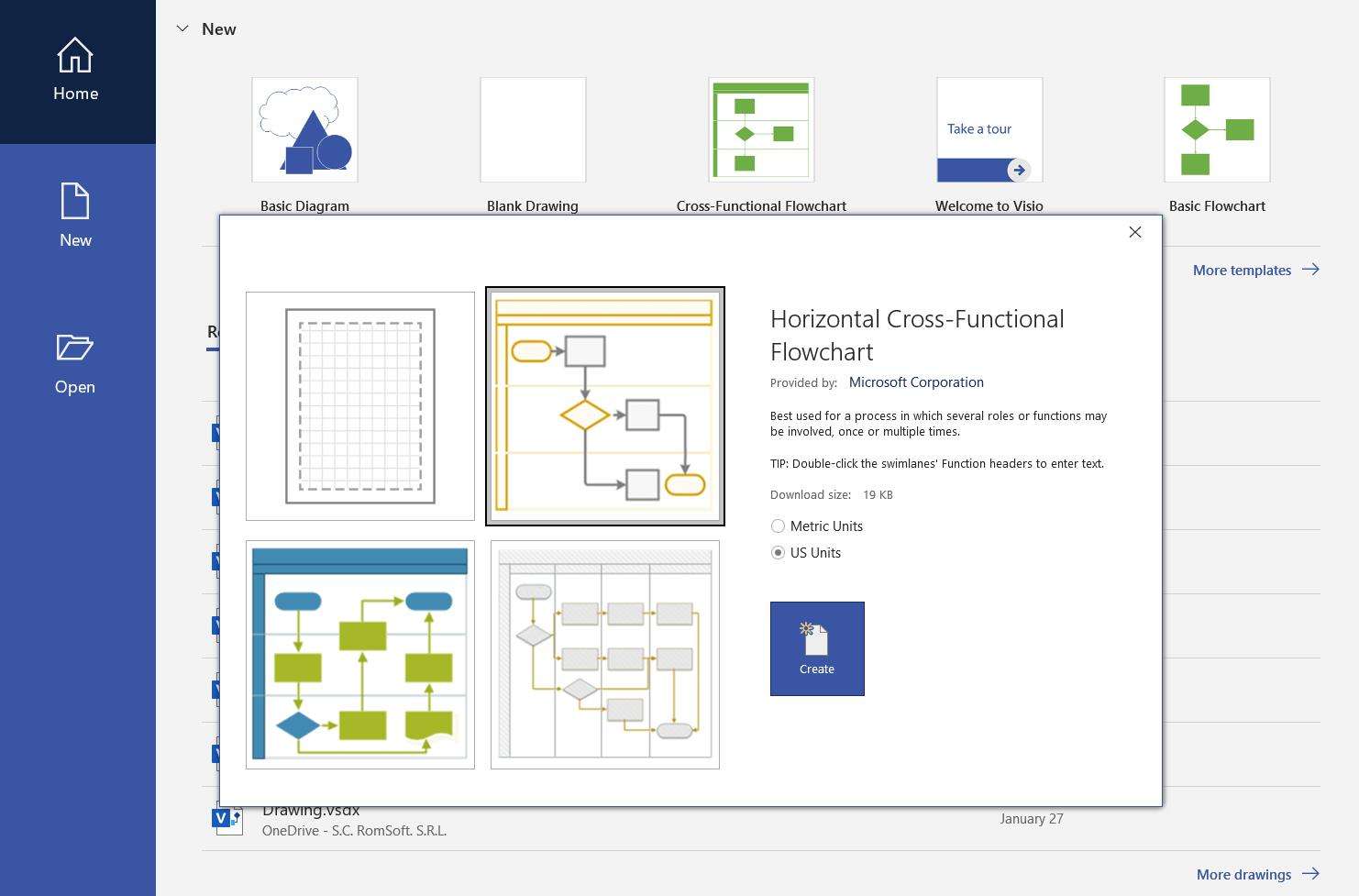
Abre Visio y elige la plantilla de diagrama de flujo que mejor se adapte a tus necesidades. Puedes encontrar varias opciones dentro de la categoría «Diagrama de flujo».
Paso 2: Agrega un carril
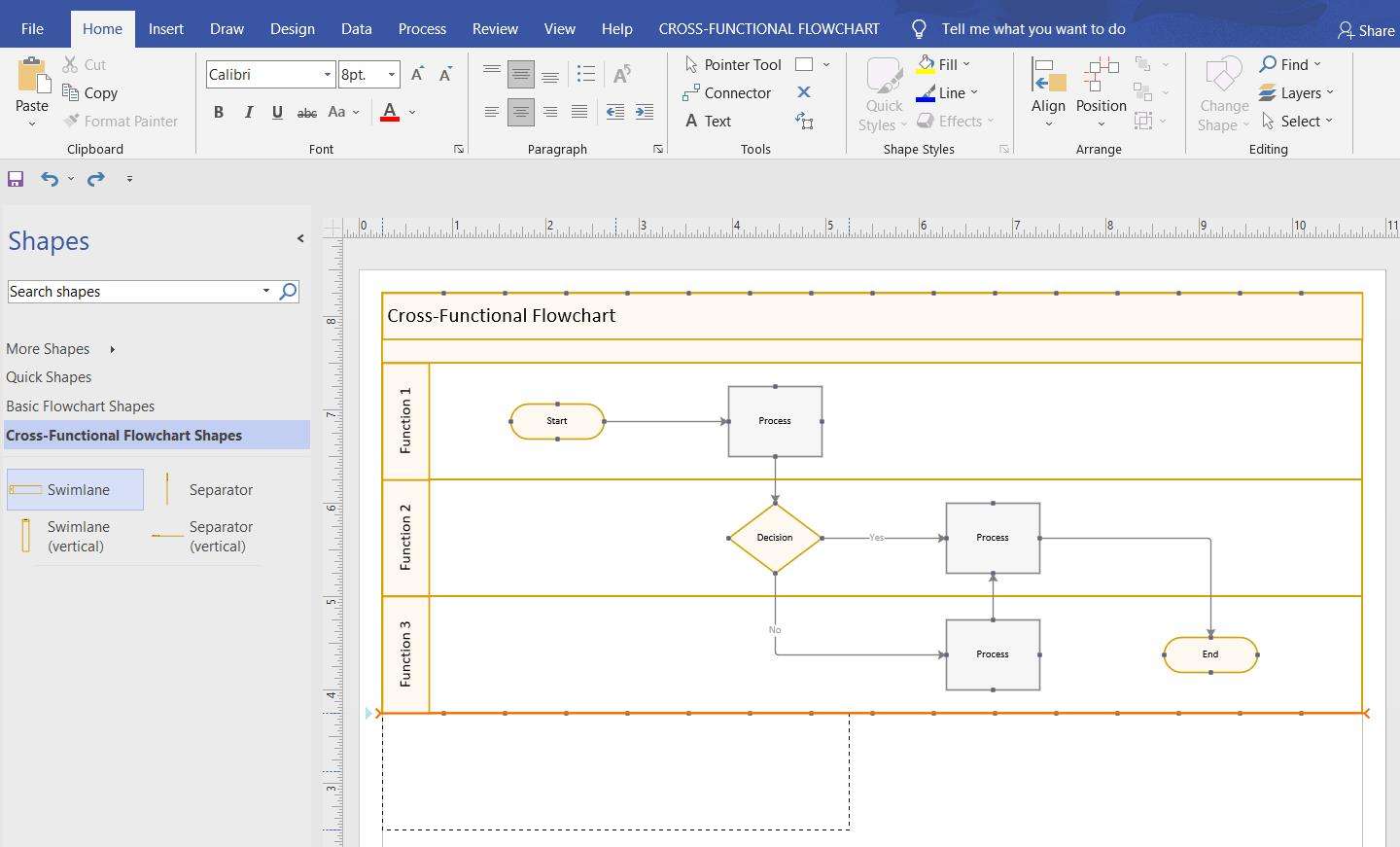
Una vez que hayas seleccionado la plantilla de carril de Visio, verás un lienzo en blanco. Para añadir un carril, ve a la pestaña «Inicio» y haz clic en la opción «Carril» dentro del grupo «Diagrama». Después, elige el tipo de carril que quieres incorporar, ya sea horizontal o vertical. También puedes encontrar muchas plantillas de carril de Visio gratis para empezar más rápido.
Paso 3: Etiqueta los carriles
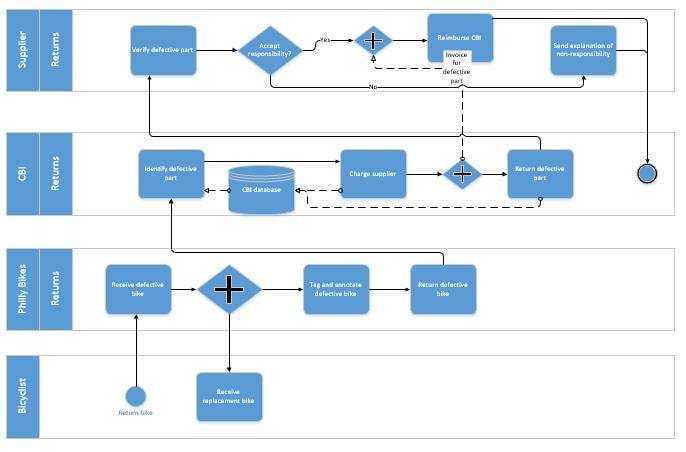
Después de añadir un carril, debes asignarle un nombre o título. Haz doble clic en el encabezado del carril e introduce el texto correspondiente. Si lo necesitas, también puedes cambiar la fuente, el tamaño y el color del encabezado.
Paso 4: Agrega formas al diagrama de carriles
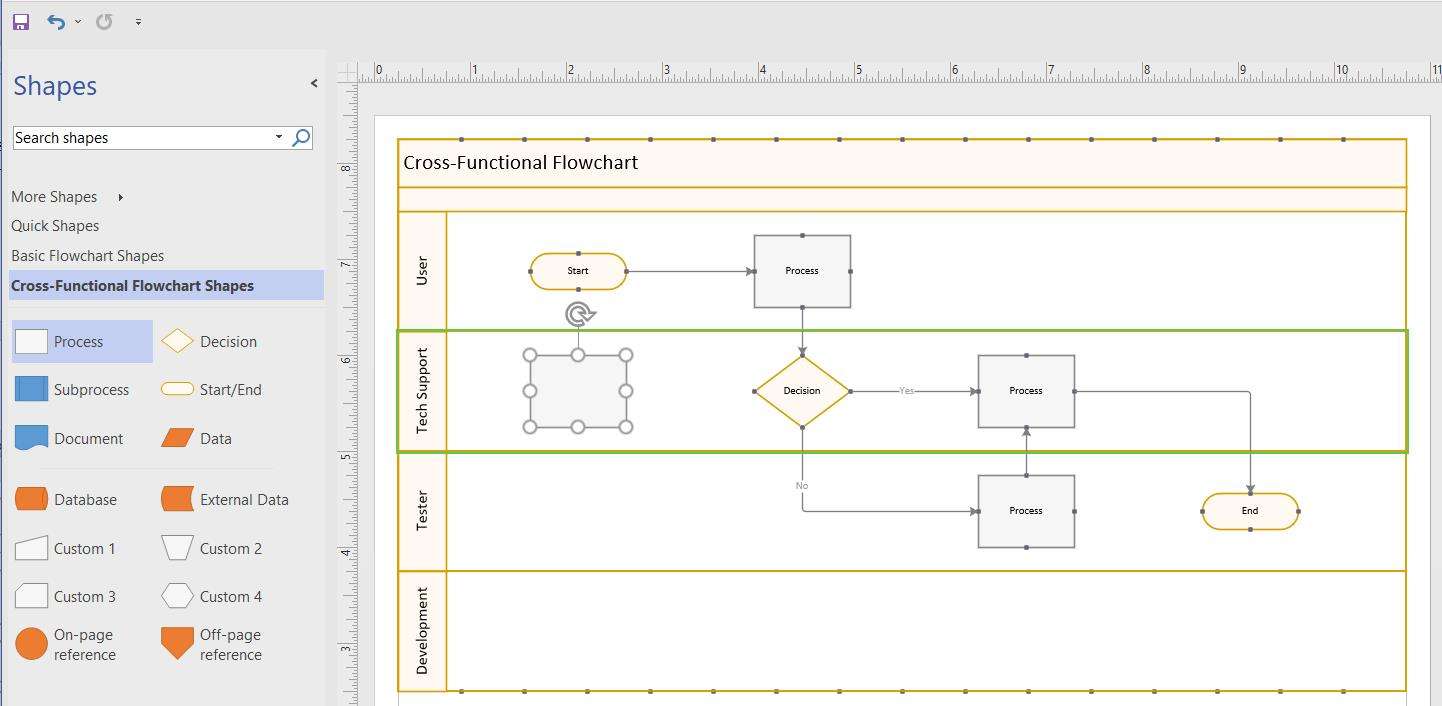
Añade formas a tu diagrama usando el panel «Formas», situado en el lado izquierdo de la ventana de Visio. Expande la categoría «Diagrama de flujo» o «Diagrama de flujo básico» y arrastra las formas necesarias al lienzo dentro de los carriles correspondientes.
Paso 5: Agrega conectores para crear el flujo
Conecta las formas para definir el flujo de actividades. Ve a la pestaña «Inicio» y haz clic en la opción «Conector» dentro del grupo «Herramientas». Elige el tipo de conector, recto o curvo, y conecta una forma con la siguiente dentro del flujo.

Paso 6: Personaliza tu diagrama de carriles
Para mejorar la claridad visual de tu diagrama de carriles, puedes personalizar distintos elementos. Por ejemplo, puedes cambiar el color, el tamaño y el estilo de las formas, los conectores y el texto. También puedes añadir etiquetas, títulos o textos explicativos para aportar más contexto.
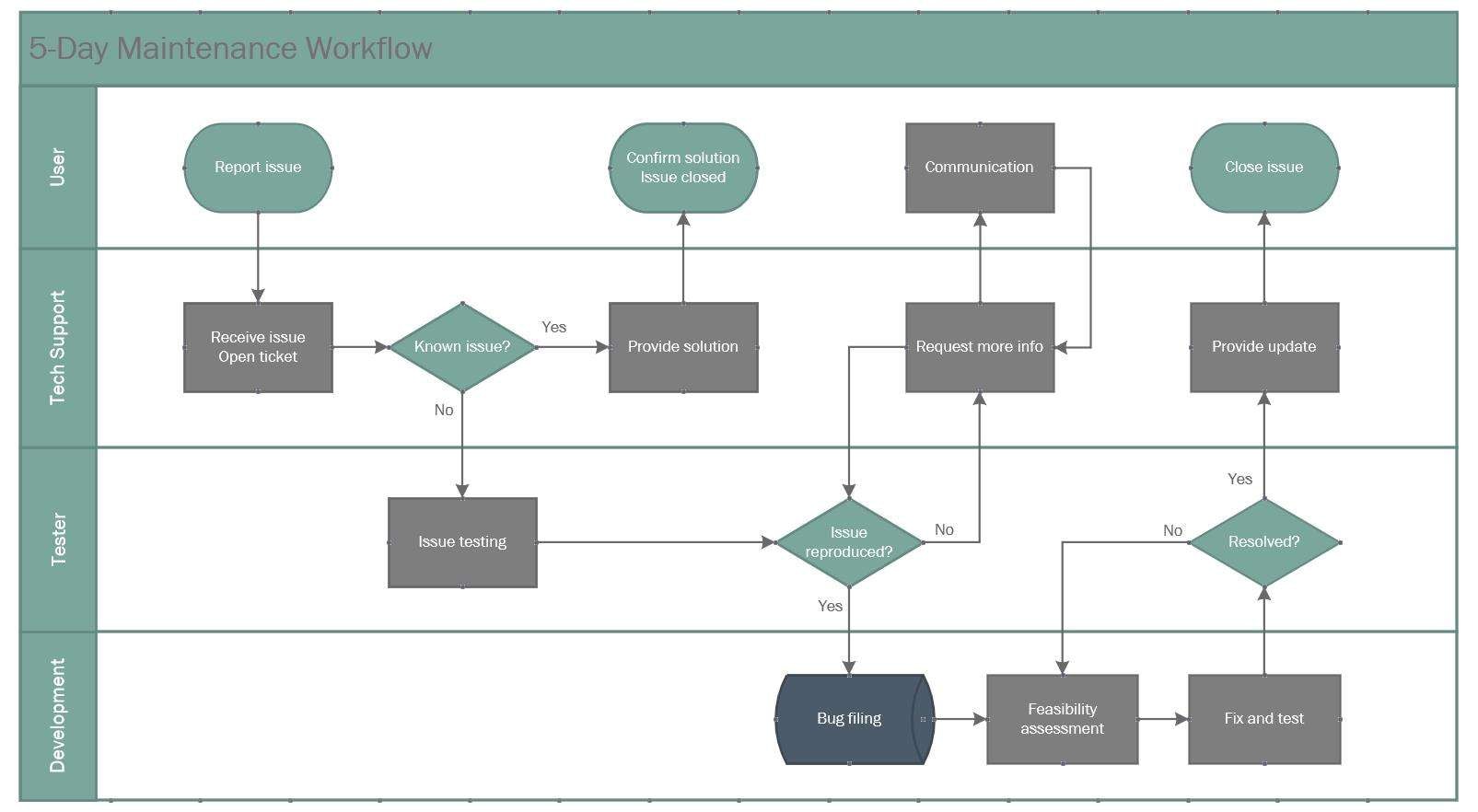
Mejores herramientas para crear diagramas de carriles
Existen muchas herramientas para crear diagramas de carriles de forma rápida y eficaz. Estas soluciones se utilizan en distintos sectores porque facilitan la creación de diagramas sin complicaciones innecesarias. A continuación, repasamos algunas de las más destacadas:
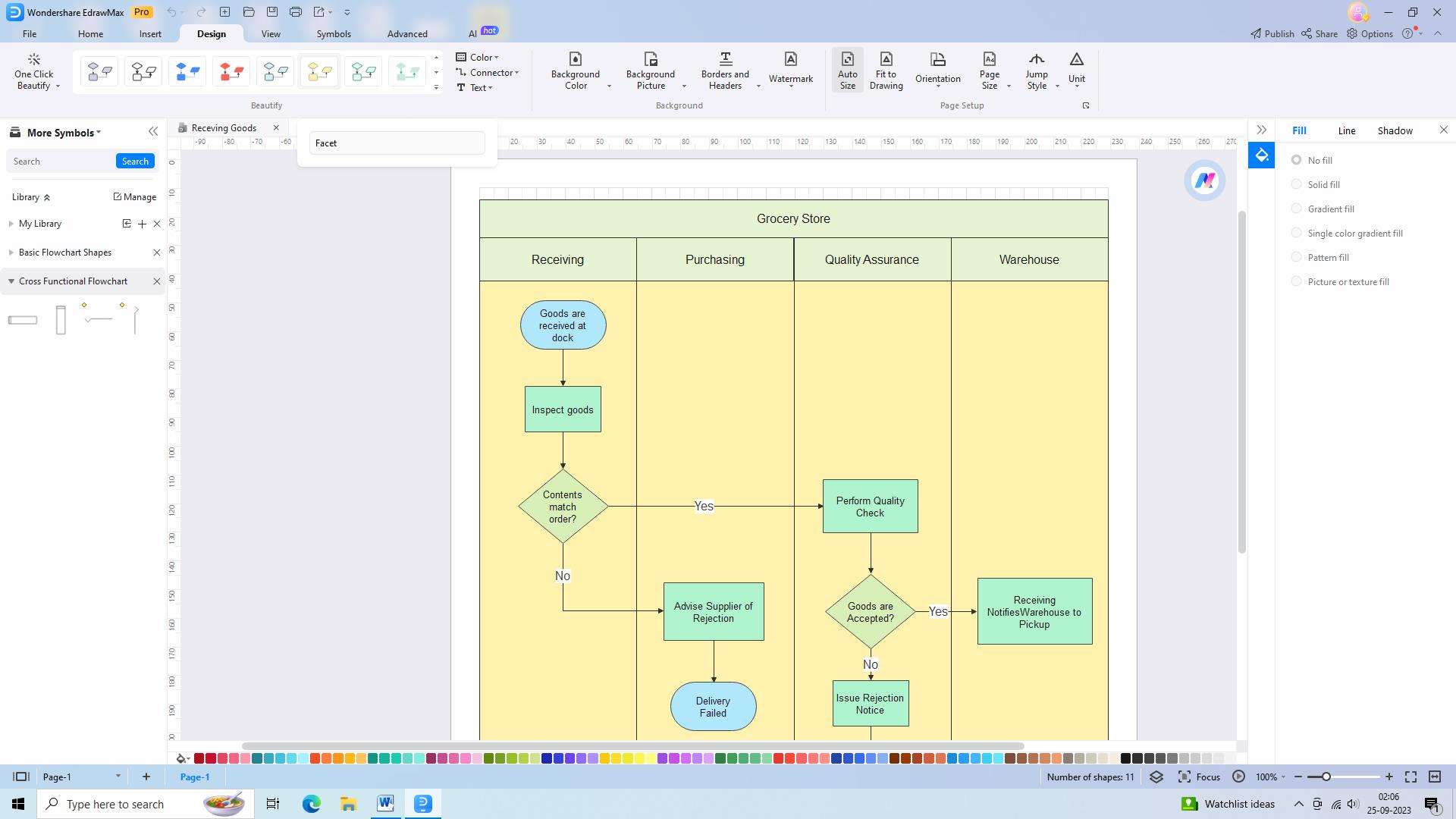
Wondershare EdrawMax ofrece una plataforma fácil de usar para crear y visualizar diagramas, incluidos los diagramas de carriles. Gracias a su amplia variedad de plantillas y a sus opciones de personalización, crear este tipo de diagramas resulta rápido y sencillo. Sigue estos pasos para aprender a diseñar un diagrama de carriles en EdrawMax:
 Calificación G2: 4,5/5 (Más de 2360 reseñas)
 100% Seguro | Sin anuncios |
 Impulsado por IA

 Calificación G2: 4,5/5
 (Más de 2360 reseñas)
100% Seguro | Sin anuncios | Con IAPaso 1: Abre EdrawMax
Inicia EdrawMax en tu ordenador. Si todavía no lo tienes instalado, puedes descargarlo desde el sitio web oficial.
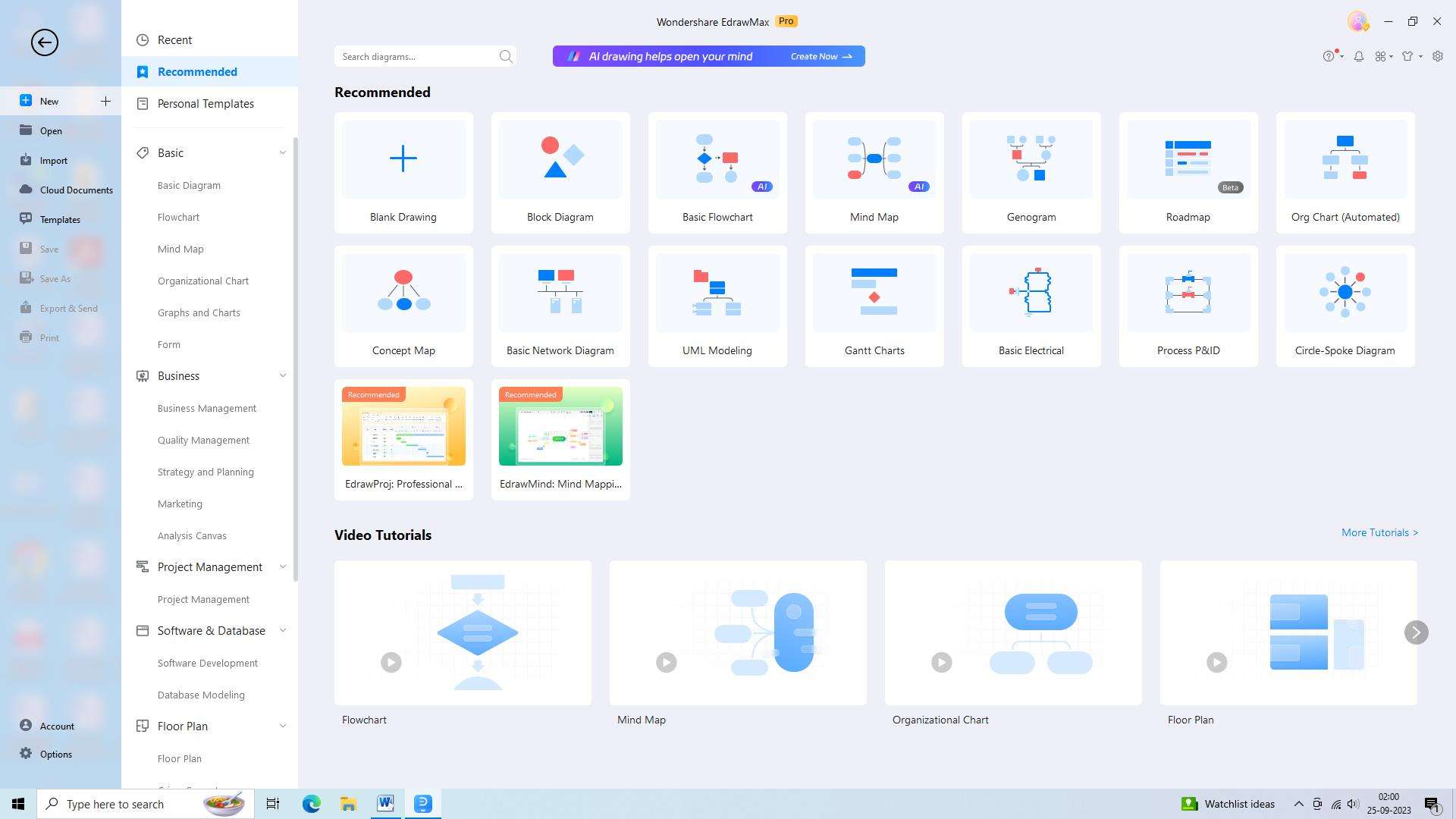
Paso 2: Elige una plantilla de carriles
EdrawMax incluye diferentes plantillas de carriles prediseñadas. Revisa la biblioteca y selecciona la que mejor encaje con tu proyecto. Si lo prefieres, también puedes empezar desde un lienzo en blanco.
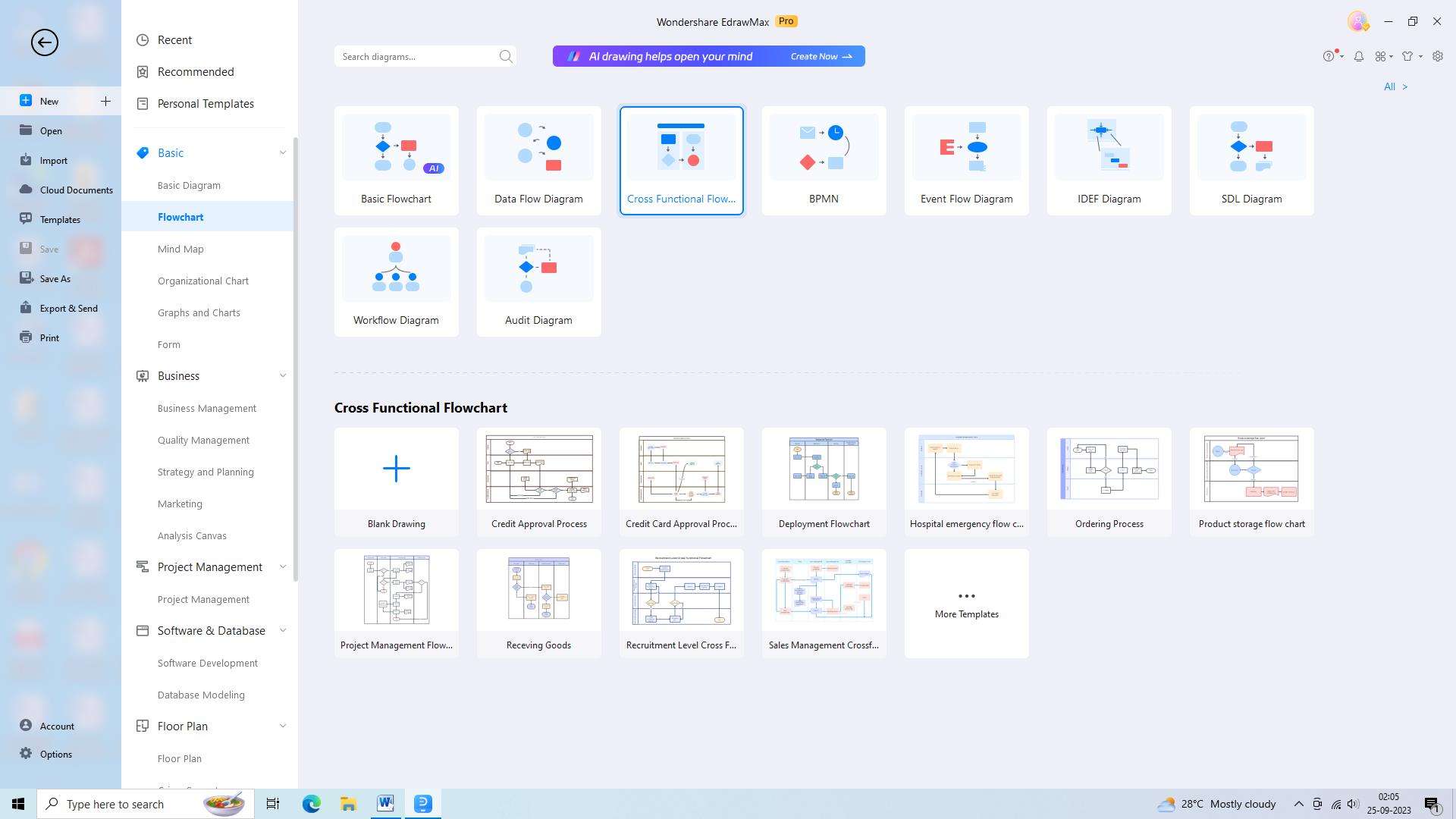
Paso 3: Añade carriles
Una vez que hayas elegido una plantilla o un lienzo en blanco, el siguiente paso es añadir los carriles. Estos representan a los distintos participantes o departamentos implicados en el proceso. Usa las herramientas de EdrawMax para incorporarlos y ajustarlos según tus necesidades.
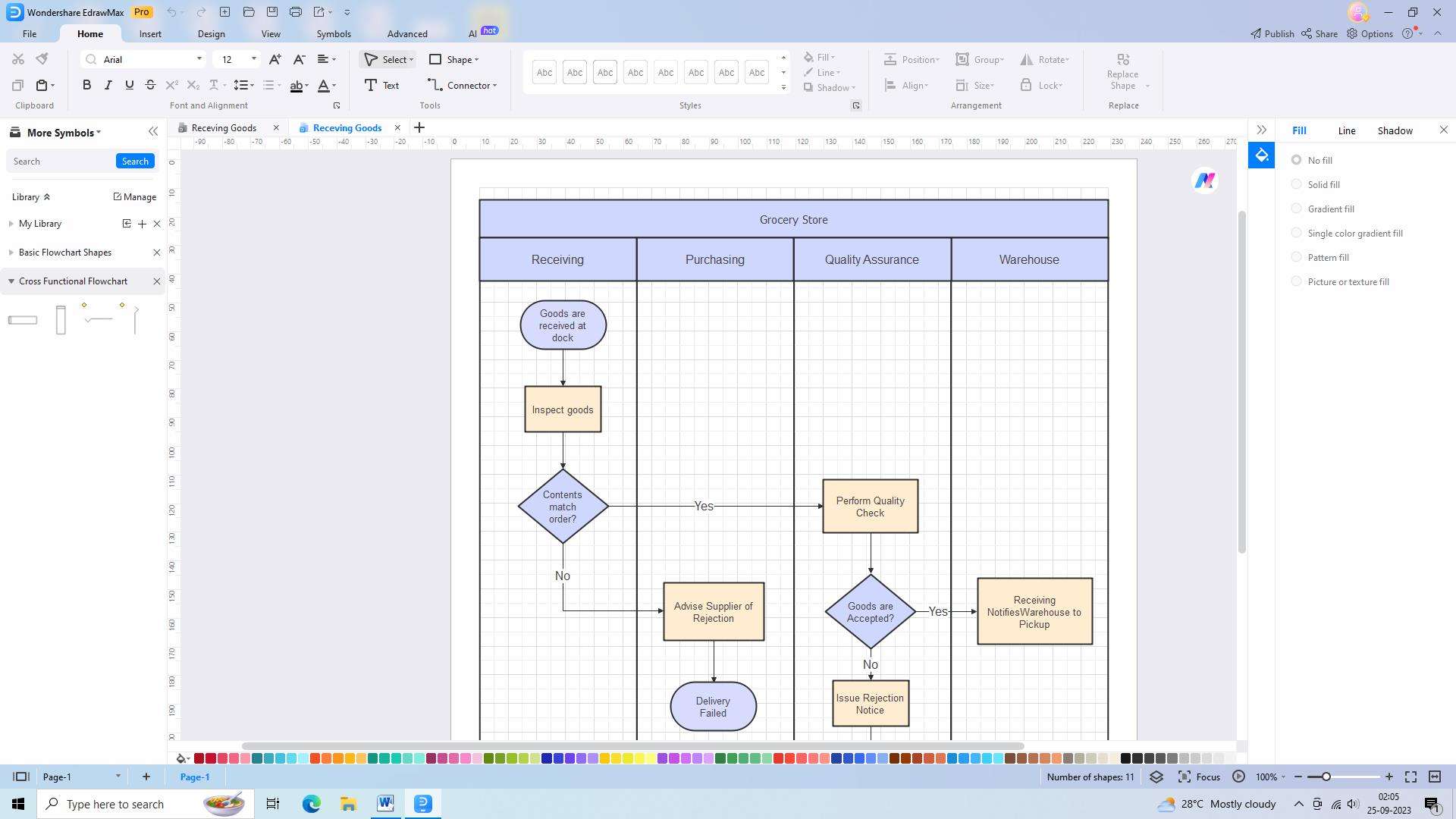
Paso 4: Agrega los pasos del proceso
Después de crear los carriles, ya puedes añadir los pasos del proceso a tu diagrama. Utiliza las formas y símbolos disponibles en EdrawMax para representar visualmente cada etapa.

Paso 5: Personaliza
Cuando ya hayas añadido todos los carriles y pasos necesarios, puedes personalizar el diagrama para que resulte más claro y atractivo. Cambia colores, fuentes y estilos según prefieras.
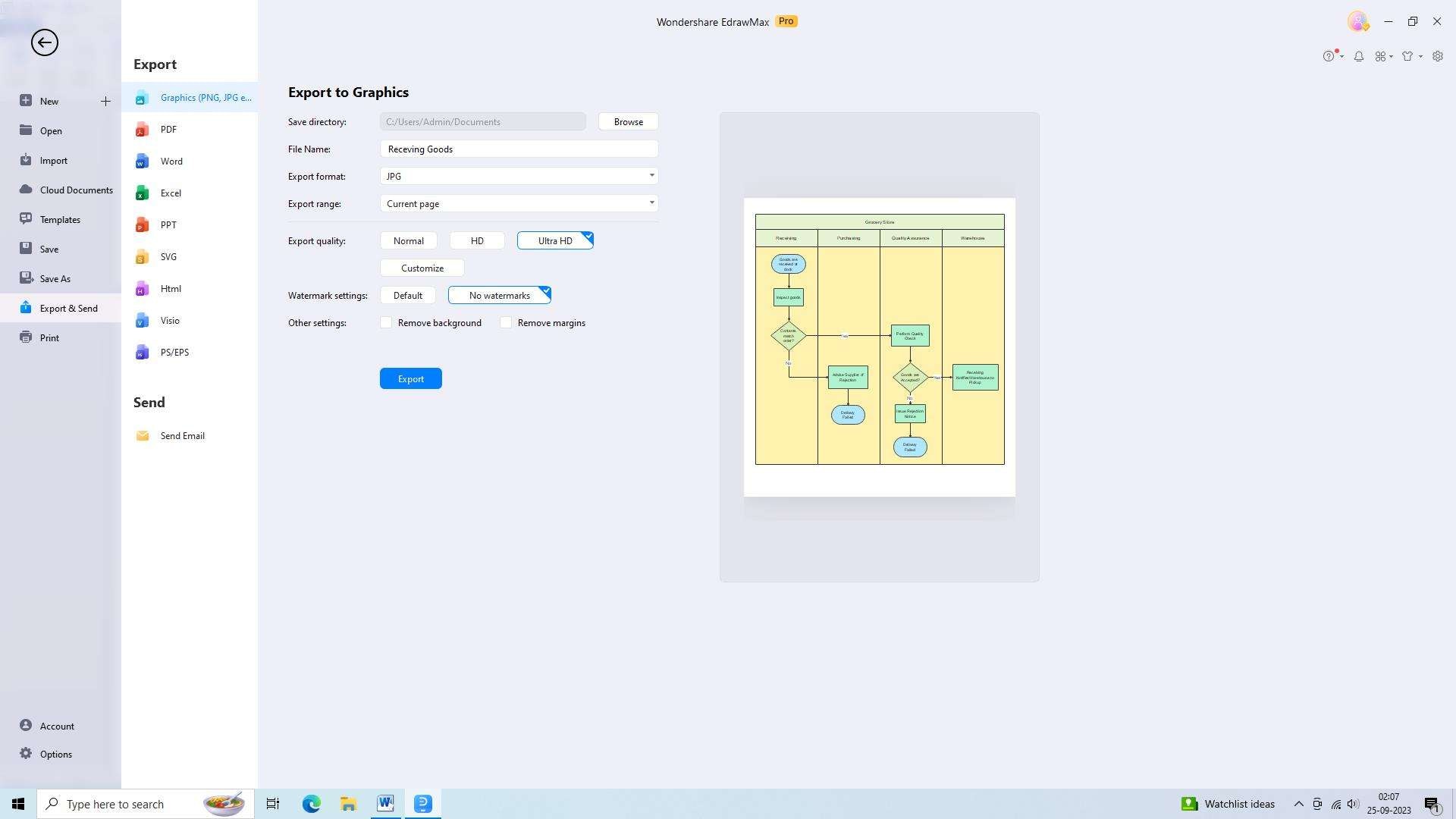
Paso 6: Guarda y exporta
Por último, revisa tu diagrama de carriles, realiza los ajustes que consideres necesarios y guárdalo o expórtalo en el formato que prefieras.
2) Miro
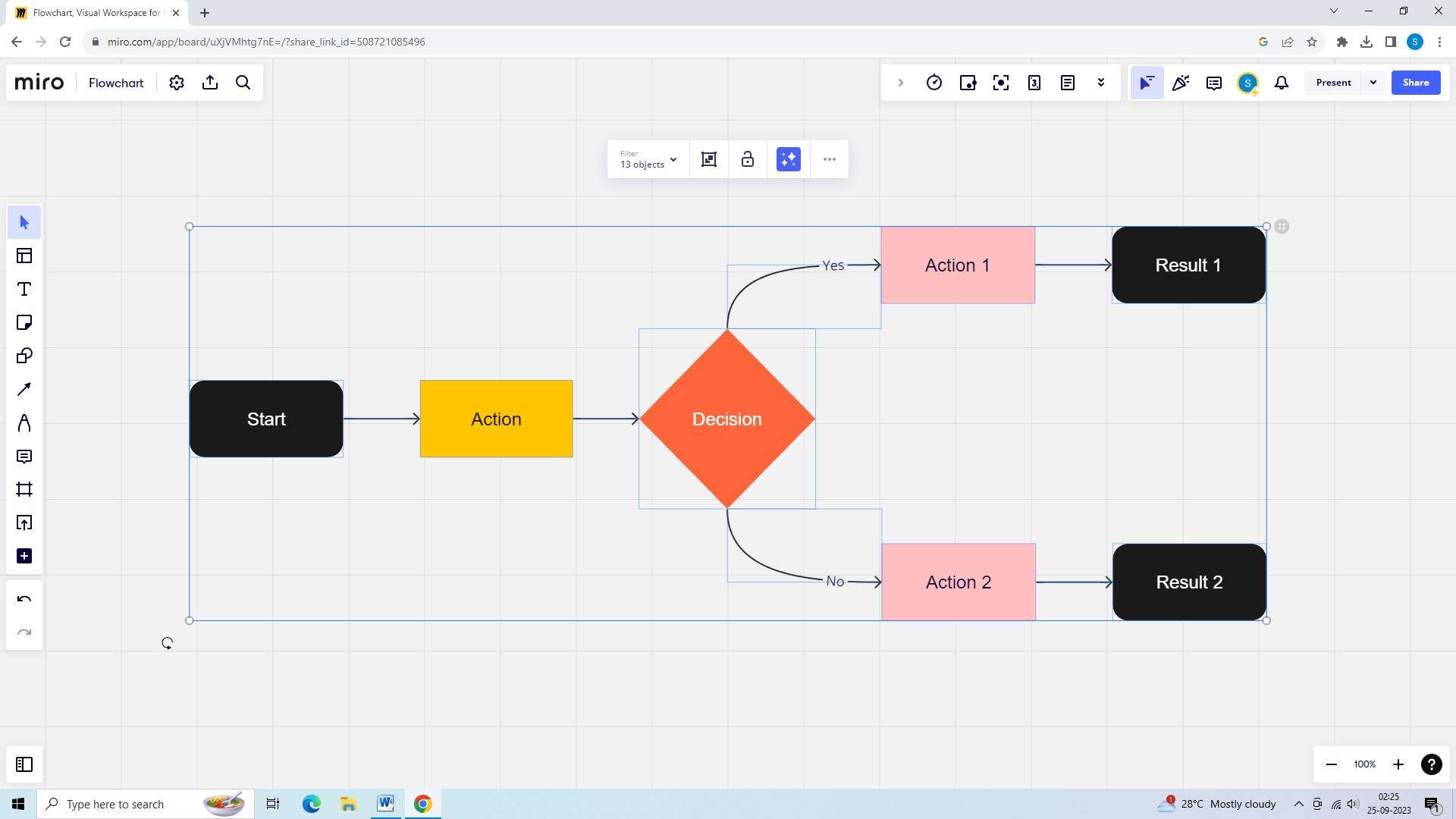
Miro es una plataforma colaborativa online muy fácil de usar que ofrece varias herramientas para crear diagramas de carriles. Su interfaz intuitiva y sus amplias funciones facilitan la colaboración en equipo y la visualización de procesos. Además, ofrece plantillas prediseñadas, colaboración en tiempo real, integración con herramientas populares y una amplia biblioteca de formas e iconos.
Características:
- Interfaz intuitiva y fácil de usar
- Capacidades de diagramación versátiles y flexibles
- Colaboración en tiempo real para un trabajo en equipo fluido
- Amplia variedad de plantillas de carriles prediseñadas
- Integración con herramientas populares como Jira y Slack
Ventajas:
- Múltiples vistas de tablero para distintas necesidades de diagramación
- Posibilidad de añadir enlaces externos y referencias a los diagramas
- Integración con servicios de almacenamiento en la nube como Google Drive y Dropbox
- Opción de incrustar diagramas en sitios web o presentaciones
Desventajas:
- Opciones de formato más limitadas que en herramientas de diagramación especializadas
- Curva de aprendizaje algo mayor en funciones avanzadas
- Retrasos ocasionales o pequeños problemas de rendimiento
3) FigJam
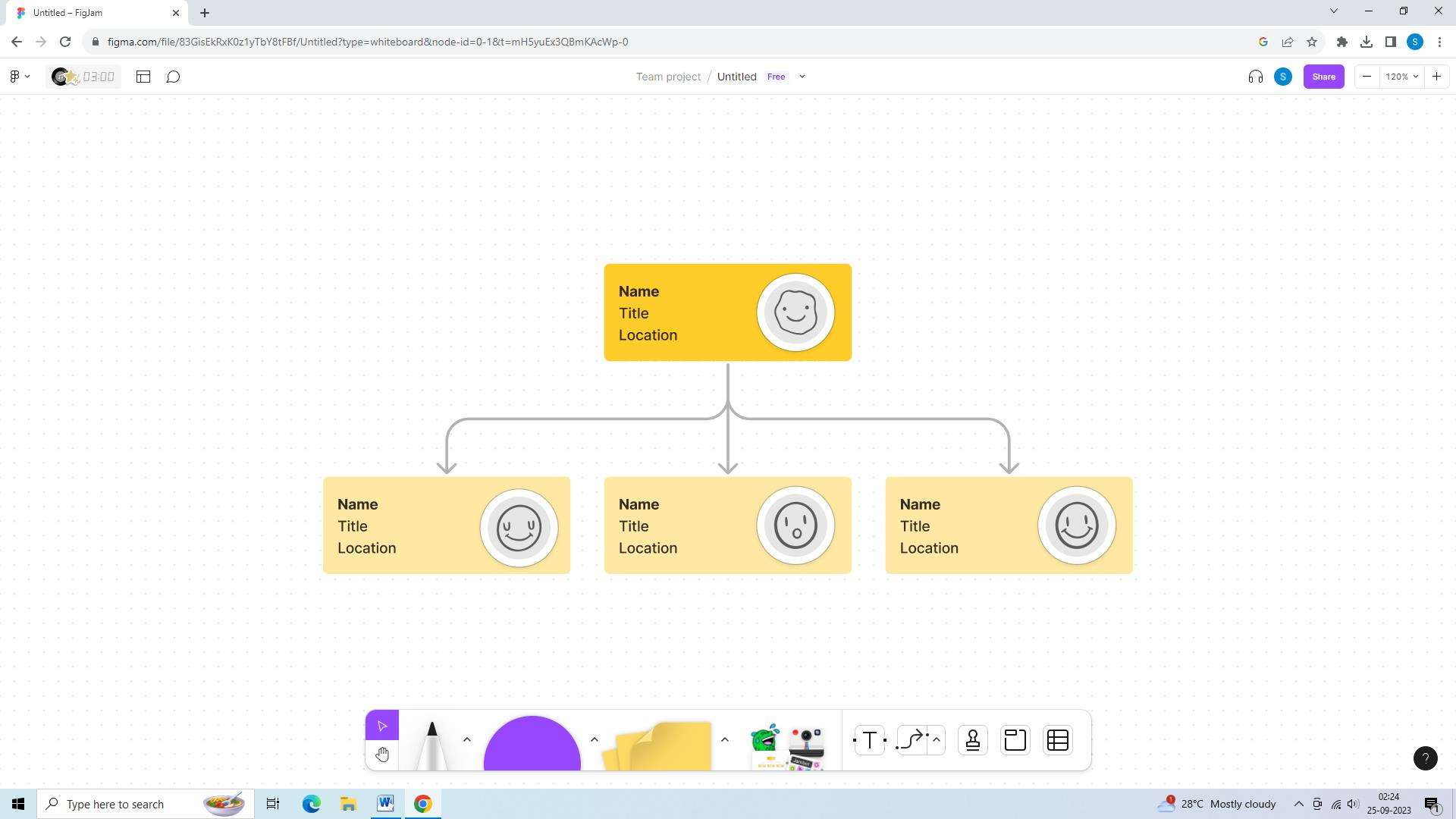
FigJam es una plataforma colaborativa online de Figma que permite a los equipos crear diagramas de carriles con facilidad. Gracias a su sistema de arrastrar y soltar y a la colaboración en tiempo real, el proceso de diagramación resulta mucho más ágil. También se integra con Figma e incluye notas adhesivas, conectores y una amplia variedad de formas e iconos.
Características:
- Opciones de exportación para compartir o imprimir diagramas
- Buen soporte al cliente y recursos de ayuda
- Aplicación móvil para acceder desde cualquier lugar
- Múltiples roles y permisos de usuario para una colaboración más segura
Ventajas:
- Modo offline sólido para trabajar sin conexión a Internet
- Sincronización entre dispositivos para transiciones fluidas
- Capacidades de diagramación escalables para proyectos pequeños y grandes
- Actualizaciones continuas y mejoras basadas en los comentarios de los usuarios
Desventajas:
- Opciones de integración limitadas con herramientas no compatibles
- Los diagramas exportados suelen requerir ajustes de formato adicionales
- Soporte limitado para diagramas de carriles con reglas complejas
Conclusión
Crear diagramas de carriles en Visio ayuda a visualizar y organizar procesos, responsabilidades e interacciones dentro de un equipo o una organización. Cuando los equipos necesitan crear carriles en Visio, esta herramienta les permite comunicarse mejor, documentar procesos y colaborar de forma más eficiente. Además, con alternativas como EdrawMax, este tipo de diagramas resulta aún más accesible y fácil de crear. Gracias a sus plantillas personalizables y a sus amplias bibliotecas de recursos, el proceso de diagramación se vuelve mucho más ágil.