



Los diagramas de Venn permiten visualizar la relación entre distintos elementos y muestran de forma clara las similitudes, diferencias y zonas de superposición entre conjuntos. Esta forma de organizar la información facilita tanto la toma de decisiones como la comunicación de ideas complejas.
Aunque PowerPoint incluye algunas plantillas integradas para crear diagramas de Venn, muchos usuarios consideran que sus opciones de diseño y personalización son bastante limitadas. Y aunque PowerPoint es una herramienta sólida para presentaciones, no siempre ofrece la flexibilidad necesaria cuando se busca un resultado más visual o profesional.
Si estás buscando plantillas de diagramas de Venn para PowerPoint con más variedad y mejores opciones de edición, EdrawMax es una alternativa mucho más completa. La herramienta ofrece una amplia biblioteca de plantillas y opciones de personalización versátiles para dar forma a tus ideas. En este artículo descubrirás 10 plantillas de diagramas de Venn que puedes descargar y utilizar en tus presentaciones de PowerPoint.
En este artículo
10 mejores plantillas de diagramas de Venn para PowerPoint
EdrawMax es una solución muy completa para cubrir distintas necesidades de diagramación. Con una gran variedad de plantillas disponibles, puedes preparar una presentación llamativa en PowerPoint en cuestión de minutos. A continuación, veremos algunas plantillas de diagramas de Venn que puedes usar en tu próxima presentación.
Diagrama de Venn simple
Un diagrama de Venn como este es ideal para ilustrar la relación entre tres elementos. En esta plantilla se aprecia cómo distintas materias se conectan entre sí a través de campos comunes, como la ingeniería o la arquitectura.
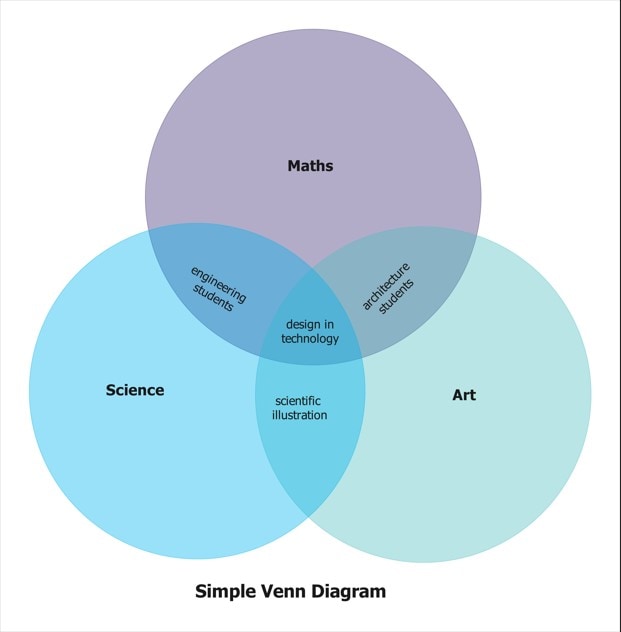
 abajo.
 abajo.

Comparación entre dos enfoques
Esta plantilla utiliza un diagrama de Venn para comparar los enfoques de investigación cualitativos y cuantitativos. Puedes personalizarla fácilmente para otros contextos en los que necesites contrastar dos conjuntos de datos o dos perspectivas distintas.
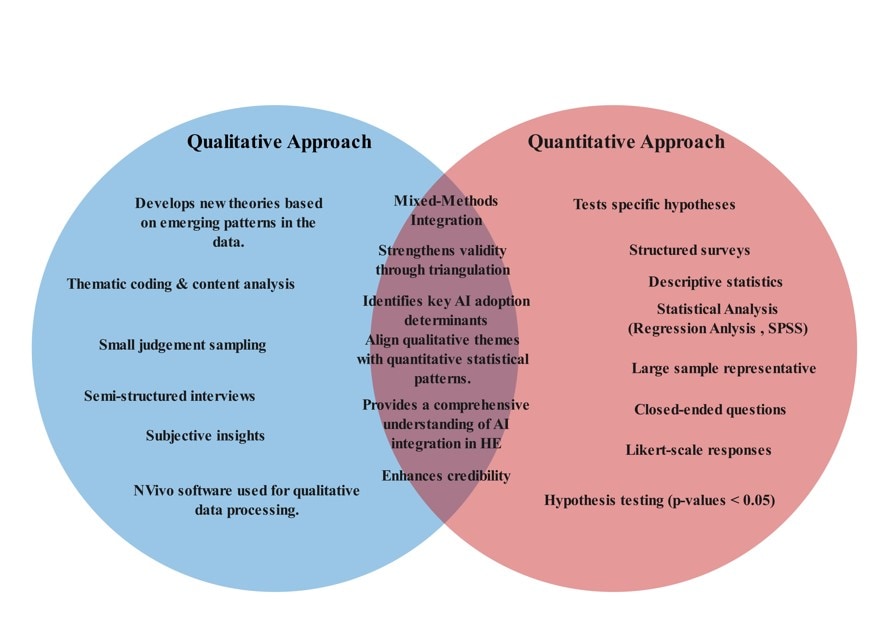
Diagrama de Venn de 6 conjuntos
Una plantilla como esta es muy útil para mostrar temas que se superponen, características compartidas o conexiones entre seis conjuntos distintos. Puede resultar especialmente práctica para docentes, gestores de proyectos o analistas de negocio que necesiten simplificar relaciones de datos complejas.
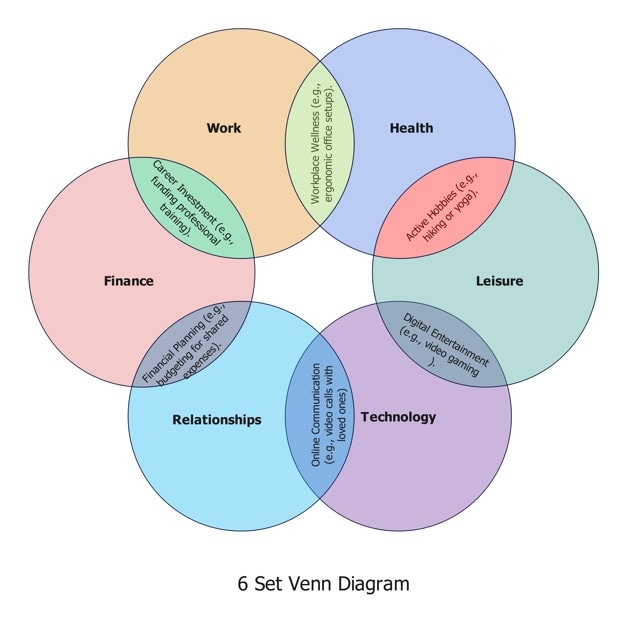
Diagrama de Venn de 3 conjuntos
Esta plantilla muestra la relación entre los consumidores y la moda. El diagrama de Venn de 3 conjuntos puede editarse fácilmente para adaptarse a otros sectores y destacar rasgos comunes entre elementos diferentes.
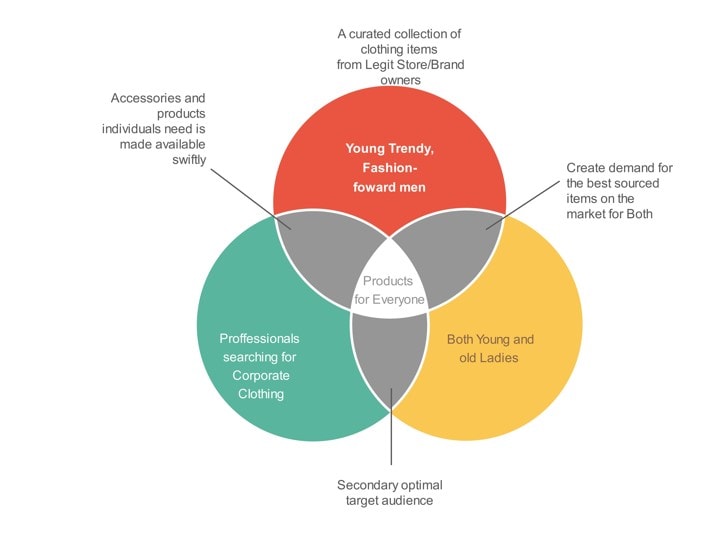
Diagrama de Venn con círculos superpuestos
Esta plantilla utiliza círculos superpuestos para mostrar las similitudes entre tres conjuntos diferentes. También representa relaciones entre distintas personas o categorías mediante círculos de varios tamaños, donde el más grande contiene al más pequeño. Como otras plantillas de EdrawMax, puede personalizarse según tus necesidades.
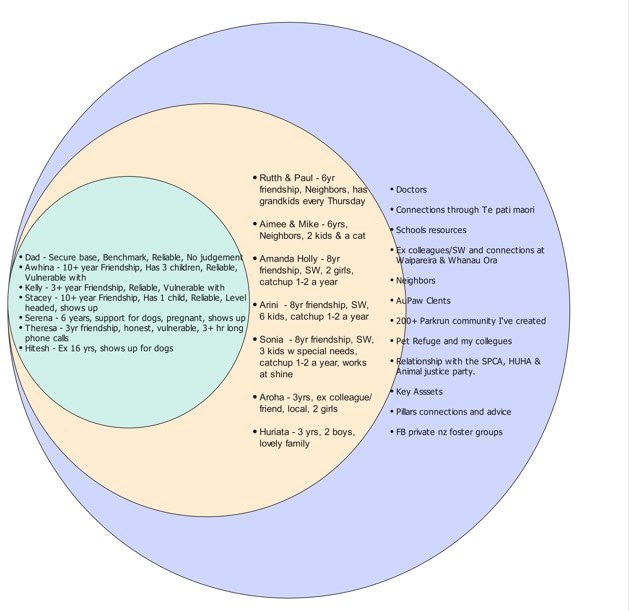
Diagrama de Venn detallado de 4 conjuntos
Aquí vemos un diagrama de Venn sobre ciencias de la Tierra que ilustra distintos principios naturales. Es más detallado que las plantillas anteriores, pero el uso de colores para distinguir las zonas compartidas facilita mucho su lectura e interpretación.
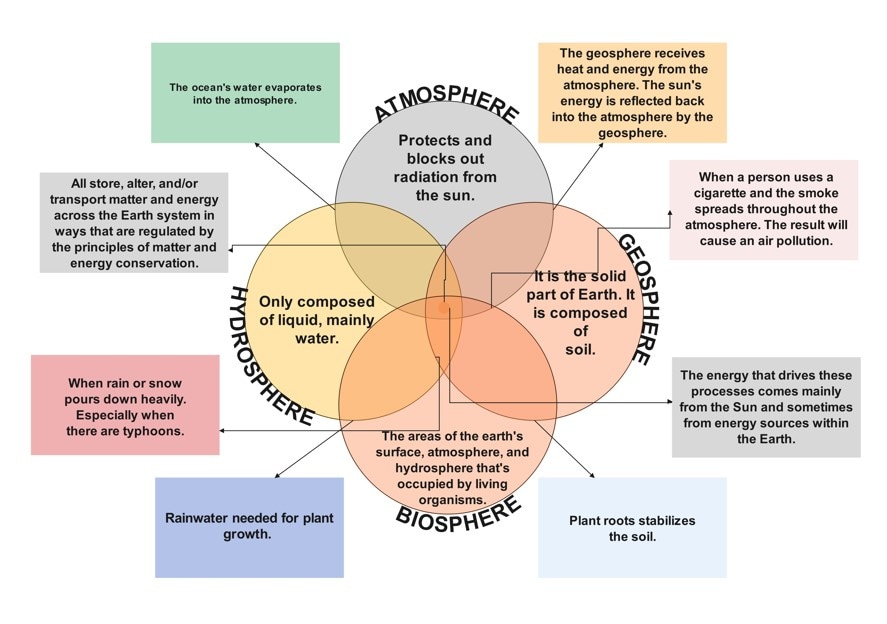
Diagrama de Venn de tamaños irregulares
Esta plantilla de diagrama de Venn muestra las conexiones entre cinco conjuntos individuales, pero con una diferencia visual interesante: cada círculo tiene un tamaño distinto. Eso hace que el diagrama resulte más atractivo y también más fácil de interpretar. Puedes usarlo para comparar cinco elementos con niveles de importancia diferentes.
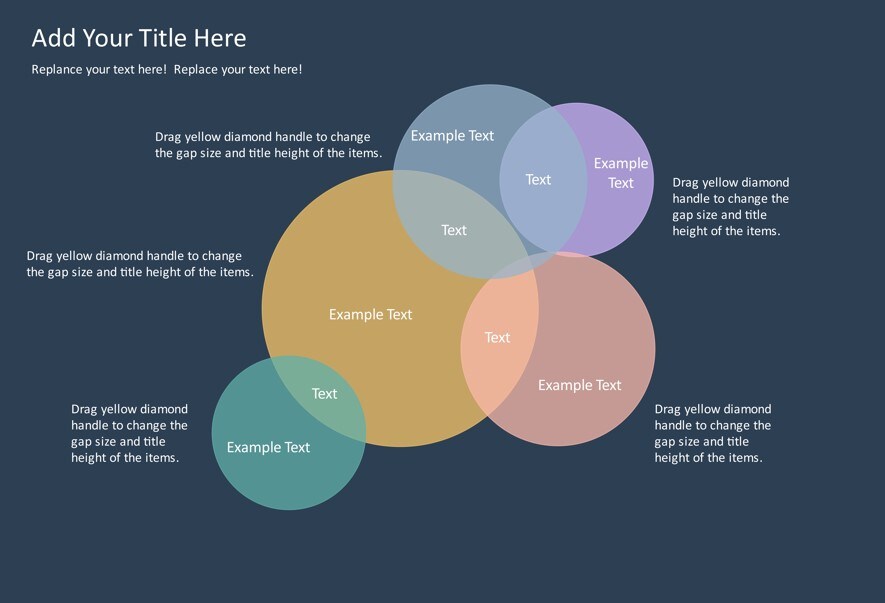
Diagrama de Venn de intersecciones múltiples
Aquí tienes una plantilla interesante de EdrawMax si necesitas comparar y contrastar cinco conjuntos distintos. El diagrama incluye múltiples zonas de intersección, lo que permite construir una visualización mucho más detallada.
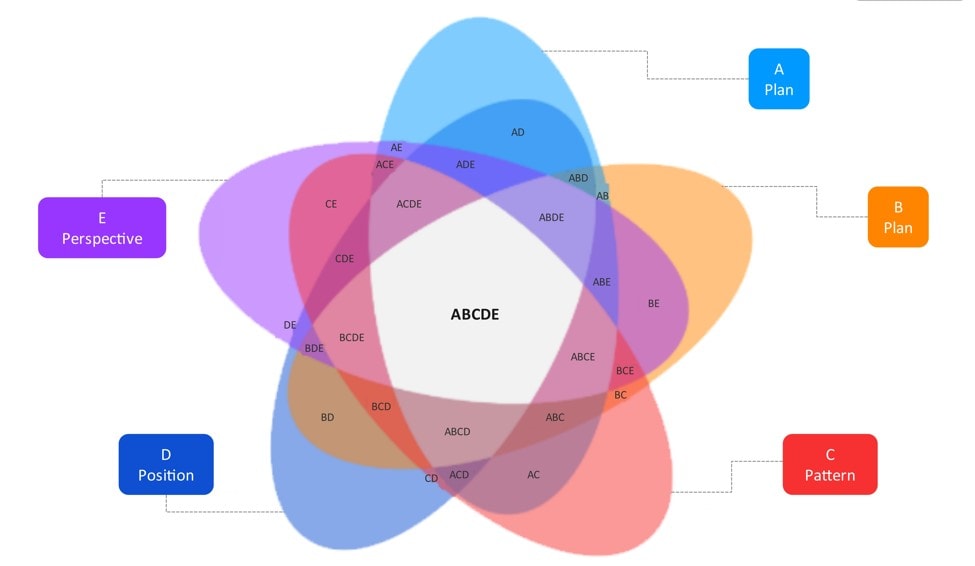
Diagrama de Venn de 5 conjuntos
Este diagrama de Venn representa visualmente las posibles relaciones entre varios conjuntos de elementos. Los círculos superpuestos corresponden a cada conjunto individual y pueden personalizarse fácilmente para adaptarse al contenido de tu presentación.
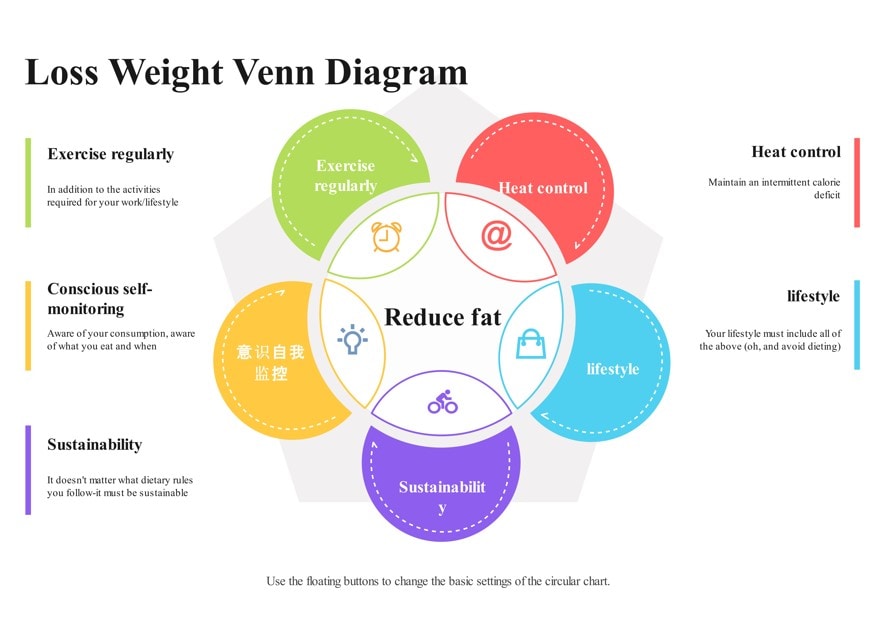
Diagrama de Venn triangular
Esta plantilla utiliza formas distintas a los círculos tradicionales para representar las características compartidas entre seis elementos o conjuntos diferentes. Es una buena opción si buscas que tu presentación en PowerPoint tenga un aspecto más llamativo y diferente.
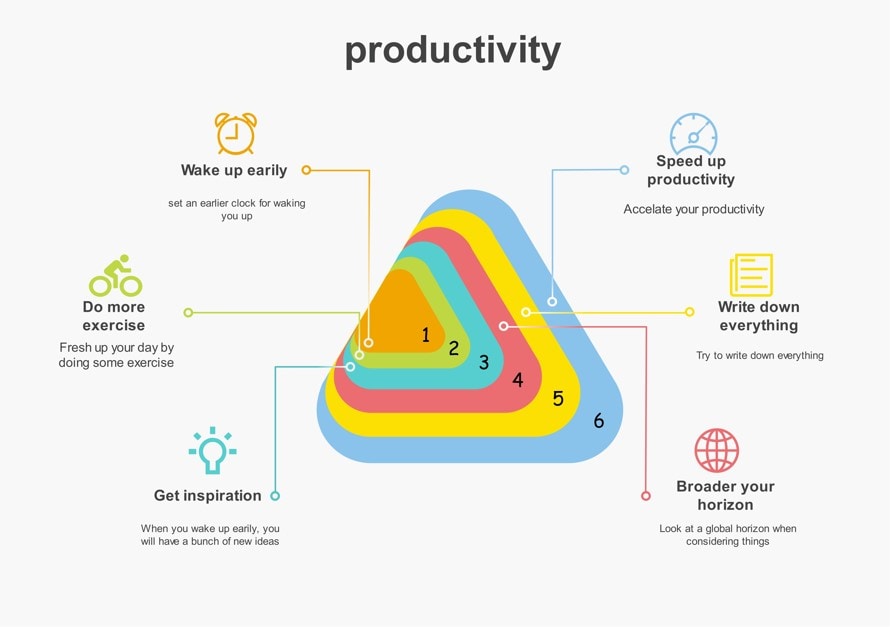
Diagrama de Venn Vida Grabada
Esta plantilla original explora la relación entre tres conjuntos. Los colores, iconos y descripciones incluidos en el diagrama ayudan a simplificar información compleja y a presentarla de una forma mucho más fácil de entender.
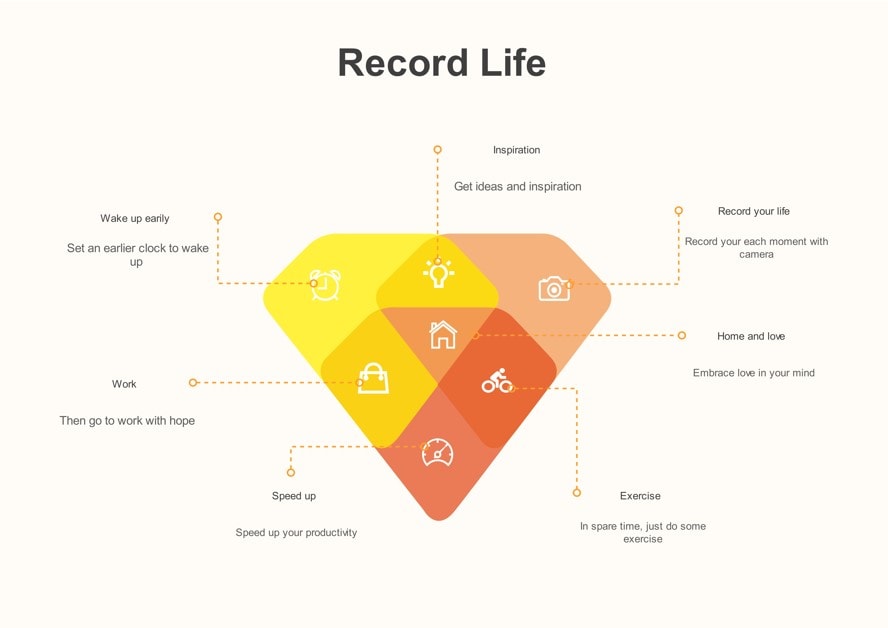
Diagrama de Venn corporativo
Este diagrama de Venn utiliza formas, colores y cuadros descriptivos para presentar la información de manera más atractiva. Aunque en este ejemplo se aplica a la cultura corporativa, puede adaptarse fácilmente a presentaciones de distintos sectores o industrias.
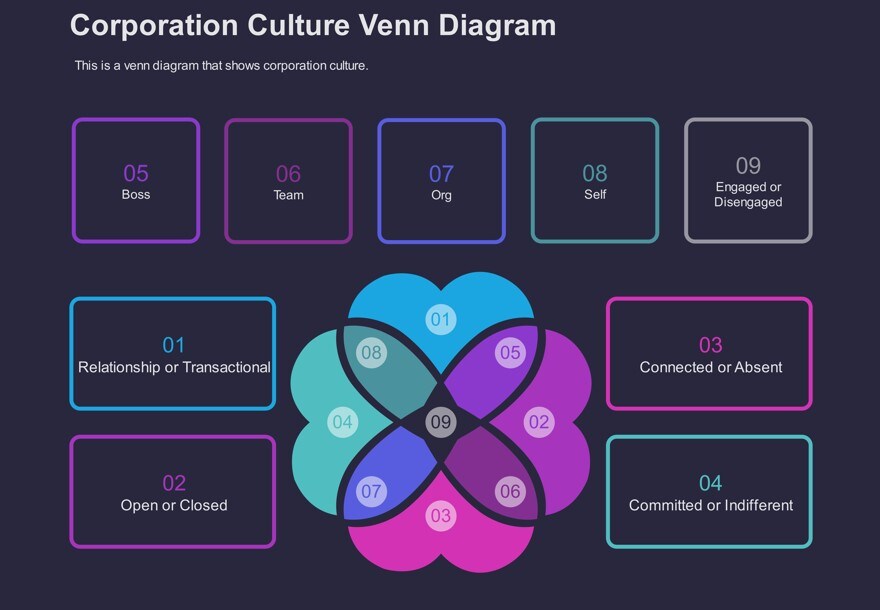
Diagrama de Venn de redes sociales
Este diagrama de Venn de cuatro conjuntos, relativamente sencillo, destaca el propósito y las conexiones entre cuatro plataformas de redes sociales. Puedes ampliar la plantilla con más detalles según la información que necesites presentar.

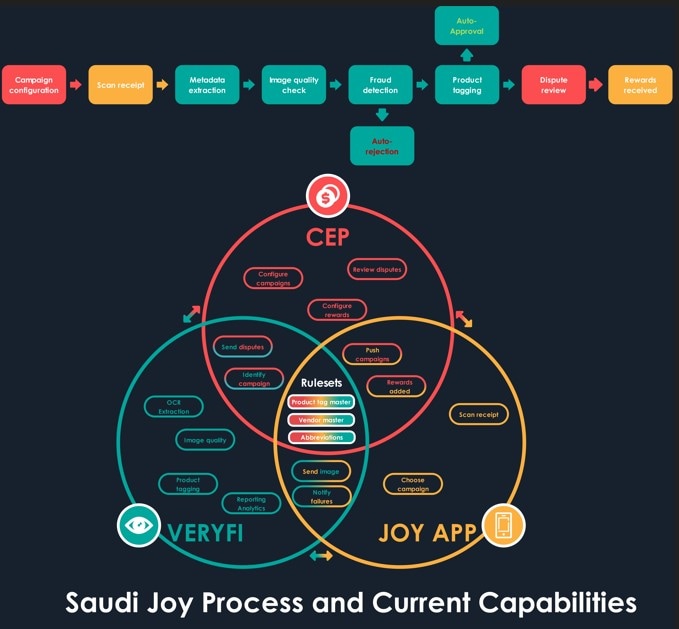
Diagrama de Venn de procesos
Este diagrama de Venn ilustra de forma detallada el flujo de trabajo del Proceso Joy Saudí. La plantilla utiliza varios colores, iconos y cuadros de texto para desglosar información compleja y convertirla en un diagrama visual mucho más fácil de entender.
¿Cómo usar las plantillas?
Después de elegir una plantilla adecuada, puedes exportarla en formato PPT para convertirla en una presentación de PowerPoint. A continuación, tienes una guía paso a paso para hacerlo.
Paso 1Seleccionar una plantilla
Descarga la aplicación en tu equipo o pruébala online. Después, haz clic en cualquiera de las plantillas anteriores para abrirla con EdrawMax.
 Calificación G2: 4,5/5 (Más de 2360 reseñas)
 100% Seguro | Sin anuncios |
 Impulsado por IA

 Calificación G2: 4,5/5
 (Más de 2360 reseñas)
100% Seguro | Sin anuncios | Con IAPaso 2Exportar la plantilla a PowerPoint
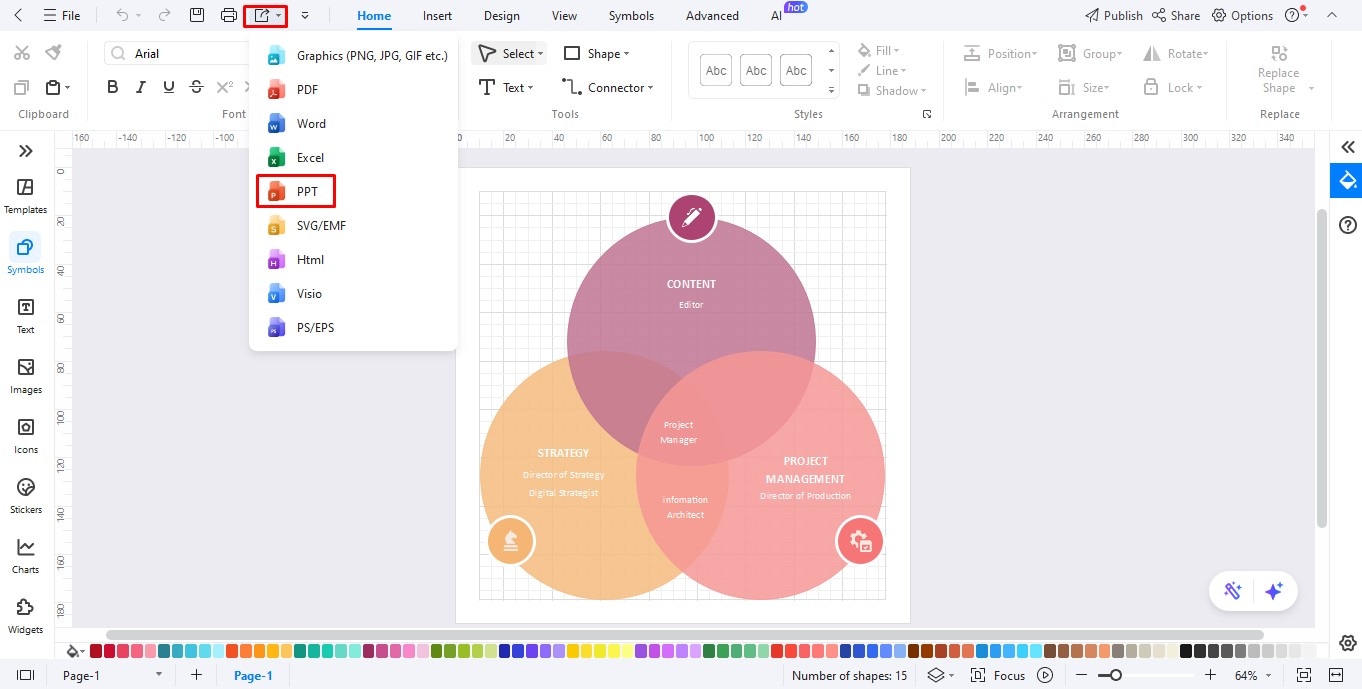
Haz clic en el botón Exportar, situado en la parte superior izquierda de la pantalla. Luego, elige PPT en el menú desplegable para exportar la plantilla a PowerPoint.
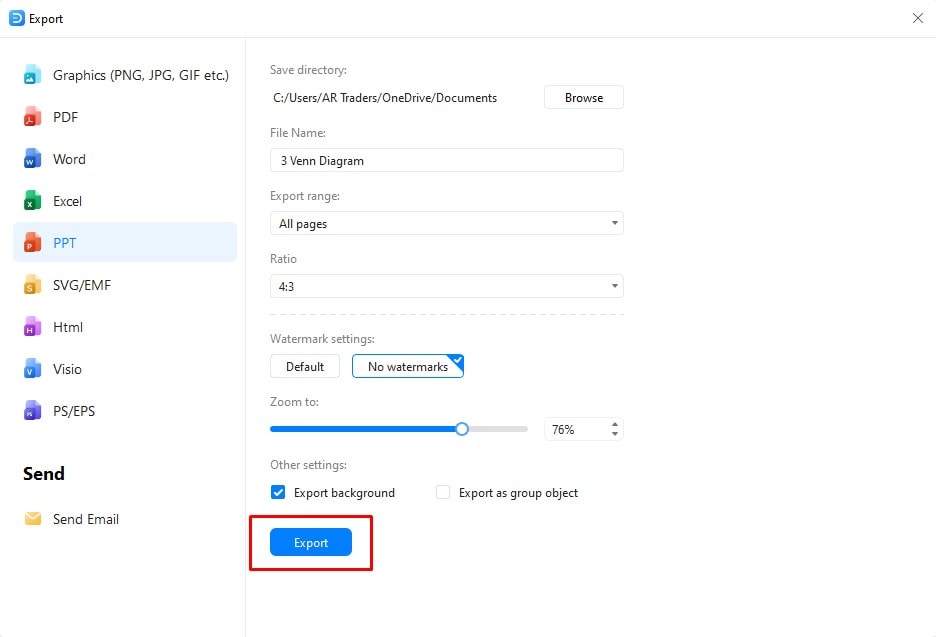
Introduce el nombre del archivo, selecciona la relación de aspecto y define el rango de exportación. Después, haz clic en Exportar para descargar la plantilla en tu equipo.
Paso 3Personalizar la plantilla en PowerPoint
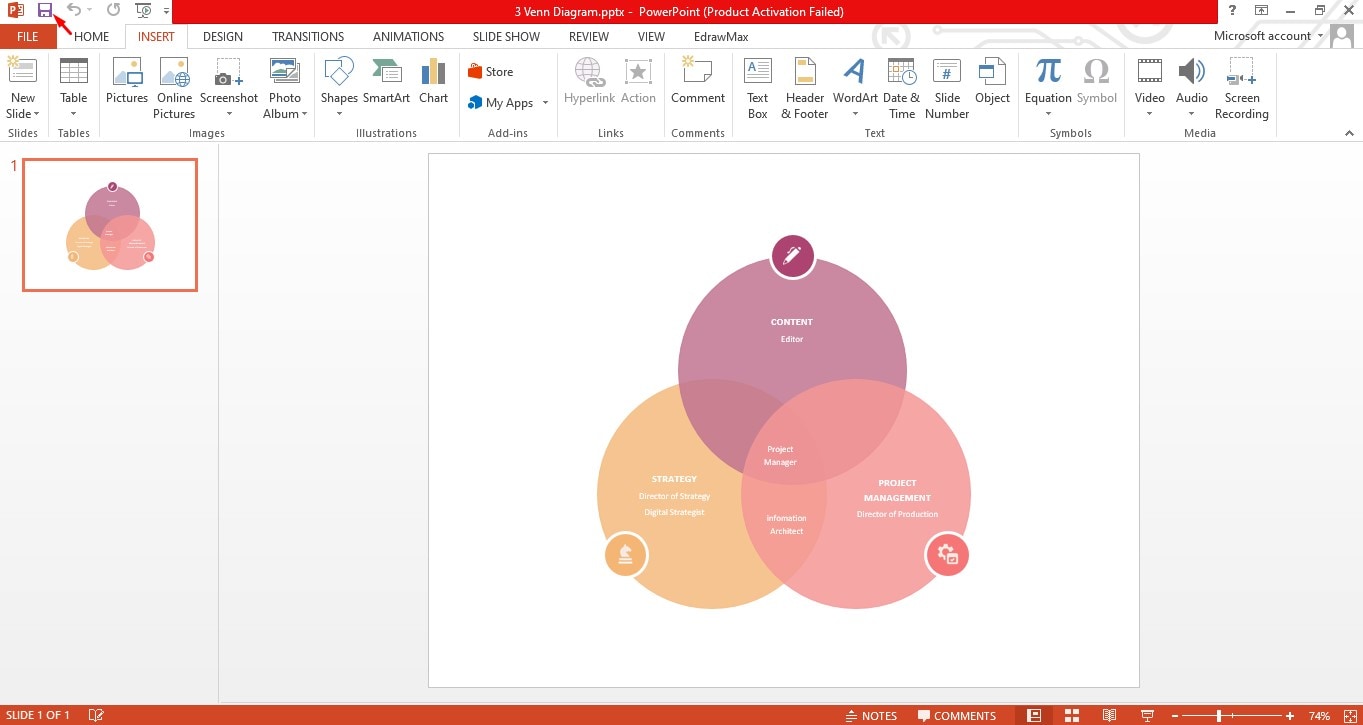
Cuando la plantilla descargada se abra en PowerPoint, podrás editar la diapositiva para adaptarla a la información que quieras presentar. Cambia el texto, los colores, los iconos y la disposición de la diapositiva. También puedes añadir animaciones para que la presentación resulte más atractiva. Cuando termines, haz clic en Guardar.
Explora más plantillas de diagramas de Venn para PowerPoint en EdrawMax
El creador de diagramas de Venn de EdrawMax ofrece una comunidad con una amplia variedad de plantillas para distintas necesidades de presentación. Las plantillas de EdrawMax están diseñadas profesionalmente y pueden personalizarse para adaptarse a tus datos. Aquí tienes una guía rápida para explorar la comunidad y encontrar el diagrama más adecuado para tu caso.
Paso 1Buscar plantillas
Abre la aplicación de EdrawMax para acceder a las plantillas de la comunidad. Encontrarás estilos muy variados: planos de planta, diagramas de flujo, organigramas y, por supuesto, diagramas de Venn. Escribe Diagrama de Venn en la barra de búsqueda para ver plantillas gratuitas y editables para tu próximo proyecto.
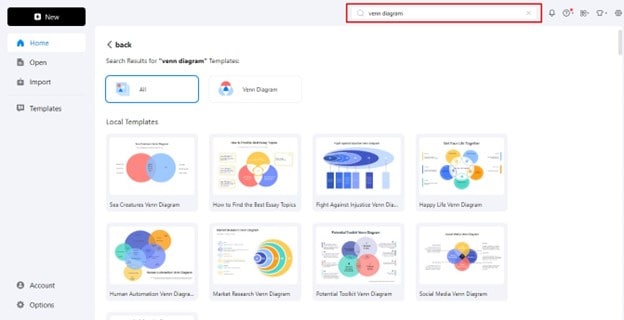
- En esta página encontrarás tanto plantillas locales como plantillas compartidas por la comunidad.
- Si buscas un diagrama de Venn para un campo concreto, ajusta tu búsqueda para encontrar resultados más relevantes. Por ejemplo, puedes escribir Diagrama de Venn de ciencia para ver lo que ofrece la comunidad en ese ámbito.
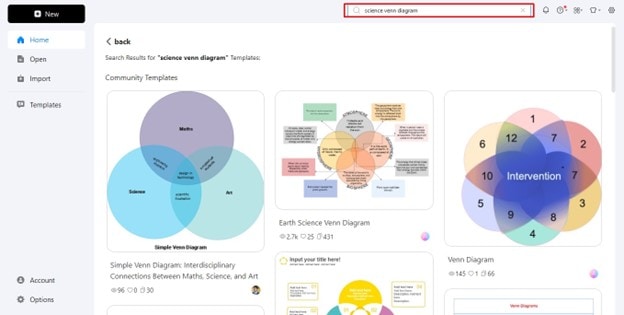
Desde ahí, podrás explorar diferentes estilos de diagramas de Venn hasta encontrar el que mejor encaje con lo que necesitas.
Paso 2Abrir plantilla
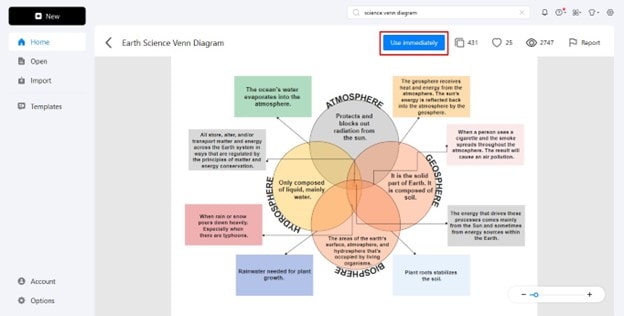
Elige una plantilla y ábrela. Si se ajusta a tus necesidades, haz clic en Usar inmediatamente para empezar a trabajar con ella.
Limitaciones de las plantillas de PowerPoint
PowerPoint es una plataforma muy completa para crear presentaciones desde cero, y también incluye plantillas prediseñadas para agilizar el trabajo. Sin embargo, sus plantillas integradas presentan algunas limitaciones importantes.
- La biblioteca de plantillas de PowerPoint no es tan amplia como la de otras herramientas de diagramación, como EdrawMax. Muchos usuarios consideran que los diseños son demasiado genéricos y poco atractivos para audiencias actuales.
- Las opciones de personalización son limitadas, lo que dificulta desarrollar una visión visual más creativa o adaptada a necesidades concretas.
- Editar plantillas en PowerPoint suele requerir muchos ajustes manuales, lo que puede consumir bastante tiempo, sobre todo en proyectos grandes o con datos complejos.
¿Por qué elegir EdrawMax?
EdrawMax es un software de diagramación multifuncional que permite crear diagramas profesionales, como diagramas de flujo, mapas mentales, planos de planta y mucho más. Además, se integra bien con PowerPoint, lo que te permite preparar presentaciones rápidas, visuales y con gran impacto.
Estas son algunas de las funciones que convierten a EdrawMax en una herramienta de diagramación muy sólida:
- Plantillas personalizables: EdrawMax ofrece más de 30.000 plantillas gratuitas diseñadas por profesionales. Puedes adaptarlas a las necesidades de tu proyecto con muy poco esfuerzo.
- Amplia colección de símbolos: La herramienta incluye una gran variedad de símbolos prediseñados según el tipo de diagrama que necesites. Esto hace que personalizar una plantilla con iconos e infografías relevantes sea rápido y sencillo.
- Almacenamiento en la nube: Con EdrawMax, puedes guardar tus diseños editados en la nube para utilizarlos más adelante. También puedes compartirlos fácilmente con otros miembros del equipo mediante un enlace o por correo electrónico.
- Integración con IA: EdrawMax incorpora funciones de inteligencia artificial para tareas como extraer texto de imágenes, generar diagramas automáticamente o analizar contenido, lo que ayuda a acelerar los flujos de trabajo.
Instalar EdrawMax dentro de PowerPoint como complemento
Los usuarios de PowerPoint pueden aprovechar las funciones de EdrawMax integrándolo como complemento. Esto permite acceder directamente a la biblioteca de plantillas de EdrawMax desde PowerPoint y transformar diapositivas simples en presentaciones mucho más visuales en cuestión de segundos. También puedes utilizar la función de IA de EdrawMax para crear una presentación de PowerPoint.
Sigue esta guía rápida para añadir EdrawMax como complemento dentro de PowerPoint.
Paso 1
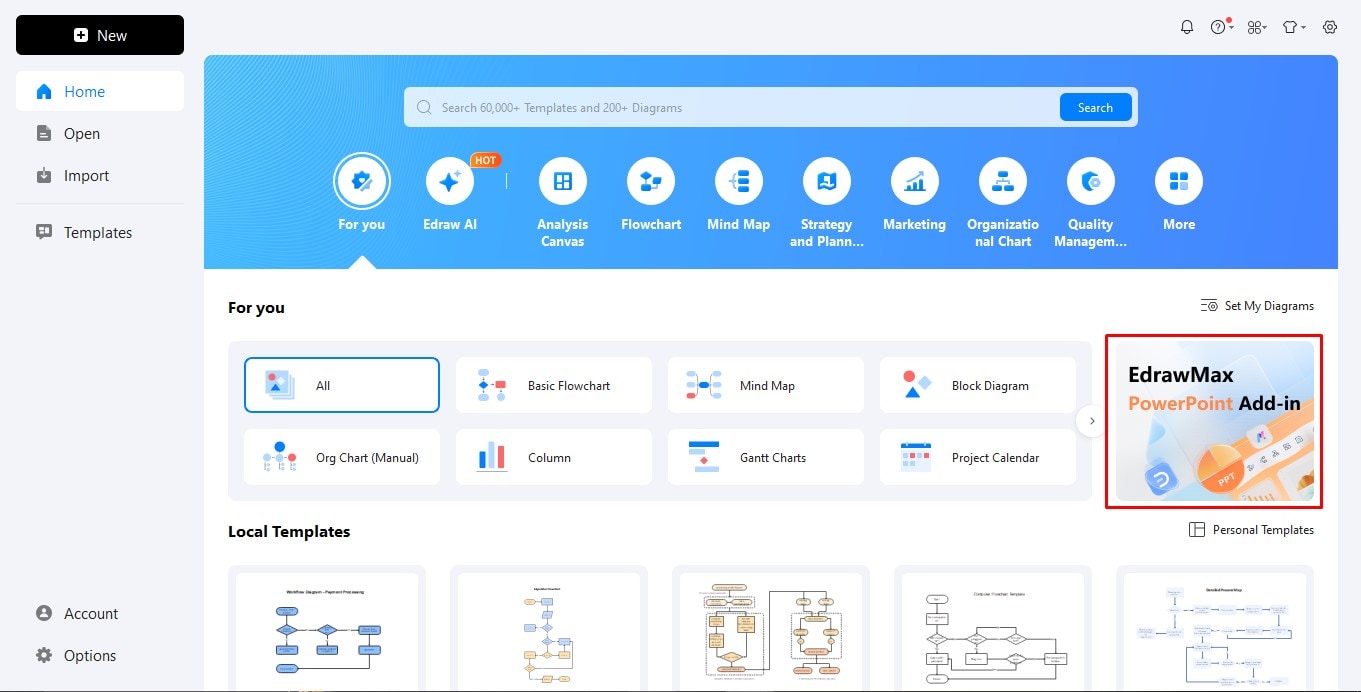
Abre la aplicación de escritorio de EdrawMax y localiza el complemento de PowerPoint en la página principal. Haz clic en esa pestaña para iniciar el proceso.
Consejo: si el paso anterior no funciona, consulta esta guía para aprender a instalar el complemento de EdrawMax.
Paso 2
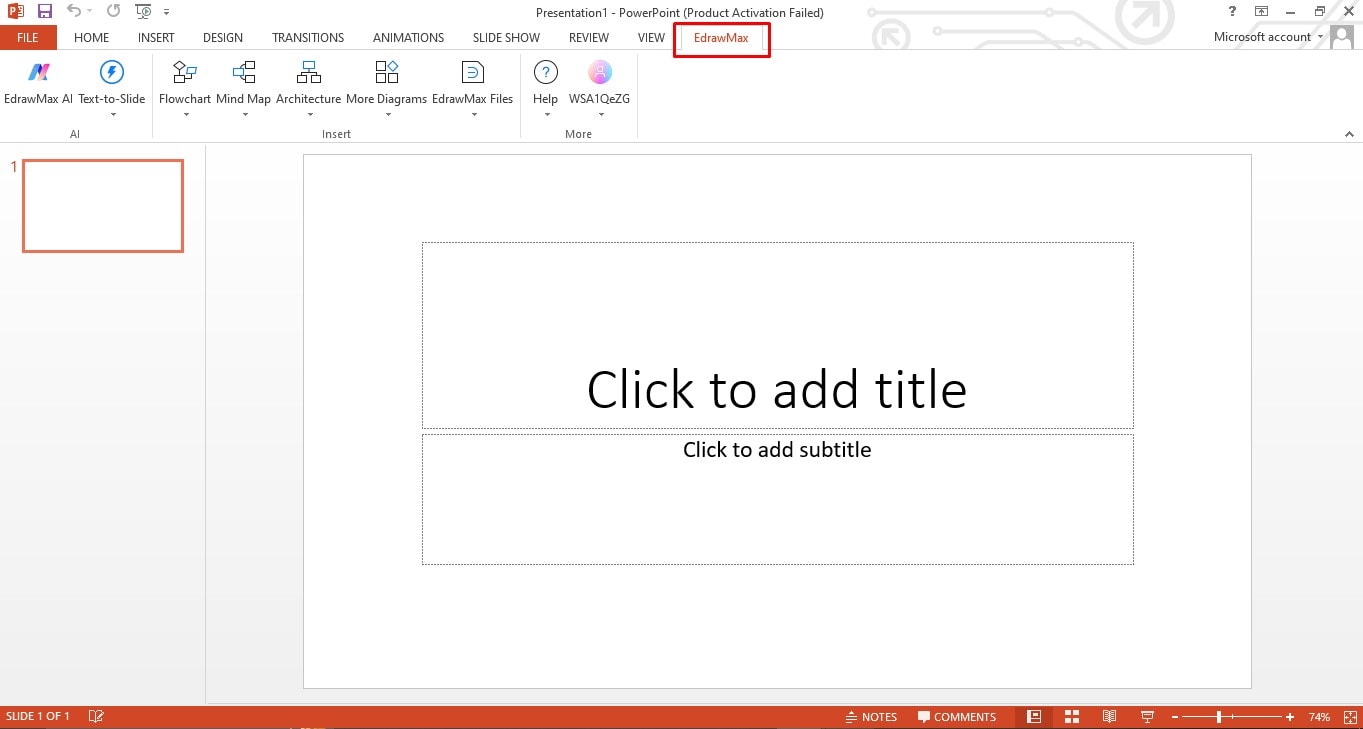
Abre PowerPoint y busca EdrawMax en el panel superior. Haz clic en la pestaña para ver las funciones de la herramienta.
Paso 3
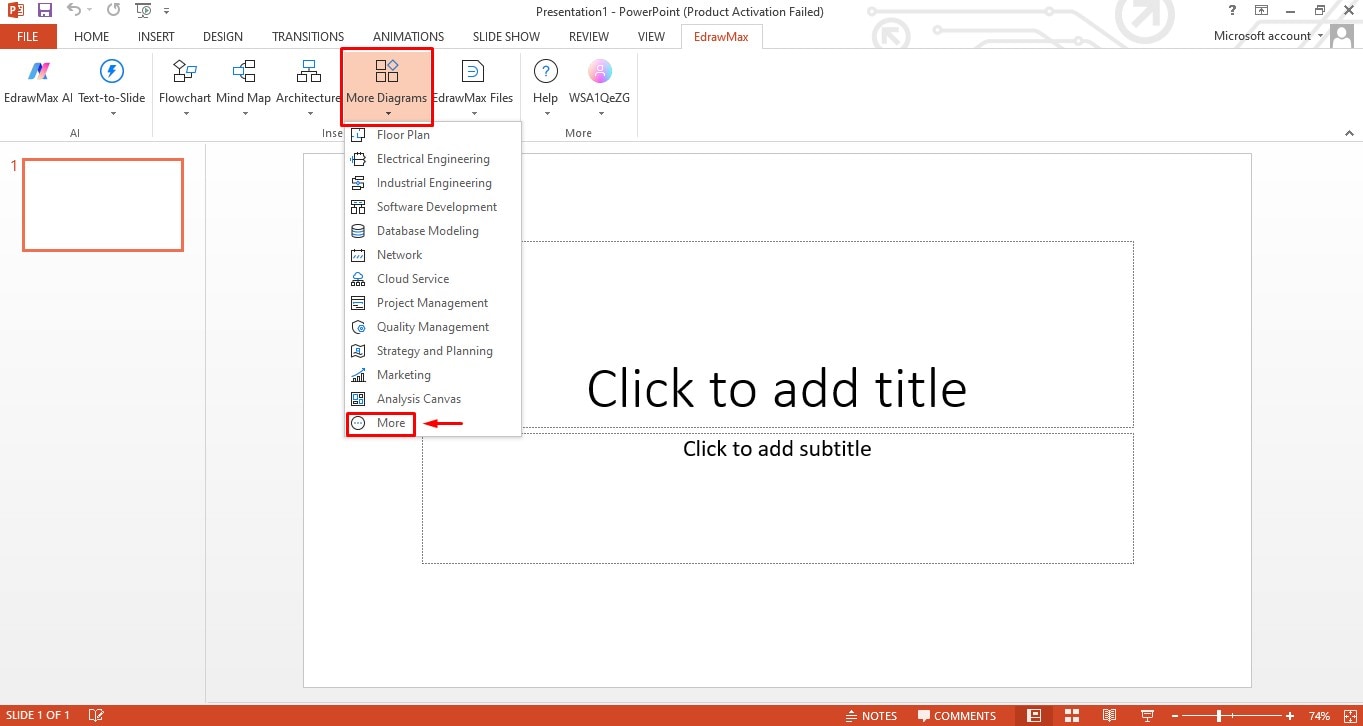
Haz clic en Más diagramas desde el panel y después entra en Más para ver más opciones de plantillas.
Paso 4
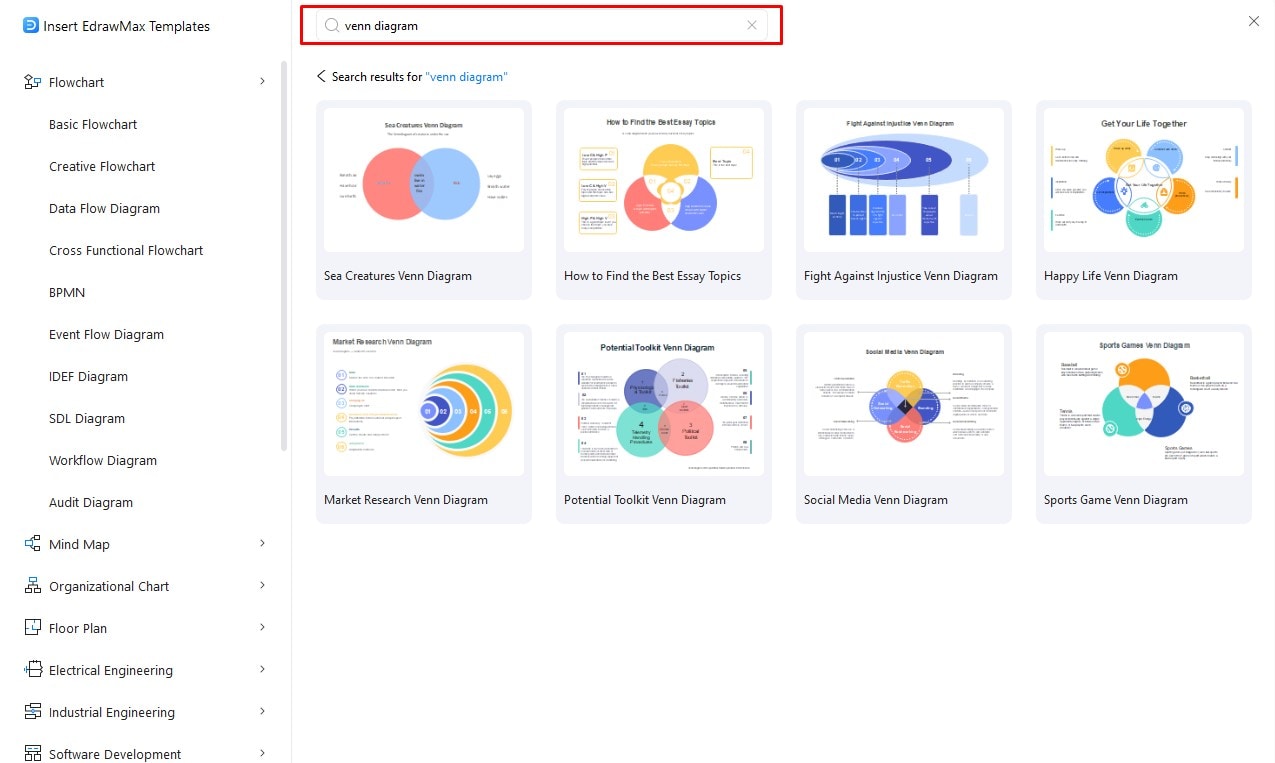
Busca Diagramas de Venn para explorar la biblioteca de plantillas de EdrawMax. Selecciona la que mejor se ajuste a tus datos, edítala y guarda la versión final en tu equipo.
Conclusión
Las plantillas prediseñadas de diagramas de Venn para PowerPoint son una excelente forma de empezar una presentación. El principal reto suele estar en encontrar una opción que sea visual, editable y realmente útil. En este artículo hemos repasado 10 plantillas de EdrawMax que cumplen con esos requisitos y te permiten crear presentaciones de PowerPoint más impactantes sin complicarte. Prueba una de estas plantillas en tu próxima presentación y comprueba cómo pueden hacer que tus diapositivas destaquen mucho más.