



Las líneas de tiempo en las presentaciones son herramientas de diseño útiles que ayudan a mostrar procesos complejos de manera clara y visualmente atractiva. Ya sea que quieras mostrar la historia de una empresa o los ciclos de vida de un producto, una presentación cronológica te permite presentar datos de forma fácilmente comprensible.
Aunque PowerPoint ofrece plantillas integradas, los usuarios las consideran genéricas y carentes de funciones interactivas. También tienen opciones de personalización limitadas, lo que dificulta que los usuarios creen el diseño que imaginan.
Así que, si buscas una herramienta alternativa con plantillas más atractivas y personalizables, EdrawMax es la respuesta. En este artículo, te presentamos 10 plantillas de línea de tiempo de EdrawMax que puedes usar en PowerPoint para que tus presentaciones sean más impactantes e interactivas.
En este artículo
10 mejores plantillas de línea de tiempo para PowerPoint
EdrawMax Timeline Makerofrece miles de plantillas listas para editar y gratis. Te da la opción de comenzar desde una plantilla, editarla según tus necesidades y obtener un diagrama rápidamente. Exploremos algunas plantillas de línea de tiempo que puedes utilizar para PowerPoint.
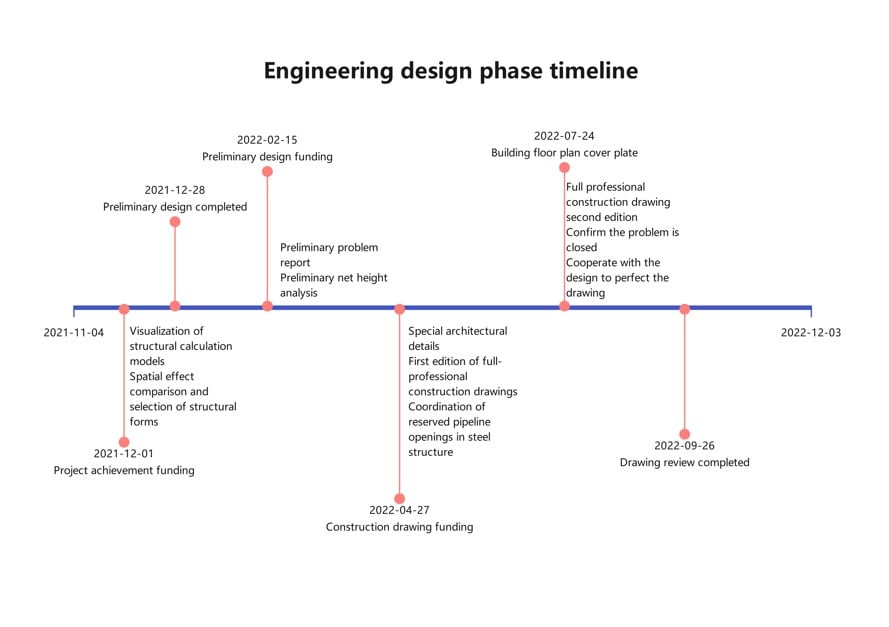
Línea de tiempo horizontal: fases de diseño de ingeniería
Una línea de tiempo horizontal como la anterior presenta la información en orden cronológico de izquierda a derecha. Esta plantilla muestra una línea de tiempo de fases de diseño de ingeniería donde cada tarea tiene una fecha específica, siguiendo un orden cronológico claro.


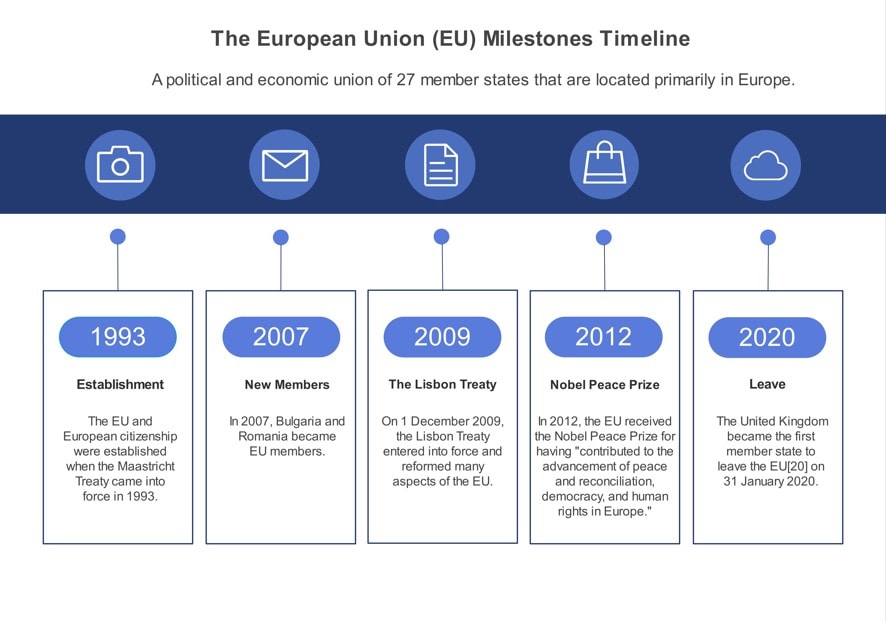
Línea de tiempo vertical: los hitos de la UE
En una línea de tiempo vertical, la información se presenta cronológicamente, con el evento más reciente en la parte superior. Esta línea de tiempo muestra la historia de la Unión Europea, destacando eventos importantes en las últimas tres décadas.
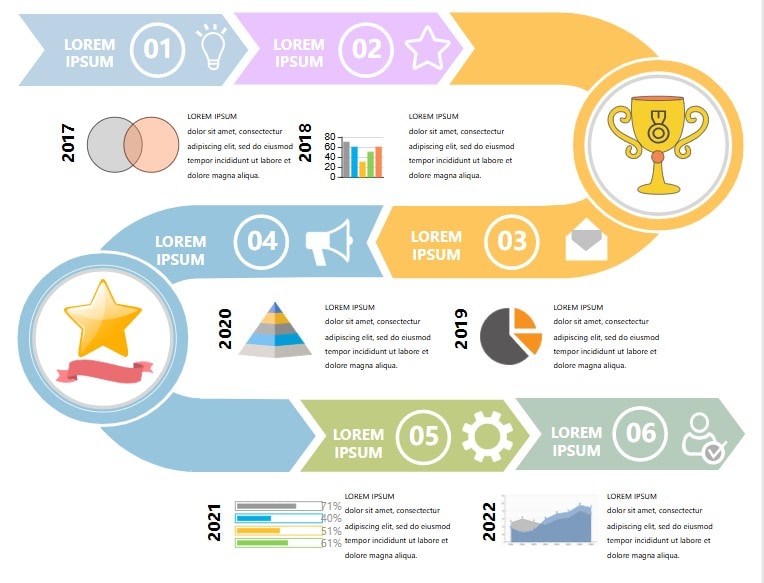
Línea de tiempo infográfica
Una línea de tiempo infográfica presenta información a través de gráficos en un contexto de progresión temporal. Este formato de línea de tiempo es muy popular en las presentaciones porque es visualmente atractivo y muestra los datos con mayor detalle. En la plantilla anterior, verás que los hitos se muestran verticalmente, comenzando desde el primer o el evento más reciente en la parte superior.
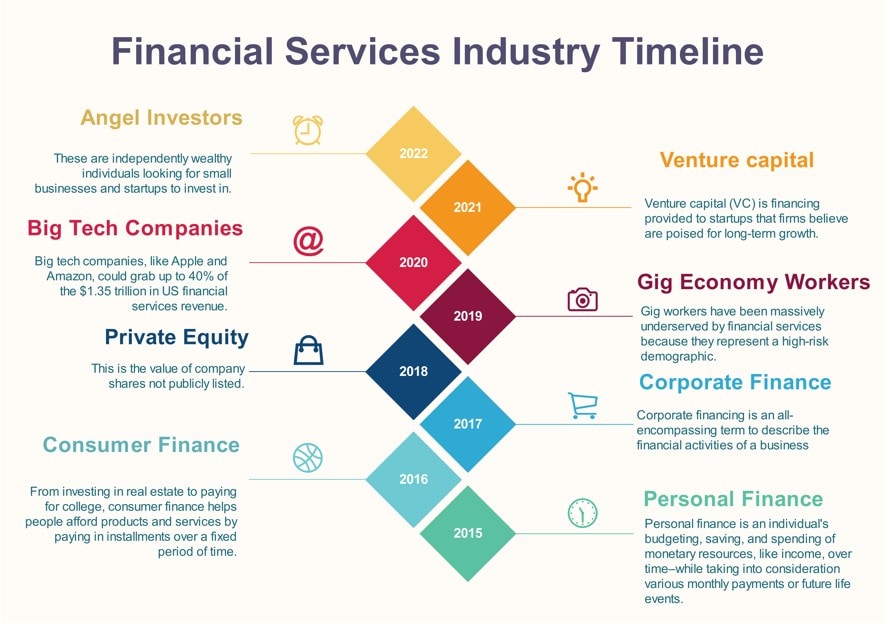
Línea de tiempo horizontal: desarrollo financiero
Aquí tienes otra plantilla horizontal que muestra la línea de tiempo del desarrollo financiero de un negocio. Puedes personalizarla según tus necesidades, agregando más meses/años al diagrama. También puedes cambiar los iconos para reflejar mejor la información.
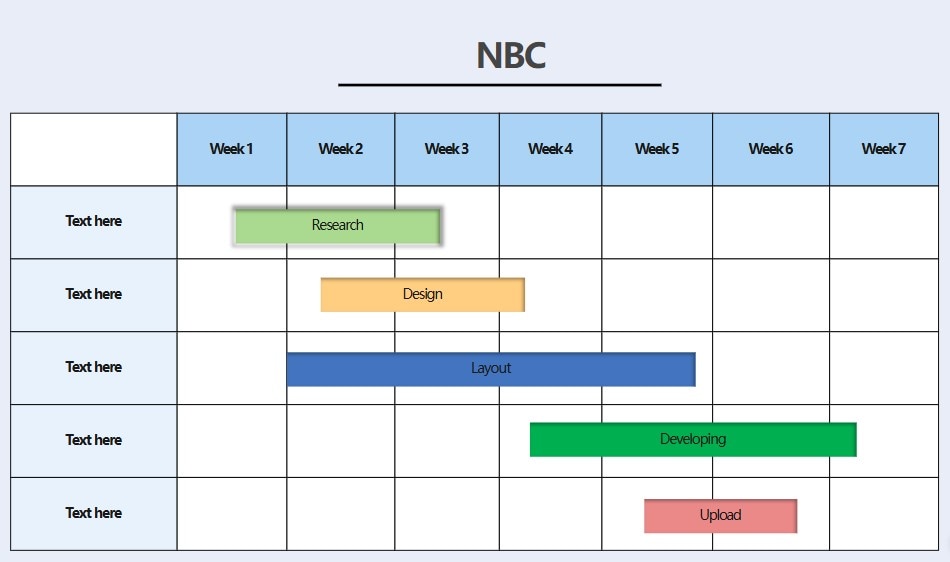
Línea de tiempo tipo Gantt
La línea de tiempo tipo Gantt sigue un patrón horizontal, presentando la información mediante gráficos de barras. Los diagramas Gantt permiten a los usuarios rastrear el progreso de un proyecto a lo largo del tiempo. Una plantilla como la anterior puede usarse para gestionar proyectos de cualquier tamaño, así como para coordinar fechas y asignar recursos.
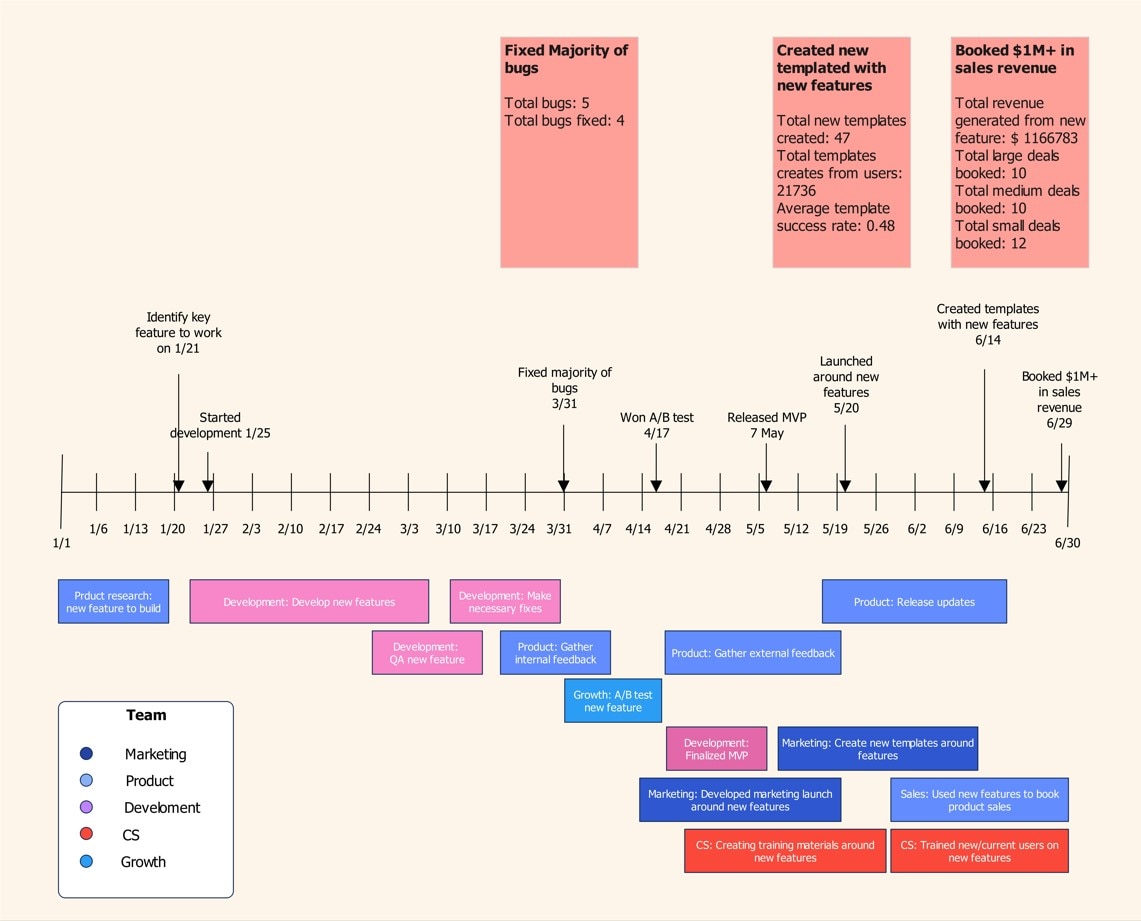
Línea de tiempo tipo Gantt: gestión de proyectos
Esta plantilla Gantt destaca las diferentes etapas de gestión de proyectos. Este diagrama muestra mucha información superpuesta. Sin embargo, al estar dividido en dos partes, arriba y abajo, resulta más fácil entender la línea de tiempo de cada tarea.
Línea de tiempo de viaje
Aquí tienes otra plantilla, mostrando una línea de tiempo para un viaje. Ofrece una visión general de tu próximo viaje a amigos o clientes. Aunque se diseñó para la industria turística, esta línea puede editarse para adaptarse a las necesidades de cualquier negocio.

Línea de tiempo de barras horizontales
Este es una plantilla para un gráfico de barras horizontales. Destaca los hitos importantes de un proyecto y la codificación de color en las barras representa la duración de los eventos.
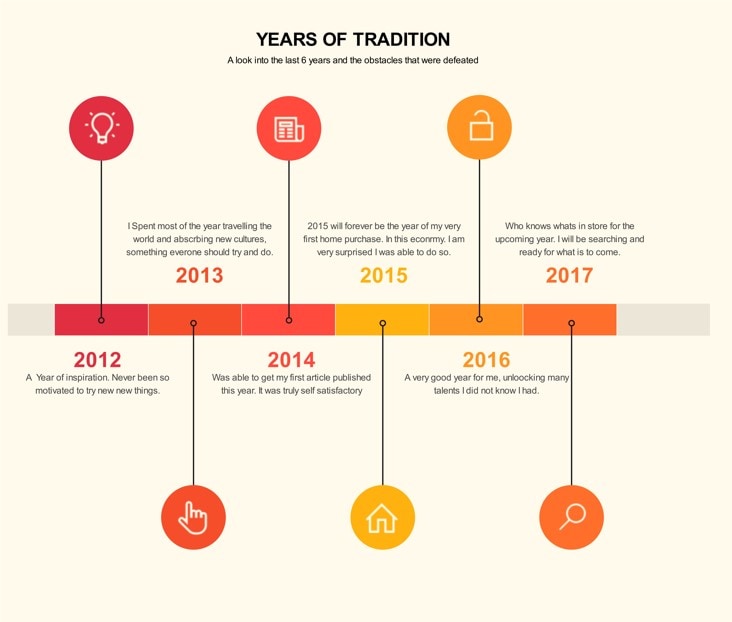
Línea de tiempo cronológica: crecimiento anual del negocio
Una línea de tiempo cronológica como la anterior destaca hitos importantes a lo largo de los años. La plantilla muestra el crecimiento anual de un negocio y puede aplicarse a cualquier sector. Puedes cambiar los iconos y el texto para adaptarlo mejor a tu empresa.
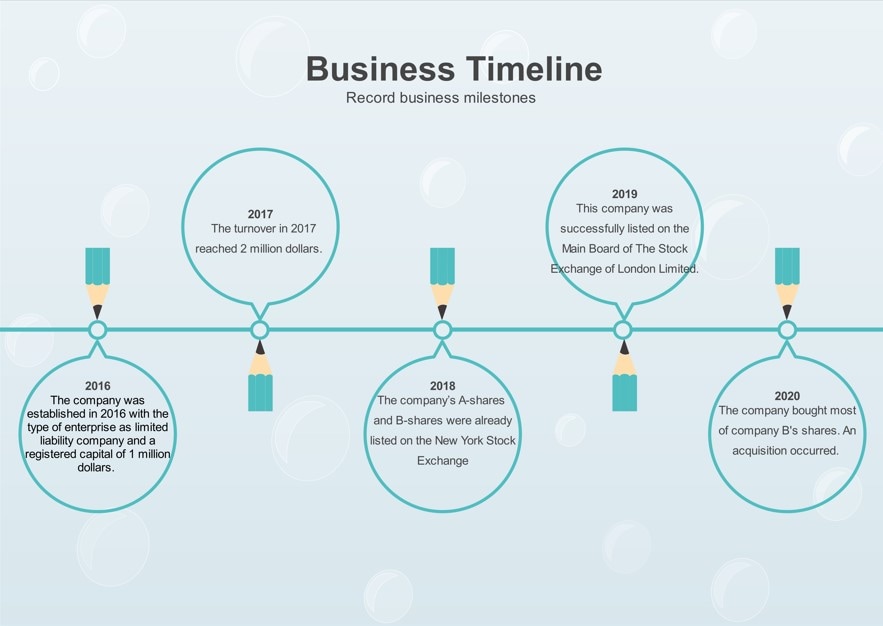
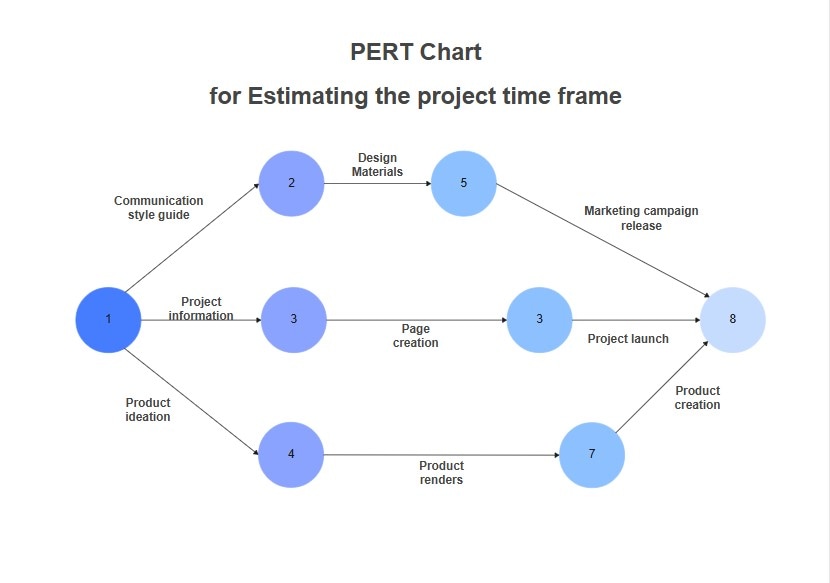
Línea de tiempo tipo PERT
PERT, o técnica de evaluación y revisión de proyectos, representa visualmente la línea de tiempo de un proyecto. Son similares a los gráficos Gantt, pero sin la estructura de barras horizontales. La plantilla anterior es un PERT simplificado, pero puede editarse para reflejar la complejidad de la línea de tiempo de un proyecto.
¿Cómo usar una plantilla de línea de tiempo?
Una vez que encuentres una plantilla que se ajuste a tus necesidades, puedes descargarla en formato PPT para tu presentación en PowerPoint. Aquí tienes una guía paso a paso para comenzar.
Paso 1Abre la aplicación
Descarga EdrawMax o pruébalo en línea.
 Calificación G2: 4,5/5 (Más de 2360 reseñas)
 100% Seguro | Sin anuncios |
 Impulsado por IA

 Calificación G2: 4,5/5
 (Más de 2360 reseñas)
100% Seguro | Sin anuncios | Con IAEscribeLínea de tiempoen la barra de búsqueda para explorar los diferentes estilos de diagramas de EdrawMax.
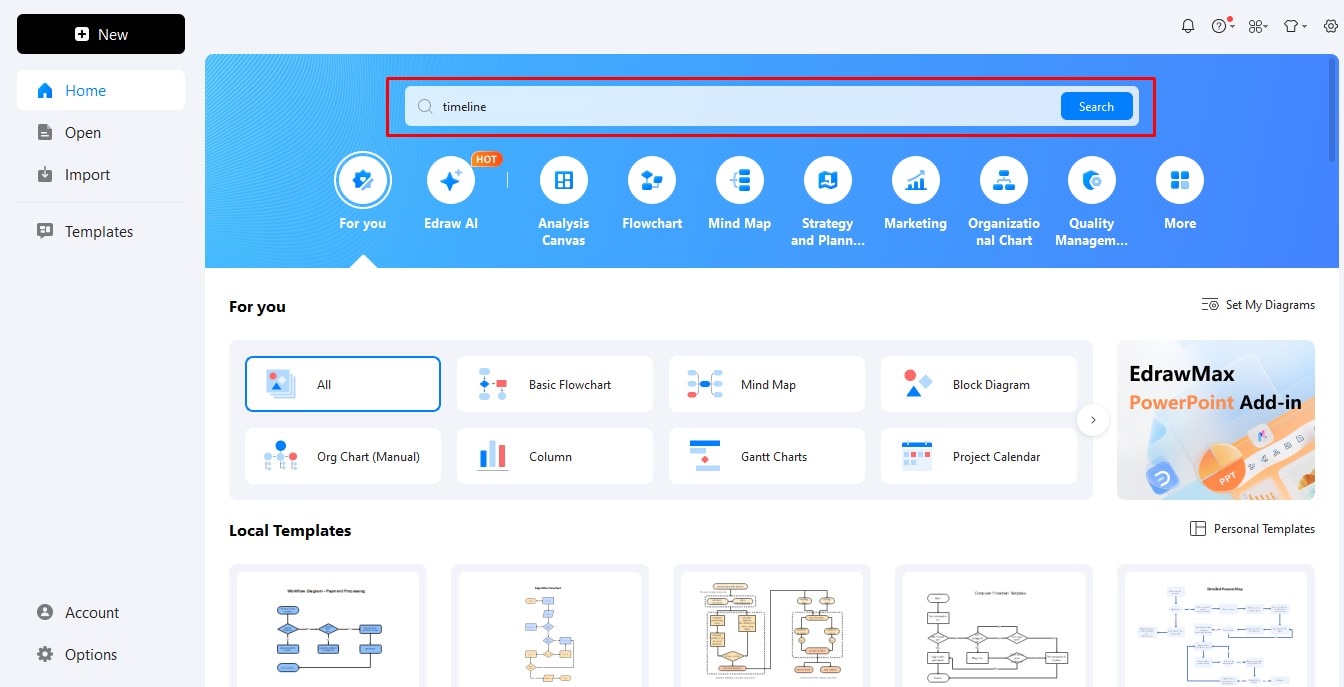
Busca en la biblioteca de plantillas un diagrama de línea de tiempo que se adapte mejor a tus necesidades. Una vez lo encuentres, haz clic enUsar de inmediatopara abrir la plantilla en el lienzo de edición.
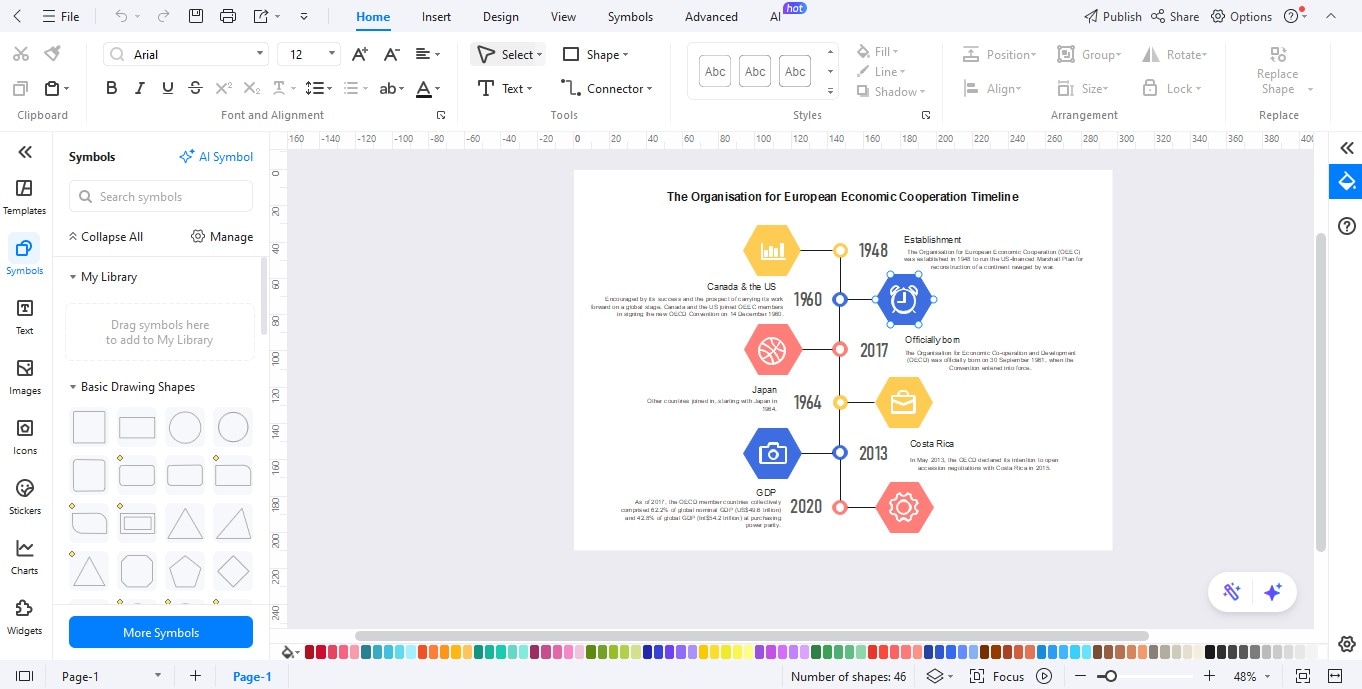
Paso 2Exporta la plantilla a PowerPoint
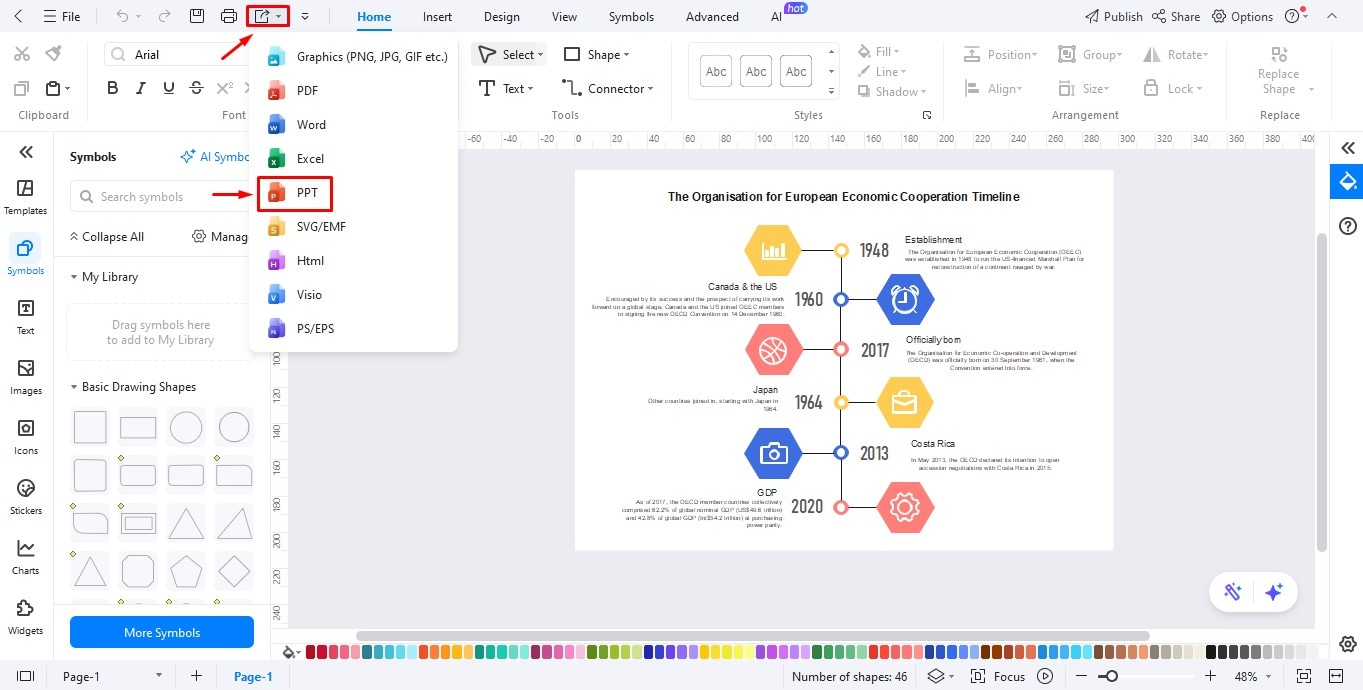
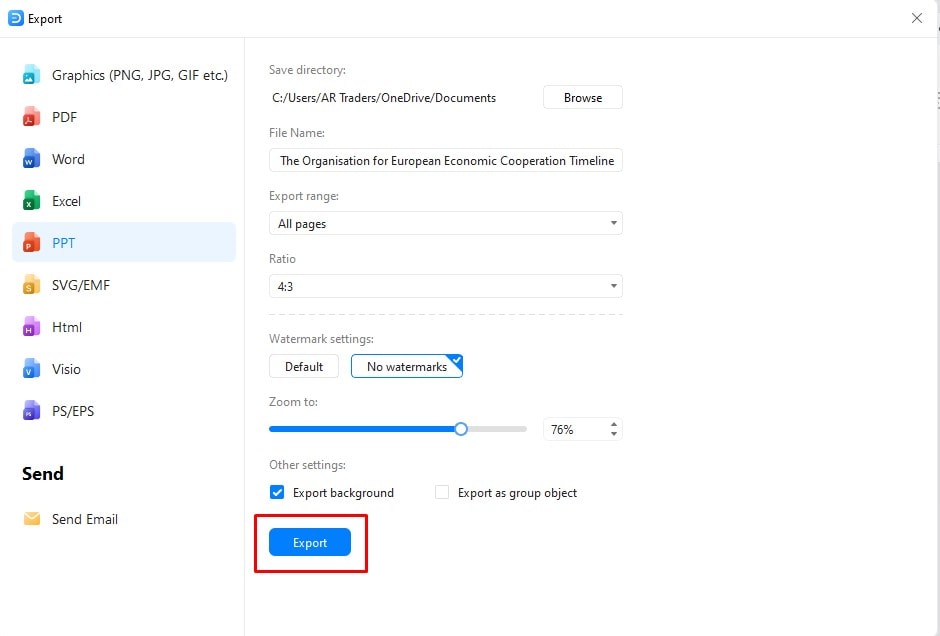
Verás unbotón de exportaciónen la parte superior izquierda de tu pantalla. Haz clic para mostrar las opciones de exportación y luego seleccionaPPTde la lista.
Introduce elnombre del archivo y selecciona elrangobotón de exportación y laproporción. A continuación, haz clic enpara descargar la plantilla en formato PPT a tu sistema.botón de exportaciónPaso 3
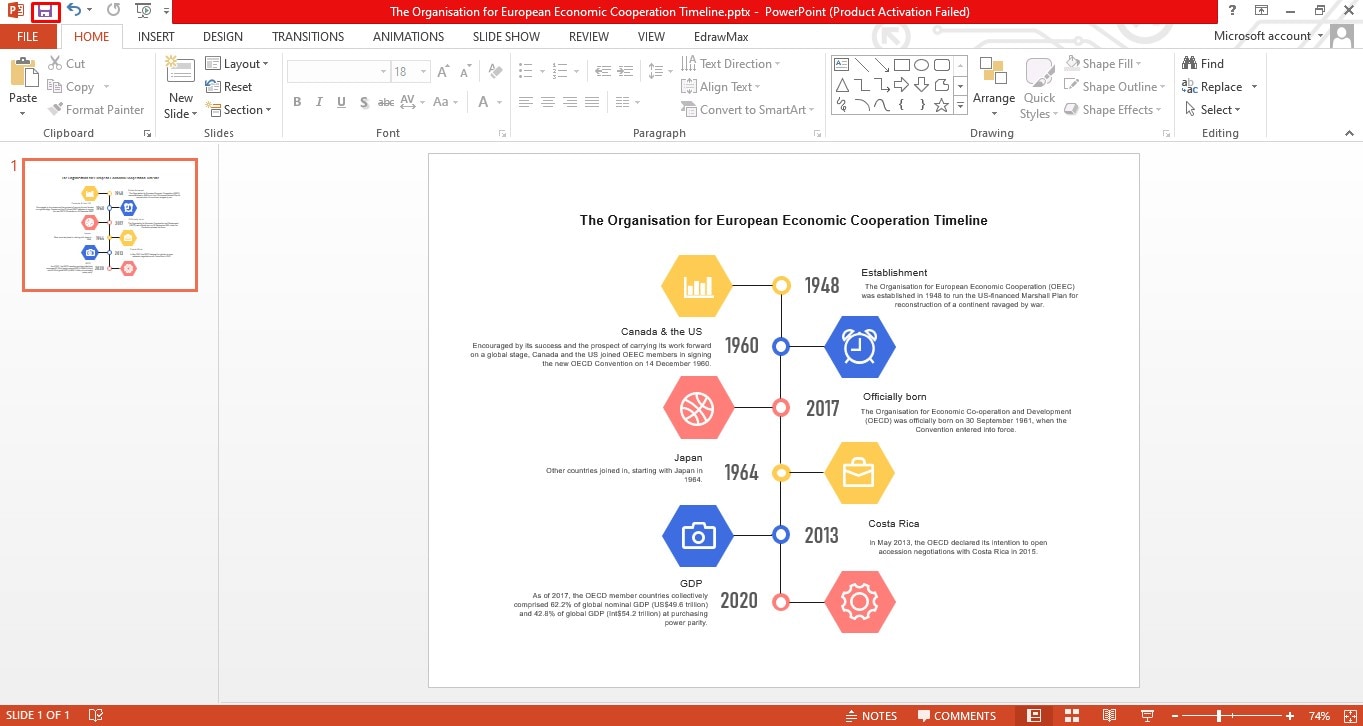
Edita la plantilla en PowerPointLa plantilla descargada se abrirá en PowerPoint. Ahora puedes editar el color del texto, tamaño, contenido y el diseño de la diapositiva, entre otras opciones. También puedes agregar efectos de animación a la presentación. Después de realizar los cambios, haz clic en
Guardaren la esquina superior izquierda.EdrawMax
Crear una línea de tiempo con EdrawMax para presentaciones
es una herramienta todo en uno para crear diagramas que permite hacer líneas de tiempo, diagramas de flujo, diagramas de espina de pescado, planos, diagramas Gantt, presentaciones y mucho más. Veamos por qué esta herramienta es una opción popular entre los usuarios.Gran biblioteca de plantillas
Calificación G2: 4,5/5 (Más de 2360 reseñas)
100% Seguro | Sin anuncios | Impulsado por IA
Calificación G2: 4,5/5 (Más de 2360 reseñas)
100% Seguro | Sin anuncios | Con IAEste software incluye una amplia biblioteca de plantillas, lo que facilita a los usuarios comenzar sus presentaciones rápidamente. Te da una ventaja inicial para crear un diagrama rápido desde una plantilla predefinida.
Las plantillas son personalizables
Lo mejor de las plantillas de EdrawMax es que se pueden personalizar. Puedes hacer mucho con la herramienta, desde cambiar colores y estilos de línea hasta agregar símbolos, iconos e imágenes únicos. Y cuando termines, puedes compartir la presentación con terceros y equipos, gracias al almacenamiento en la nube de EdrawMax.
Interfaz fácil para principiantes
La interfaz de EdrawMax es bastante sencilla. Hay numerosos iconos y símbolos específicos de diagramas disponibles para usar. Además, pueden simplemente arrastrarse y soltarse en el lienzo.
Herramienta de IA interactiva
Si no quieres crear un diagrama desde cero, siempre puedes usar
la herramienta de IA generativa de EdrawMax. Puede crear una línea de tiempo con indicaciones y cumplir los requisitos de tu proyecto.Mejor compatibilidad
Puedes importar archivos de otras aplicaciones y exportar los dibujos a Word, PowerPoint, Visio y otras aplicaciones. Como permite descargar archivos en varios formatos, los diagramas y presentaciones creadas en EdrawMax pueden compartirse como desees.
Instala EdrawMax dentro de PowerPoint como complemento
EdrawMax ofrece mucha libertad creativa por sí mismo, pero instalar un complemento en PowerPoint puede optimizar aún más la experiencia de presentación. Cuando
integras EdrawMax en PowerPoint, puedes:Acceder a la extensa biblioteca de diagramas de la herramienta y crear diversos dibujos como líneas de tiempo, mapas mentales, diagramas Gantt y más.
- Transformar texto simple de diapositiva en presentaciones en segundos.
- Generar diagramas con indicaciones usando la herramienta de IA de EdrawMax.
- Analizar diagramas con asistencia de IA para sugerencias valiosas y resúmenes rápidos.
- Personalizar cada diapositiva con el avanzado kit de diagramación de EdrawMax.
- Aquí tienes una guía rápida para
añadir EdrawMax como complemento en PowerPointPaso 1.
Lanza EdrawMax y encuentra el
Calificación G2: 4,5/5 (Más de 2360 reseñas)
100% Seguro | Sin anuncios | Impulsado por IA
Calificación G2: 4,5/5 (Más de 2360 reseñas)
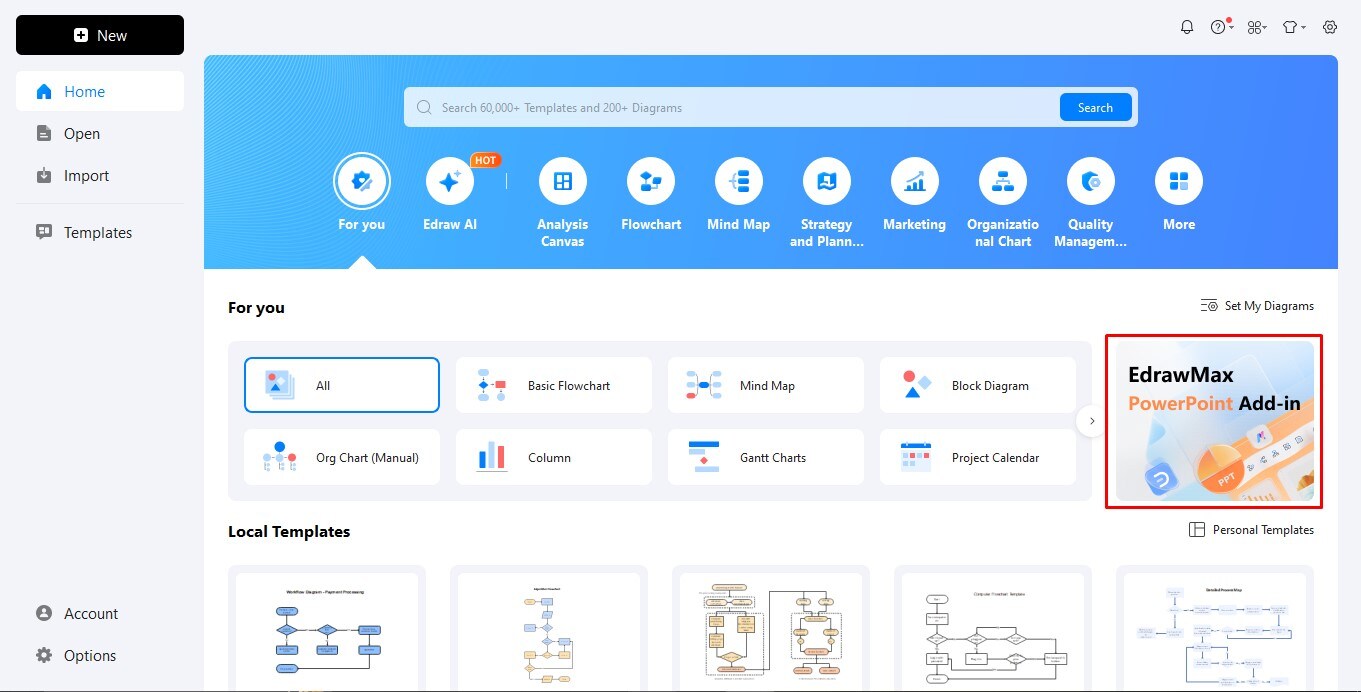
100% Seguro | Sin anuncios | Con IAcomplemento de PowerPointen la página principal. Haz clic en la pestaña para comenzar.Consejo: Si el paso anterior no funciona, consulta la
guíaaquí para aprender cómo instalar el complemento EdrawMax.Aquí para aprender cómo instalar el complemento EdrawMax.
Paso 2
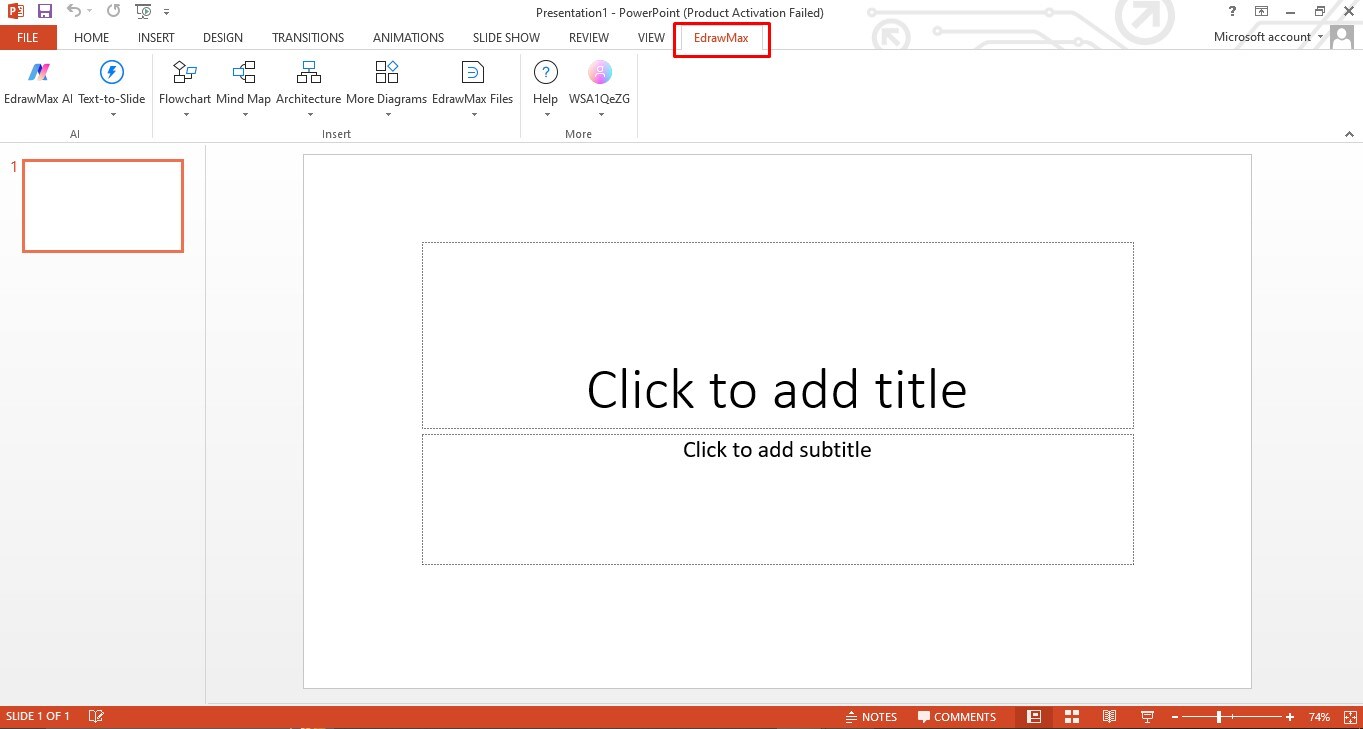
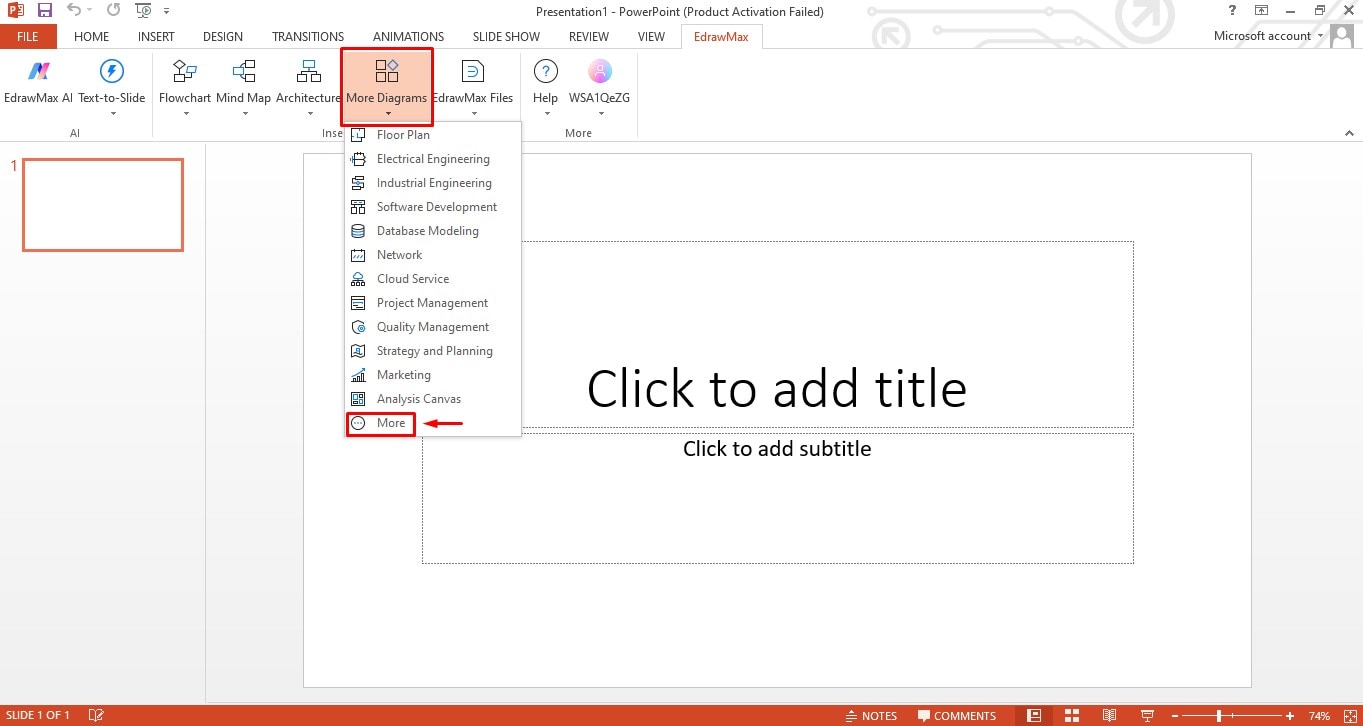
Abre PowerPoint y localiza EdrawMax en la parte superior derecha del panel. Haz clic en la pestaña para mostrar las funciones de la herramienta.
Paso 3
Selecciona Más diagramas desde el panel de herramientas de EdrawMax. Haz clic en Más para mostrar las plantillas destacadas de EdrawMax.
Paso 4
Busca Línea de tiempoplantillas y selecciona la que mejor se adapte a tus necesidades. Luego puedes personalizar la plantilla como desees y guardar la copia final en tu sistema.
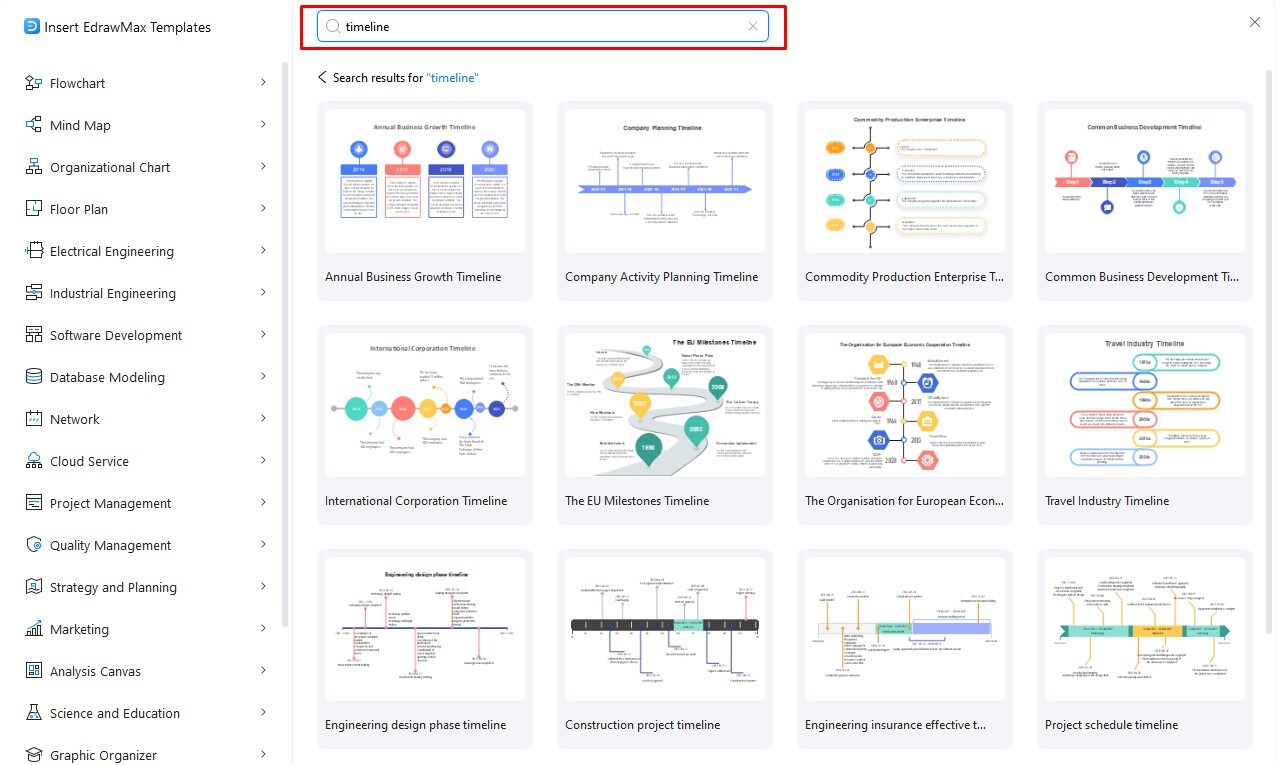
El complemento de EdrawMax para PowerPoint elimina la necesidad de exportar plantillas desde la aplicación, ahorrándote tiempo y permitiendo mayor libertad de personalización.
Conclusión
En este artículo, hemos examinado las 10 mejores plantillas de línea de tiempo para PowerPoint. Aunque PowerPoint también ofrece plantillas, no son tan interactivas ni personalizables como las de EdrawMax. Con EdrawMax, puedes acceder a 210 tipos de diagramas y a más de 10,000 plantillas gratuitas, lo que lo convierte en imprescindible para equipos que buscan soluciones visuales de gestión de proyectos. Pruébalo y comprueba si optimiza tu productividad.