



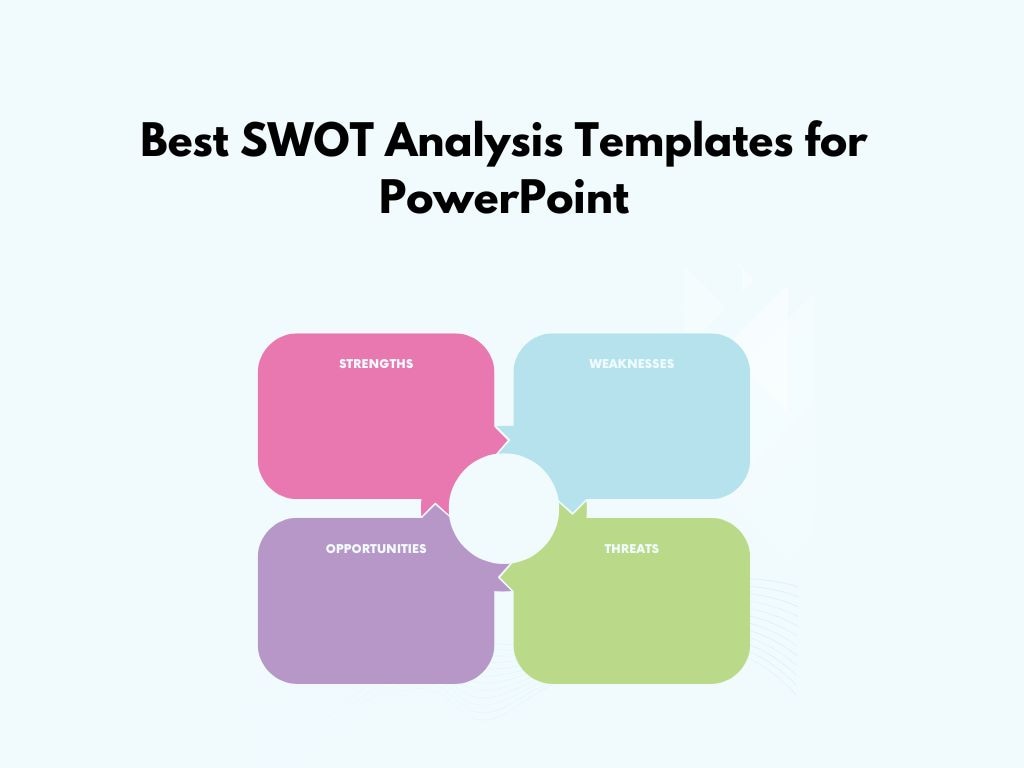
Un análisis FODA ayuda a las empresas a identificar sus fortalezas, debilidades, oportunidades y posibles amenazas. Favorece un pensamiento estratégico más claro, impulsa ideas innovadoras y facilita la toma de decisiones más eficientes. Además, permite optimizar recursos, evaluar el rendimiento y apoyar el crecimiento del negocio.
Una forma práctica de presentar un análisis FODA a tu equipo es utilizar plantillas editables. Te ofrecen una base de trabajo y evitan tener que empezar desde cero con el diseño y los elementos gráficos. PowerPoint incluye plantillas prediseñadas con opciones de personalización sencillas, aunque algunas funcionan mejor en móvil que otras y no siempre ofrecen la flexibilidad necesaria.
Ahí es donde entra EdrawMax. La herramienta ofrece opciones avanzadas de personalización y plantillas totalmente editables. En este artículo, encontrarás varias plantillas de análisis FODA prediseñadas y una guía para utilizarlas en PowerPoint.
En este artículo
6 plantillas de análisis FODA para PowerPoint
Aquí tienes varias plantillas de análisis FODA que pueden ayudarte a presentar mejor tu evaluación y a tomar decisiones más acertadas.
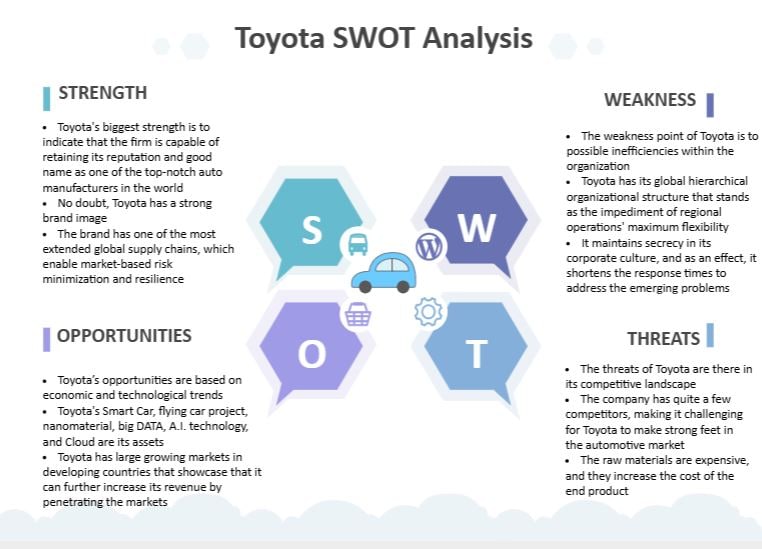
Análisis FODA de Toyota
La plantilla de análisis FODA de Toyota permite visualizar con claridad en qué áreas destaca la empresa y en cuáles tiene margen de mejora. Puedes editarla y adaptar colores y gráficos para que encajen con la identidad de tu marca. Además, ofrece bastante espacio para texto, por lo que resulta ideal para análisis más detallados.


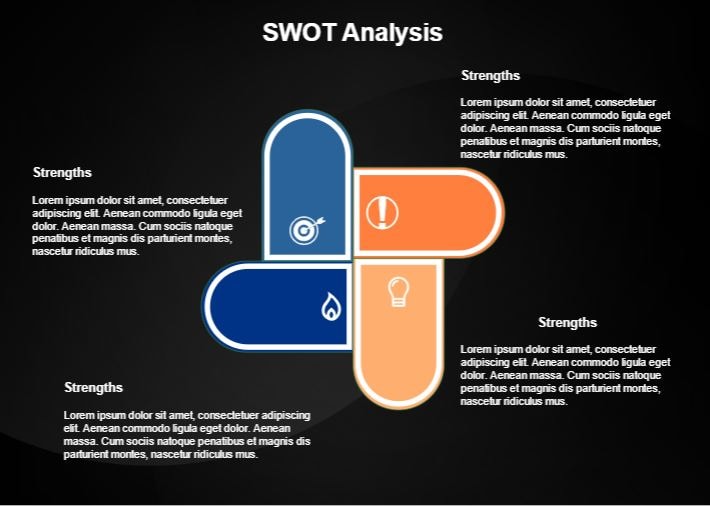
Análisis FODA en forma de U
Esta plantilla organiza cada componente del análisis FODA en áreas con forma de U. El diseño utiliza tonos azules para los factores positivos y tonos naranjas para los retos o riesgos potenciales. Es una opción adecuada si buscas una presentación visualmente atractiva y fácil de interpretar.
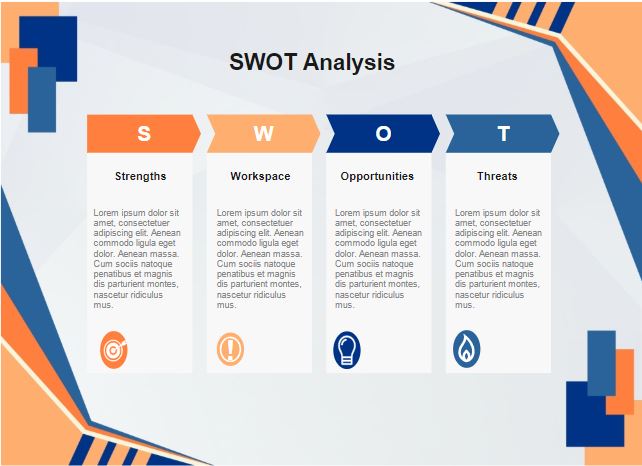
Análisis FODA estilo columnas
El formato en columnas aporta orden y facilidad de lectura. Si necesitas presentar información más detallada, esta plantilla funciona muy bien gracias al amplio espacio disponible en cada bloque. Además, la separación clara entre categorías ayuda a mantener una documentación organizada.
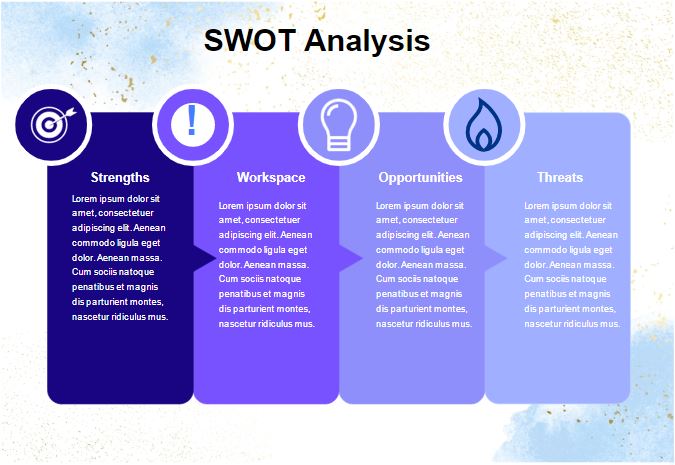
Análisis FODA con cajas rectangulares
La plantilla anterior presenta un diseño actual con una combinación de tonos naranjas y azules. Cada caja representa uno de los elementos del análisis FODA, creando una estructura clara para apoyar la toma de decisiones estratégicas.
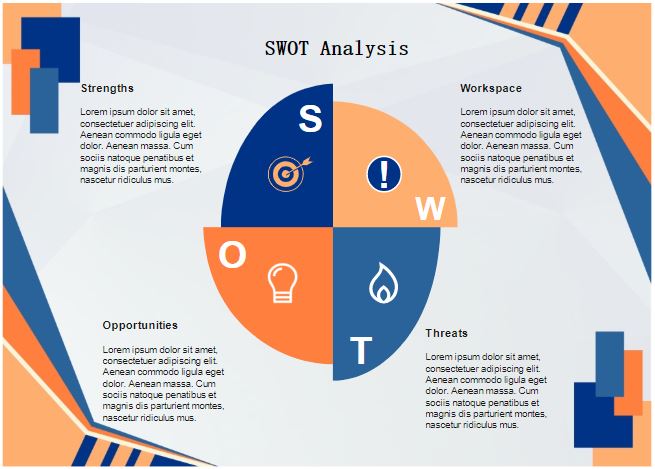
Análisis FODA estilo molino de viento
Puedes utilizar esta plantilla tipo molino de viento en distintos sectores para identificar las fortalezas, debilidades, oportunidades y amenazas de una empresa. Cada cuadrante usa colores contrastados que facilitan una lectura rápida y una diferenciación visual clara.
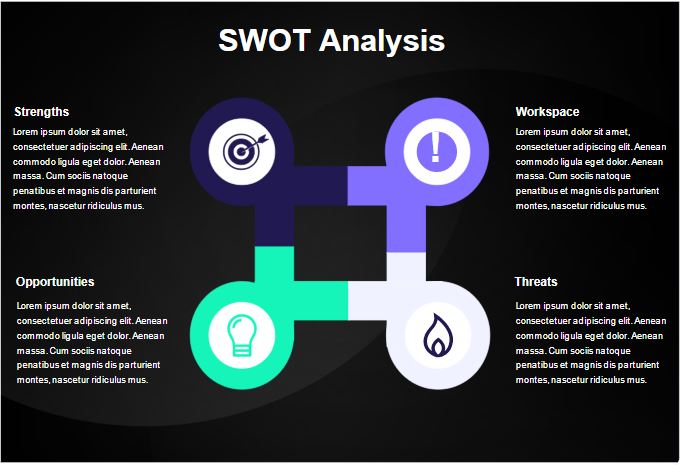
Análisis FODA de círculos conjuntos
La plantilla de círculos conjuntos de EdrawMax muestra cuatro círculos interconectados con colores vivos sobre fondo negro. Cada círculo incorpora un símbolo que identifica su categoría correspondiente. Puedes modificarla fácilmente para cambiar iconos, colores y formas según tus preferencias.
¿Cómo usar una plantilla de análisis FODA?
Una vez que hayas elegido una plantilla, puedes descargarla, abrirla en EdrawMax y, después, llevarla a una diapositiva de PowerPoint. Así es como puedes hacerlo:
 Calificación G2: 4,5/5 (Más de 2360 reseñas)
 100% Seguro | Sin anuncios |
 Impulsado por IA

 Calificación G2: 4,5/5
 (Más de 2360 reseñas)
100% Seguro | Sin anuncios | Con IAPaso 1
Elige una de las plantillas anteriores y ábrela con EdrawMax.
Paso 2
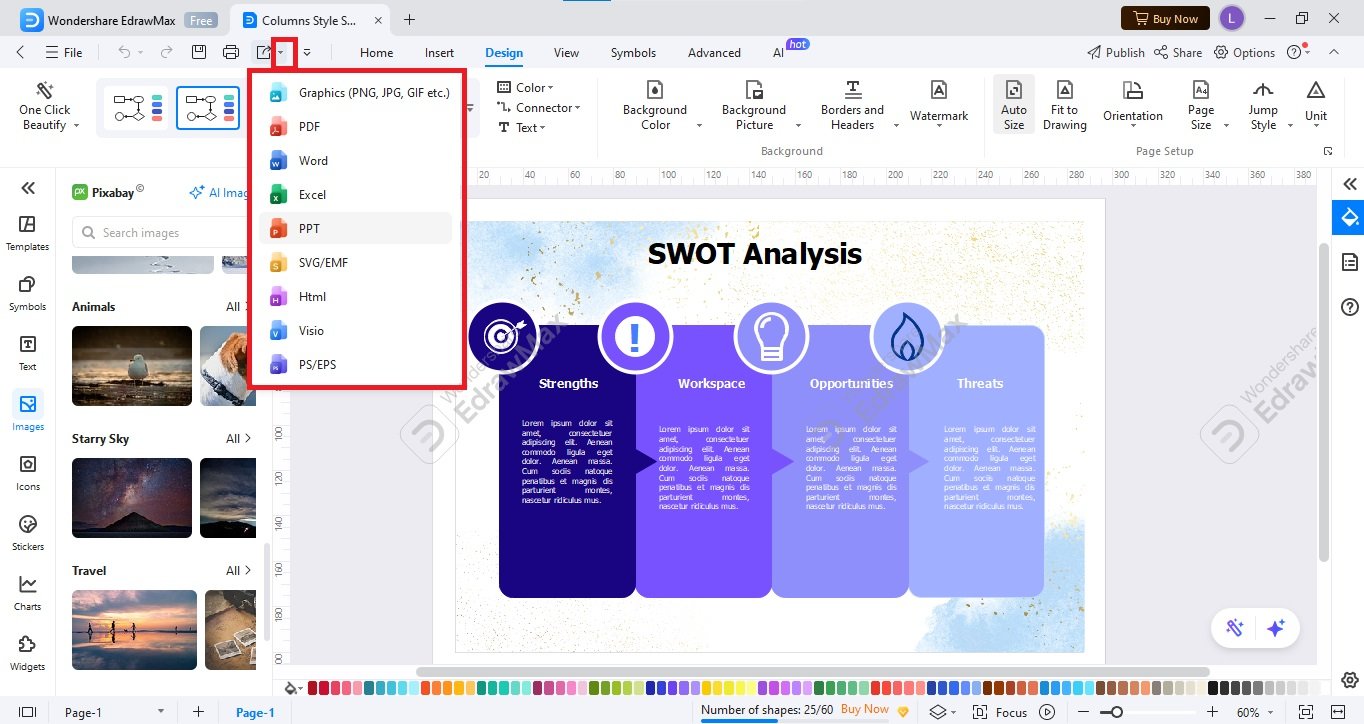
Haz clic en el botón de exportación situado en la esquina superior izquierda de la pantalla. En la ventana emergente, selecciona el formato PPT y pulsa Exportar.
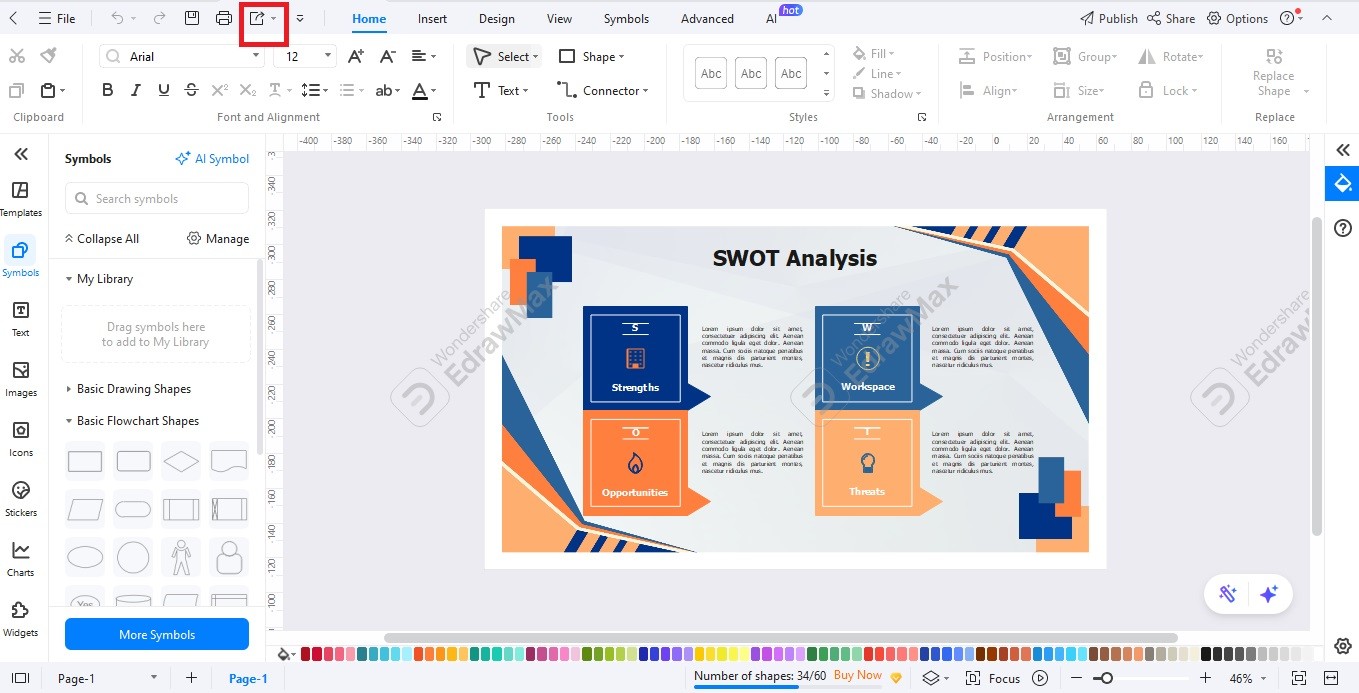
Paso 3
Si la plantilla no se abre automáticamente en PowerPoint tras exportarla, localiza el archivo descargado y haz doble clic sobre él. A partir de ahí, podrás usar las herramientas de PowerPoint para seguir editando la plantilla: insertar imágenes, formas o gráficos, cambiar el estilo del texto, modificar colores y mucho más.
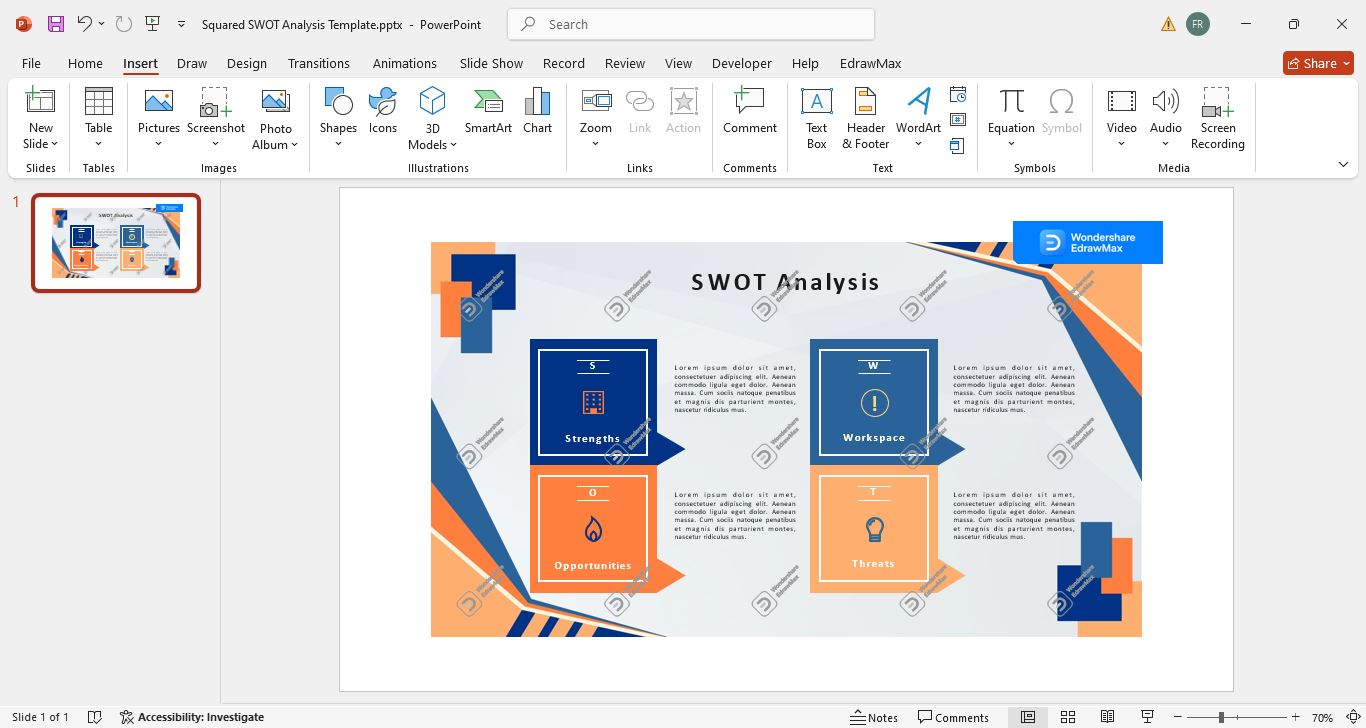
Explora más plantillas de análisis FODA en EdrawMax
Como generador profesional de análisis FODA, EdrawMax ofrece plantillas bien diseñadas y totalmente personalizables para adaptarse a distintas necesidades.
Así puedes explorar otras plantillas de análisis FODA disponibles en EdrawMax:
Calificación G2: 4,5/5 (Más de 2360 reseñas)
100% Seguro | Sin anuncios | Impulsado por IA
Calificación G2: 4,5/5 (Más de 2360 reseñas)
100% Seguro | Sin anuncios | Con IAPaso 1
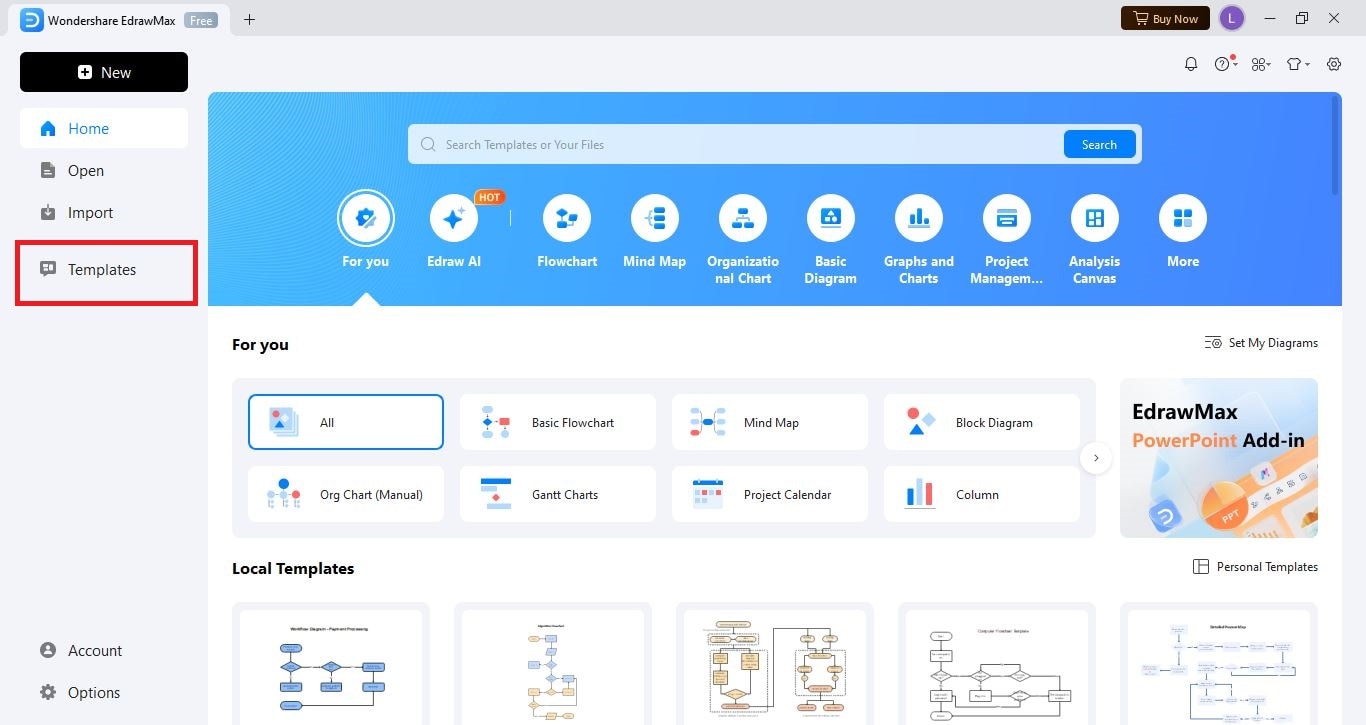
Abre EdrawMax y entra en la sección de Plantillas.
Paso 2
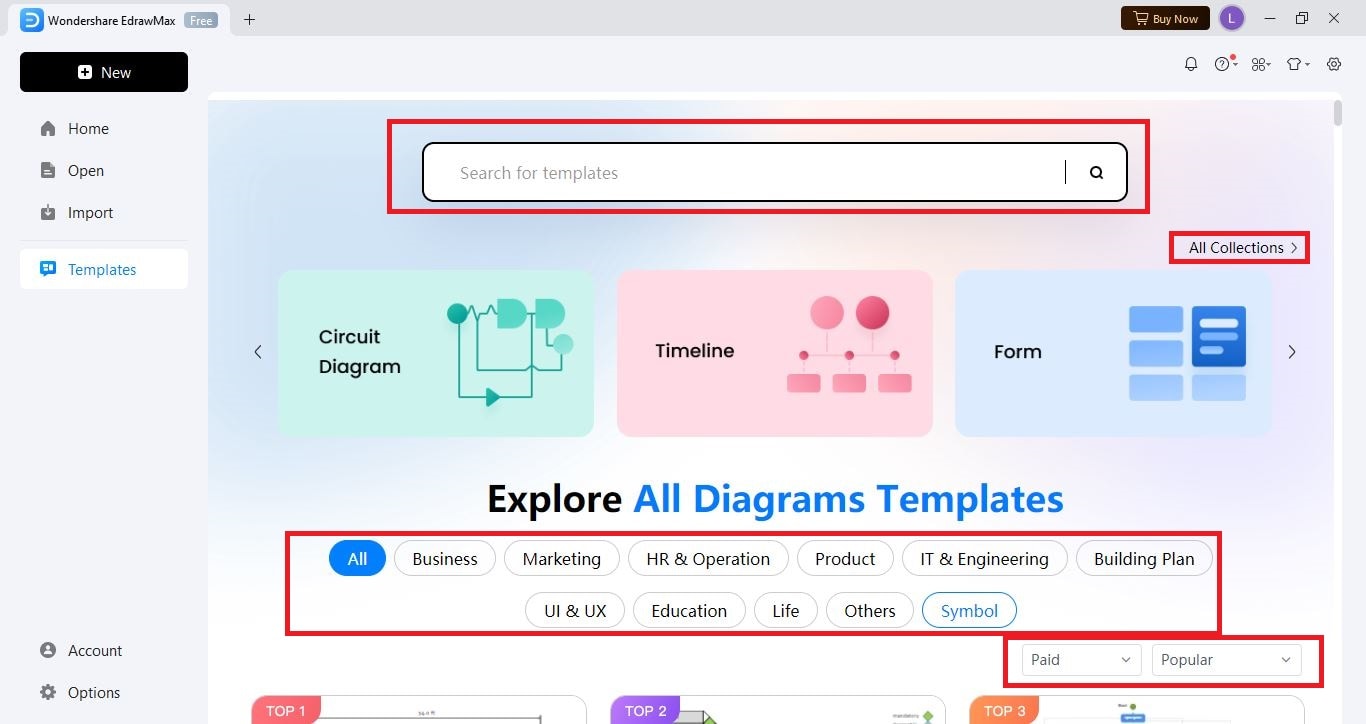
Utiliza la barra de búsqueda para encontrar una plantilla mediante una palabra clave concreta, como “análisis FODA”. También puedes usar filtros para explorar por tipo de diagrama o por categoría. Además, tienes la opción de mostrar únicamente plantillas gratuitas o de pago. Cuando encuentres una que te interese, haz clic en Usar inmediatamente.
Paso 3
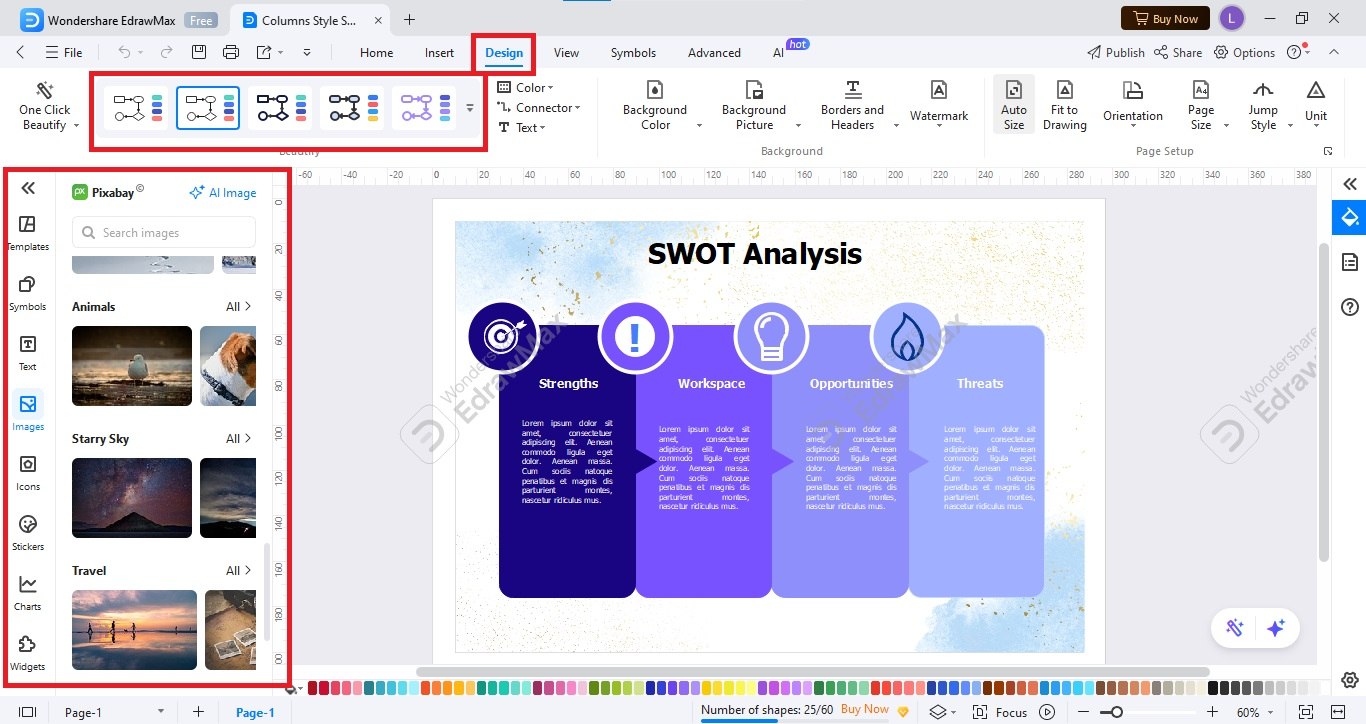
Serás redirigido al lienzo de edición de EdrawMax. Desde allí podrás cambiar temas, textos, colores de elementos concretos y añadir gráficos.
Paso 4
Abre el menú desplegable junto al botón de exportar, elige PPT o cualquier otro formato de archivo y haz clic en Exportar.
Limitaciones de las plantillas de PowerPoint
Las plantillas de PowerPoint pueden ser útiles para crear presentaciones rápidas sin invertir demasiado tiempo, pero también presentan algunas limitaciones que pueden condicionar el resultado final:
- Puede resultar difícil trabajar con datos complejos o proyectos de gran tamaño en PowerPoint.
- Algunas plantillas no se adaptan bien a la visualización en móviles o tabletas.
- Los ajustes manuales pueden llevar bastante tiempo y desviar tu atención de tareas más importantes, como la estrategia, el contenido o la planificación.
- Muchos temas de PowerPoint son genéricos y poco específicos para determinados sectores, lo que puede restar personalidad a la presentación.
- Algunas plantillas ofrecen poca flexibilidad a la hora de personalizar el diseño.
Usa EdrawMax dentro de PowerPoint como complemento
Integrar EdrawMax con PowerPoint agiliza la creación de diapositivas más visuales y profesionales. Además, te da acceso a la amplia biblioteca gráfica de EdrawMax, con plantillas, iconos y stickers para distintos usos.
El complemento EdrawMax para PowerPoint también permite utilizar EdrawMax AI dentro de PowerPoint. Tanto si necesitas convertir texto seleccionado en diapositivas como generar una presentación a partir de un prompt, esta función de IA puede ayudarte. Así se añade EdrawMax como complemento en PowerPoint:
Calificación G2: 4,5/5 (Más de 2360 reseñas)
100% Seguro | Sin anuncios | Impulsado por IA
Calificación G2: 4,5/5 (Más de 2360 reseñas)
100% Seguro | Sin anuncios | Con IAPaso 1
Abre EdrawMax y haz clic en el complemento de PowerPoint de EdrawMax para añadirlo a PowerPoint.
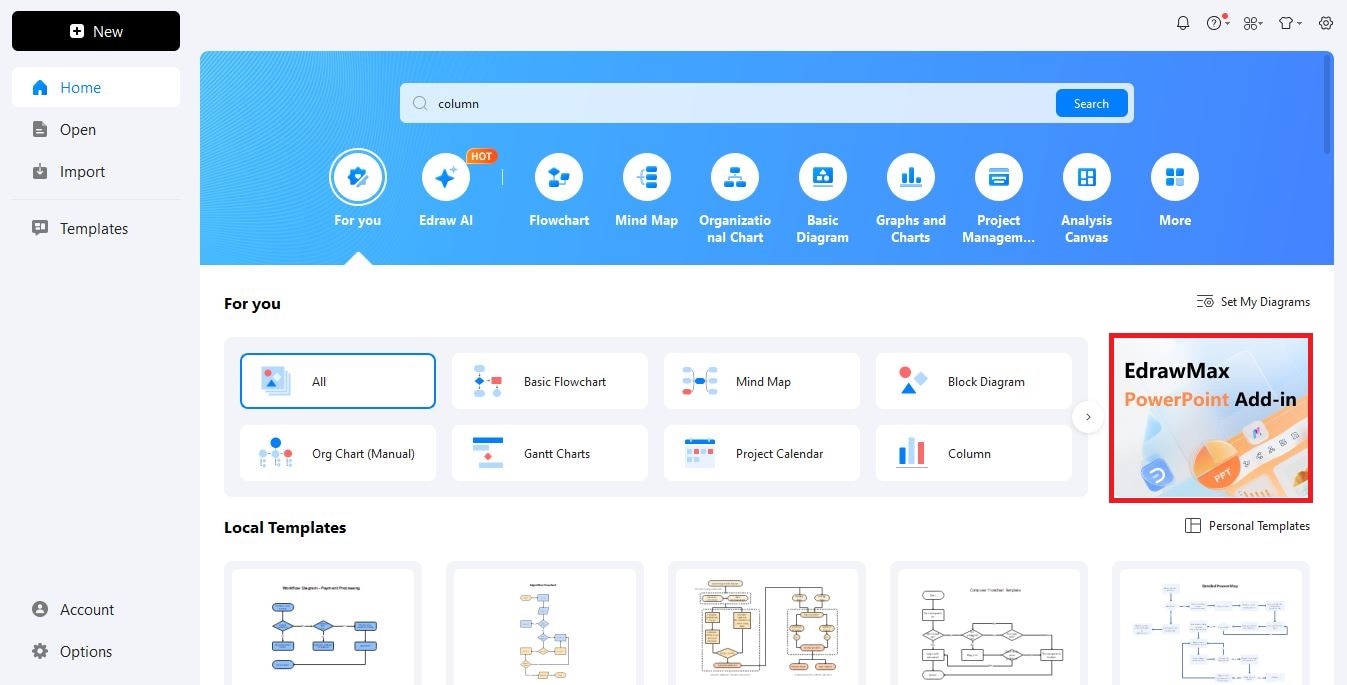
Consejo: Si este paso no funciona, consulta la guía disponible aquí para aprender cómo instalar el complemento de EdrawMax.
Si la pestaña EdrawMax no aparece en PowerPoint después de seguir el paso anterior, es posible que el complemento esté deshabilitado. Puedes activarlo desde Archivo > Opciones > Complementos. Revisa en Complementos de aplicación deshabilitados si EdrawMax aparece en la lista.
Si aparece, selecciona Elementos deshabilitados en el menú desplegable Administrar y haz clic en Go. Después, selecciona el complemento EdrawMax en el cuadro de diálogo y pulsa Habilitar.
Paso 2
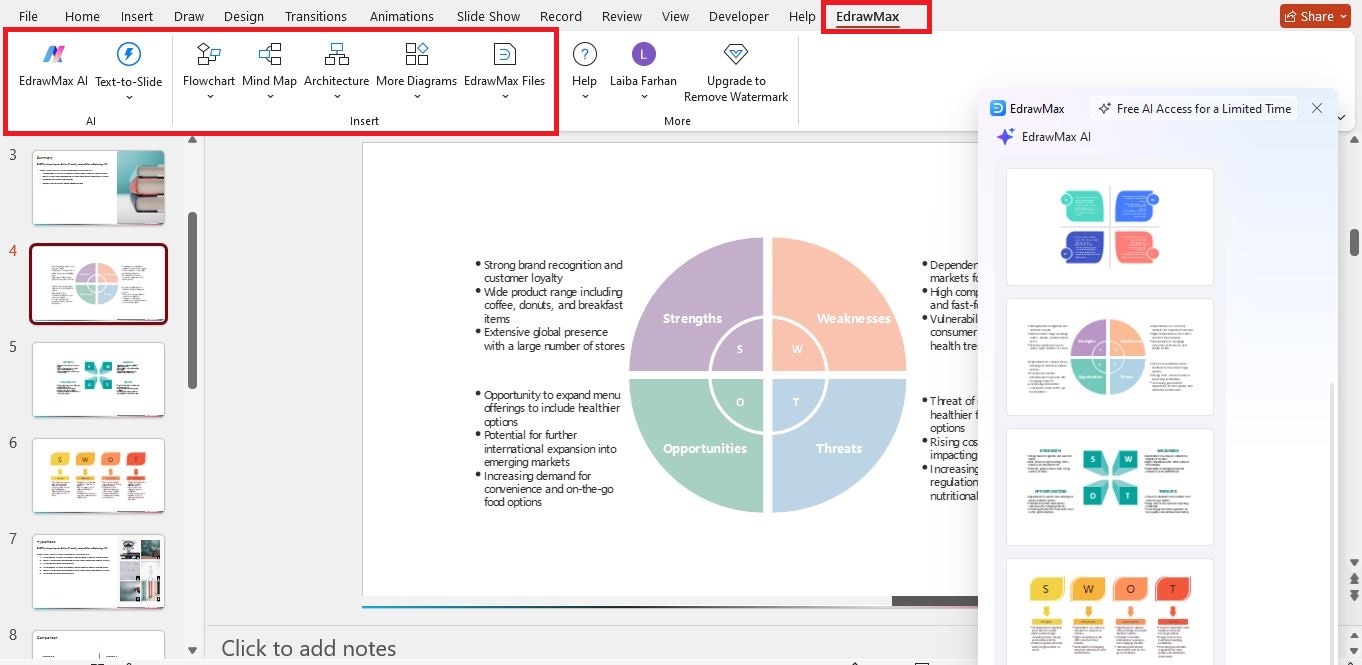
Abre PowerPoint y ve a la pestaña EdrawMax. Desde ahí podrás acceder a una amplia variedad de plantillas para diagramas de flujo, mapas mentales, planos de planta, organigramas y mucho más. También verás la función de texto a diapositiva en la esquina superior derecha: solo tienes que elegir el tipo de diagrama y el texto seleccionado se convertirá en una presentación con acabado profesional.
¿Por qué elegir EdrawMax?
EdrawMax es una herramienta de diagramación inteligente que te permite crear diagramas de flujo, planos de planta, mapas mentales y otros recursos visuales con facilidad. Sus opciones avanzadas de personalización hacen posible diseñar diagramas a medida para incorporarlos a tus presentaciones, por lo que resulta especialmente útil en contextos profesionales. Estas son algunas de sus principales ventajas:
Interfaz fácil de usar
La interfaz intuitiva de EdrawMax hace que crear diagramas complejos resulte mucho más sencillo. Puedes cambiar temas, insertar widgets o visualizar estadísticas con apenas unos clics. Además, los iconos y símbolos se añaden fácilmente mediante arrastrar y soltar, lo que agiliza mucho el proceso de diseño.
Una amplia biblioteca de plantillas
EdrawMax cuenta con más de 1.000 plantillas para 210 tipos de diagramas. Estas plantillas listas para usar ofrecen un excelente punto de partida y te permiten ahorrar tiempo y esfuerzo al crear tus diagramas.
Amplias herramientas de IA
Edraw AI es una de las funciones más útiles de EdrawMax. Puede generar diagramas a partir de un prompt sencillo, extraer texto de imágenes, analizar gráficos de datos e incluso actuar como asistente de investigación.
Almacenamiento en la nube para tus documentos
Con EdrawMax puedes guardar y gestionar tus archivos en la nube, lo que permite acceder a ellos desde cualquier dispositivo y en cualquier momento. Al igual que otros servicios de almacenamiento online, esta función facilita el trabajo flexible y el acceso remoto a tus documentos.
Conclusión
En este artículo hemos repasado varias plantillas de análisis FODA para PowerPoint orientadas a diferentes necesidades. Aunque PowerPoint ofrece plantillas editables, muchas veces resultan demasiado genéricas, tienen diseños rígidos o exigen ajustes manuales que consumen tiempo.
EdrawMax, en cambio, ofrece plantillas totalmente personalizables, una interfaz intuitiva y un conjunto de herramientas de IA que amplían mucho más sus posibilidades. Además, su integración con PowerPoint permite aprovechar lo mejor de ambas herramientas en un mismo flujo de trabajo.