



Un organigrama bien estructurado ayuda a mantener a los equipos alineados. Sin embargo, crearlo manualmente en PowerPoint lleva tiempo y aumenta el riesgo de errores. Además, distintos estudios muestran que el uso de plantillas agiliza el proceso y favorece diseños más limpios y consistentes.
Por eso, las plantillas de organigrama para PowerPoint merecen la pena. En esta guía, repasaremos algunas de las mejores opciones, veremos cómo personalizarlas y te enseñaremos una forma más eficiente de crear un organigrama profesional.
En este artículo
- ¿Por qué usar plantillas de organigrama en PowerPoint?
- Las mejores plantillas de organigrama para usuarios de PowerPoint
- Explora y personaliza plantillas de organigrama para PowerPoint en EdrawMax
- Crea fácilmente un organigrama profesional en PowerPoint con el complemento de EdrawMax
- Mejores prácticas para crear organigramas efectivos
- Palabras finales
¿Por qué usar plantillas de organigrama en PowerPoint?
Crear un organigrama desde cero en PowerPoint puede resultar pesado. Cada forma, línea y etiqueta debe colocarse manualmente, y un pequeño cambio puede obligarte a reajustar todo el diseño. Las plantillas eliminan gran parte de ese trabajo. Estas son algunas de sus ventajas:
- Sin complicaciones de formato – Las plantillas alinean automáticamente las cajas y conectores, lo que ayuda a conseguir un diseño profesional desde el principio.
- Ajustes rápidos de roles – Puedes cambiar cargos, equipos o estructuras de liderazgo en segundos, sin tener que recolocar todo manualmente.
- Escalabilidad sin desorden – Tanto si representas cinco como 500 empleados, el organigrama puede adaptarse al crecimiento de la empresa sin perder claridad.
- Consistencia visual de marca – Permiten aplicar colores, tipografías y estilos acordes con la identidad visual de tu empresa.
- Diseño listo para presentar – Sin ajustes extra: el organigrama queda limpio, ordenado y preparado para usar en PowerPoint.
Las mejores plantillas de organigrama para usuarios de PowerPoint
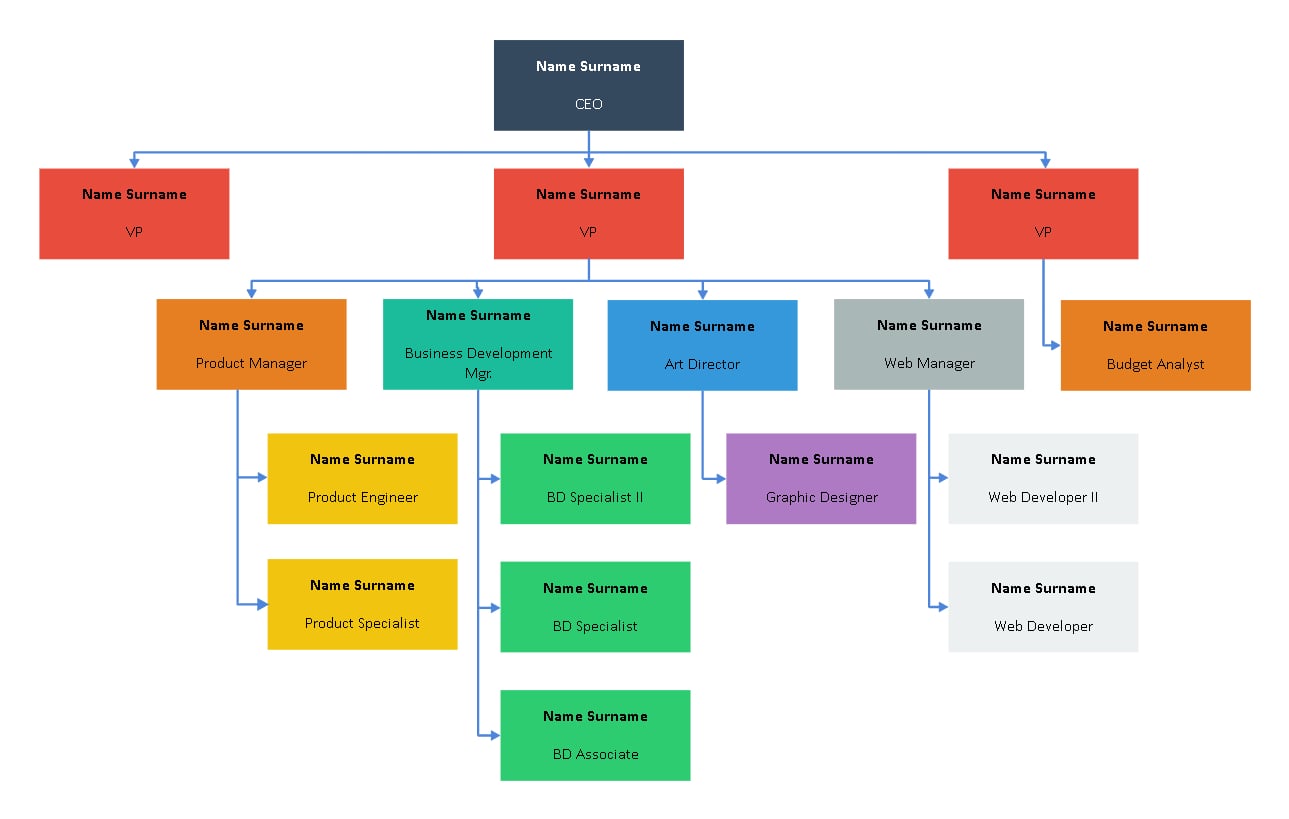
Organigrama Corporativo Multinivel
El organigrama corporativo multinivel muestra con claridad la jerarquía de una empresa. En la parte superior aparece el CEO y, por debajo, tres vicepresidentes, cada uno al frente de un departamento. Después, los gerentes coordinan los equipos y las tareas asignadas bajo su responsabilidad.
Los colores ayudan a identificar cada departamento. Áreas como marketing, desarrollo de negocio, diseño o IT se distinguen fácilmente. Las líneas de reporte son claras y el diseño evita elementos innecesarios, por lo que funciona bien tanto en revisiones internas como en presentaciones formales.
Este formato encaja especialmente bien en empresas medianas o grandes, así como en equipos organizados por proyectos. Su estructura clara y la codificación por colores lo hacen muy útil para presentaciones empresariales en PowerPoint.


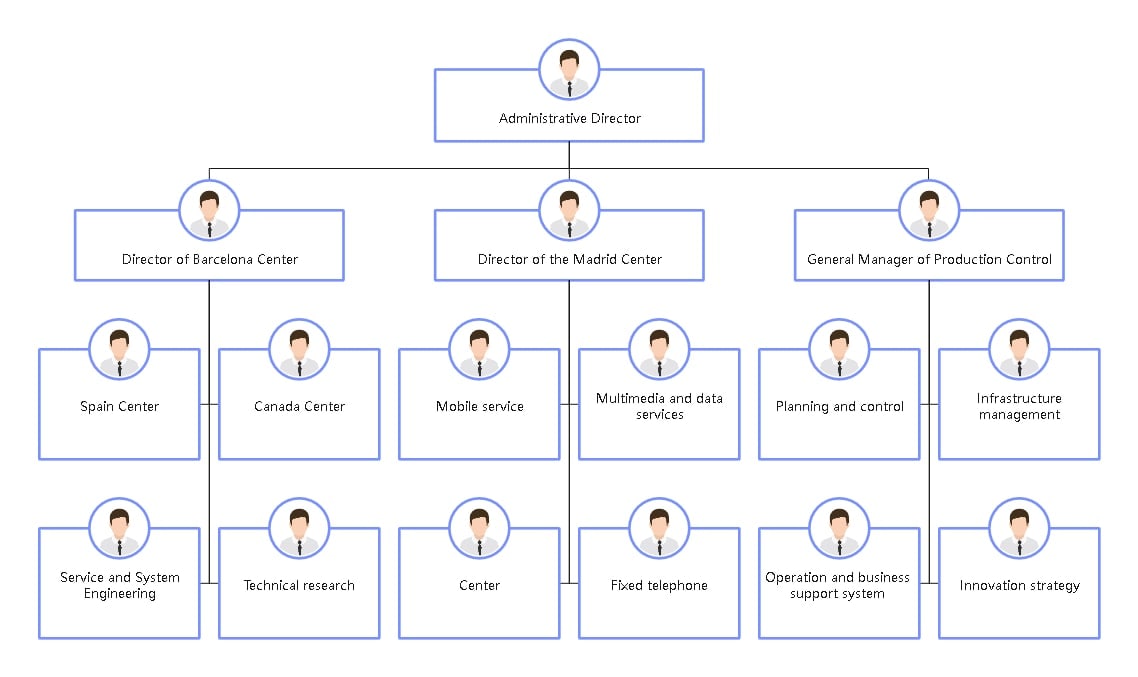
Organigrama de Estructura Administrativa
Este organigrama representa una organización amplia con varios centros o sedes. En la parte superior se sitúa un Director Administrativo, seguido de directores regionales que supervisan oficinas, como las de Barcelona y Madrid. También aparece un Gerente General de Control de Producción que reporta a la dirección. Cada sucursal se divide a su vez en equipos de servicios, investigación, infraestructuras y apoyo empresarial.
El diseño es limpio y equilibrado. Las líneas azules finas y los iconos bien definidos aportan un aspecto profesional, mientras que la distribución por áreas facilita seguir las líneas de reporte. La inclusión de retratos ayuda, además, a destacar los cargos más relevantes.
Es una plantilla adecuada para organismos públicos, grandes compañías con varias oficinas regionales o instituciones de investigación. Su formato estructurado permite representar bien jerarquías complejas en PowerPoint y adaptarse a distintos sectores.
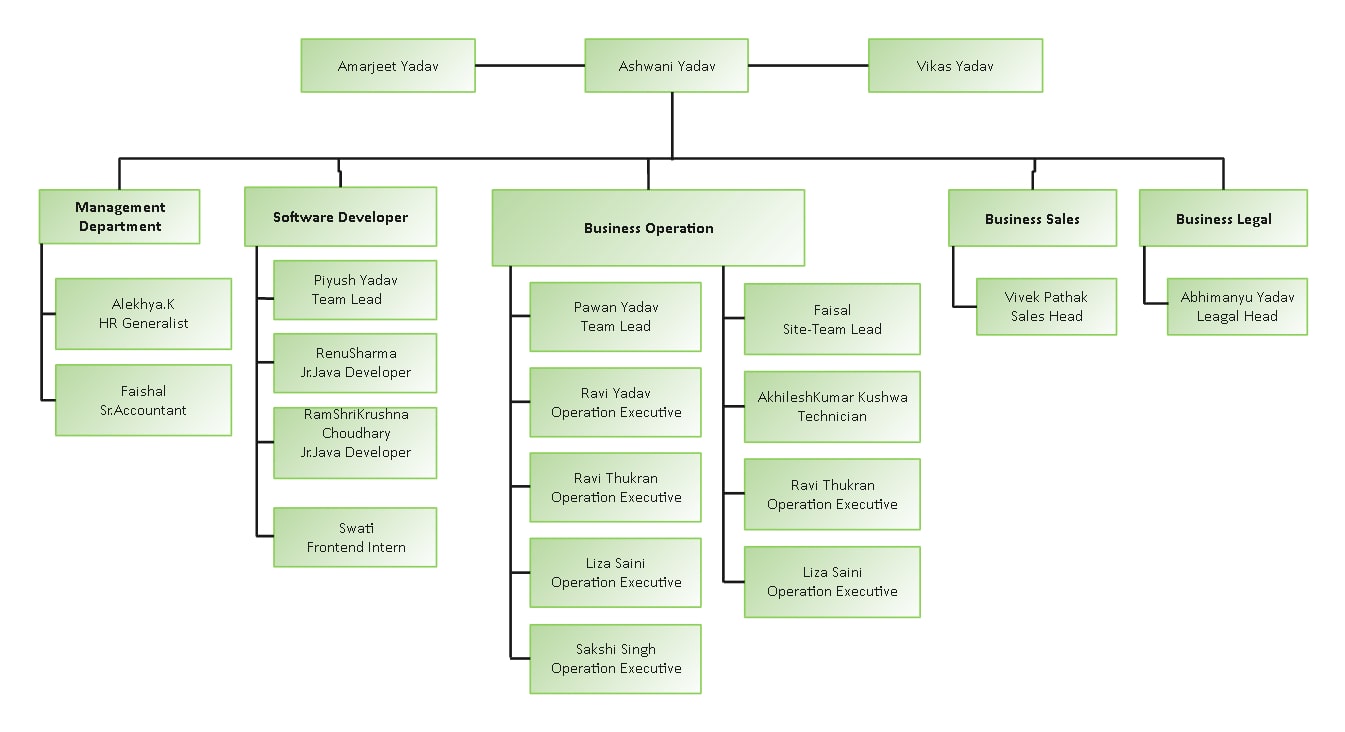
Organigrama Empresarial Corporativo
Este diseño utiliza cajas con degradado en verde claro para ofrecer una apariencia moderna y elegante. Los departamentos quedan bien delimitados, de modo que es fácil distinguir áreas como RR. HH., Operaciones o TI. La disposición general facilita la lectura desde la dirección hasta los perfiles especializados.
Es una plantilla especialmente útil para pequeñas y medianas empresas, startups tecnológicas y compañías del sector IT. También ayuda a los equipos corporativos a reflejar con claridad sus líneas de reporte.
Al ser totalmente personalizable, puede crecer al mismo ritmo que la empresa. Además, su acabado profesional encaja muy bien tanto en presentaciones de PowerPoint como en documentos corporativos.
 abajo.
  abajo.
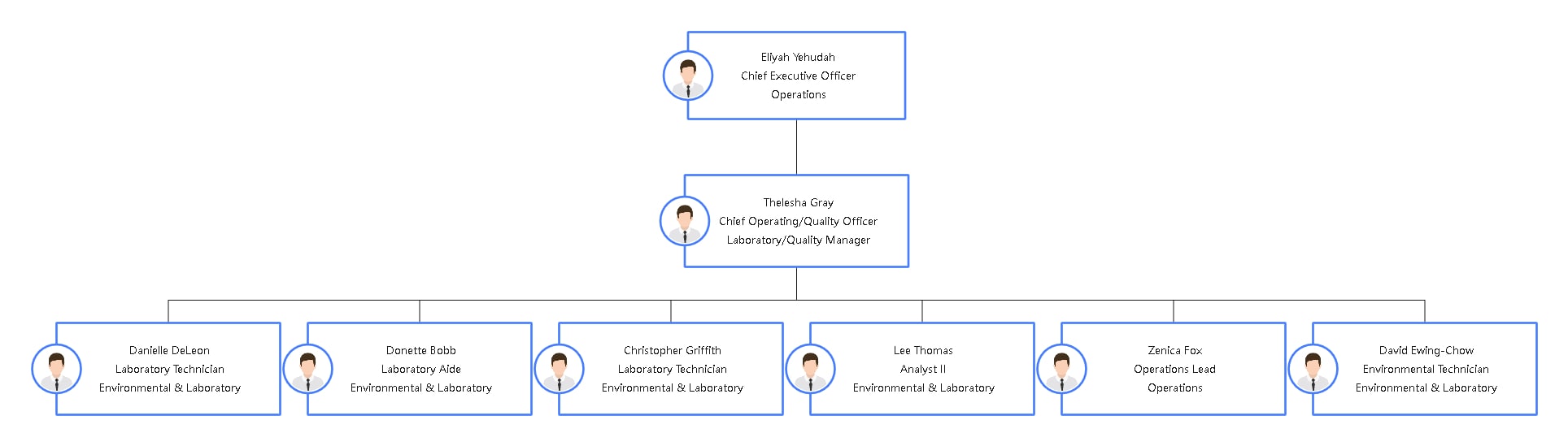
 Organigrama de Laboratorio y Medio Ambiente
Esta plantilla ofrece una estructura detallada para un laboratorio o un departamento medioambiental. En la parte superior aparece el CEO, seguido de un Director de Operaciones o de Calidad. Debajo, técnicos, analistas y responsables operativos organizan las actividades del día a día.
El uso de cajas rectangulares e iconos profesionales mejora la legibilidad. Los bordes azules ayudan a separar visualmente los cargos sin recargar el diseño, y el formato horizontal aporta equilibrio al conjunto.
Es una plantilla especialmente indicada para laboratorios, centros de investigación, agencias medioambientales y también para el sector salud o farmacéutico. Resulta útil en organizaciones medianas o grandes que necesitan una visión estructurada de sus departamentos.
Plantilla de Organigrama Departamental
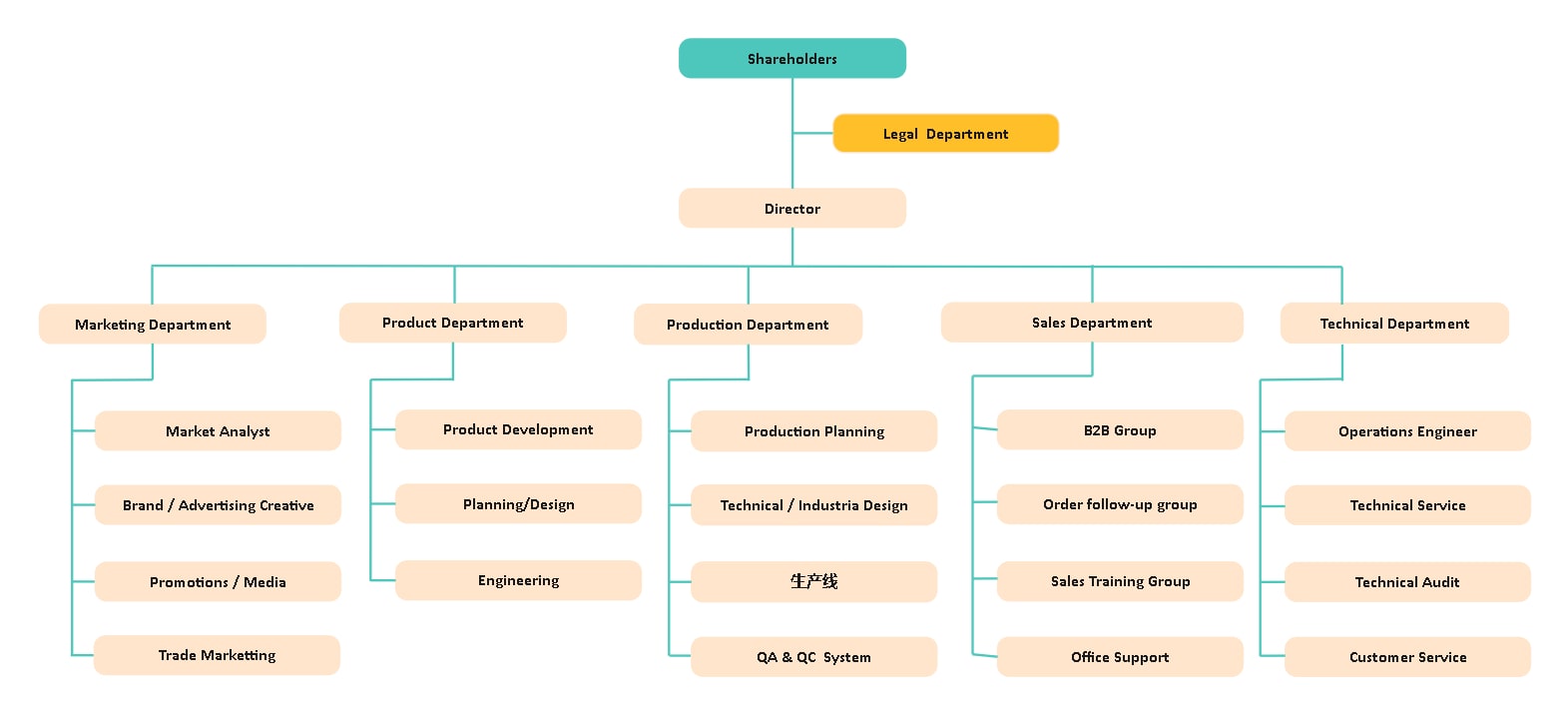
El organigrama departamental corporativo muestra de forma clara la estructura interna de una empresa.
La jerarquía comienza con los accionistas en la parte superior. Debajo aparece un director que lidera departamentos como Marketing, Producto, Producción, Ventas y Técnica. Cada área se subdivide a su vez en funciones específicas, como analista de mercado, desarrollo de producto, auditoría técnica o atención al cliente.
El diseño utiliza cajas rectangulares con bordes redondeados para ofrecer un aspecto moderno y ordenado. Además, las secciones codificadas por colores separan a accionistas, equipos legales y responsables de departamento, lo que facilita seguir las líneas de reporte.
Es una opción especialmente útil para empresas en crecimiento que necesitan una jerarquía escalable sin tener que reformatear el organigrama constantemente. También encaja bien en compañías corporativas, productoras y equipos comerciales, especialmente cuando se presenta en PowerPoint.
Organigrama de Laboratorio Médico y Clínico
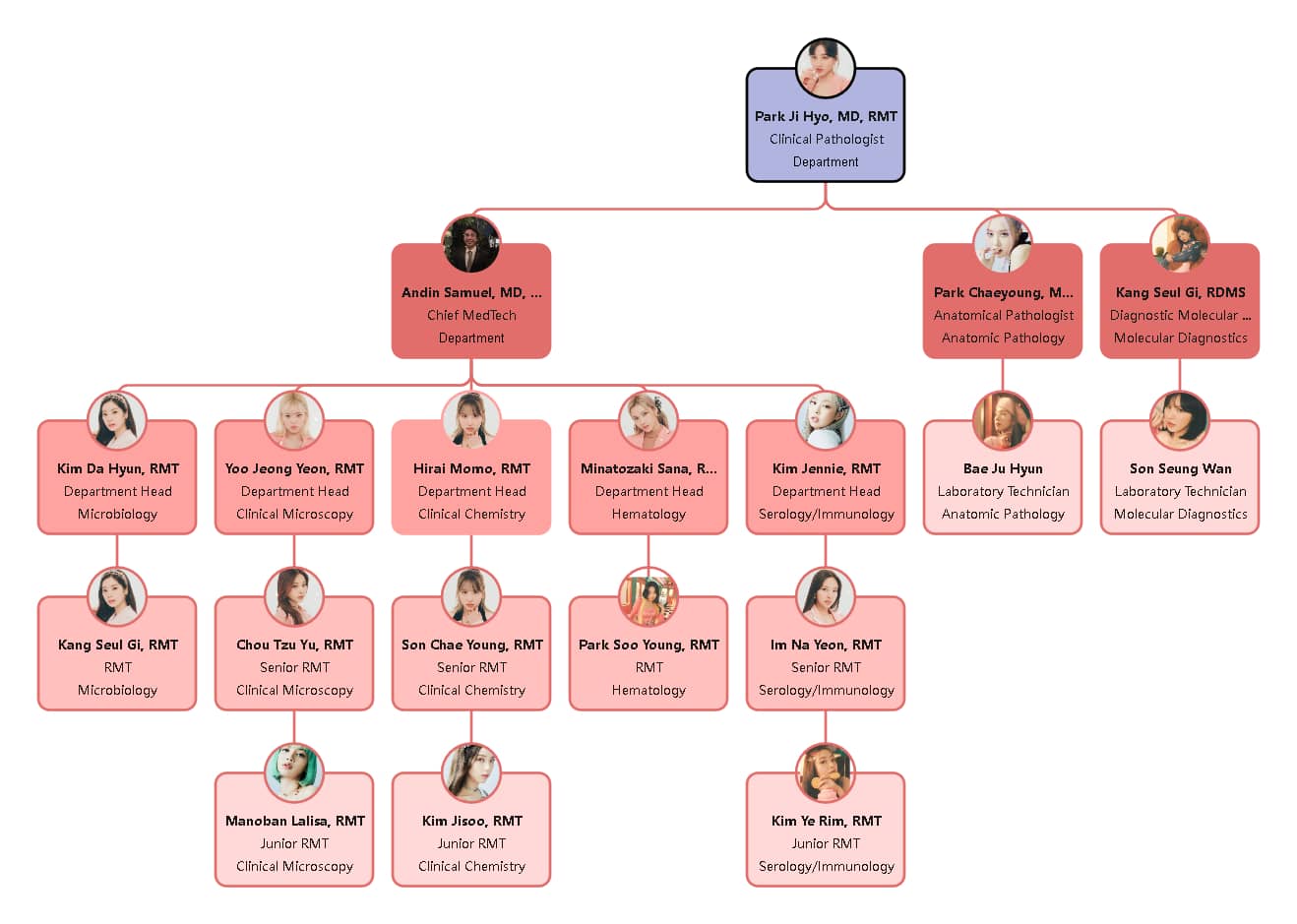
El organigrama de laboratorio médico y clínico describe la estructura de un equipo de laboratorio e identifica cargos clave, como patólogos clínicos, tecnólogos médicos y técnicos de laboratorio.
El diseño separa claramente los departamentos y facilita la gestión en hospitales y laboratorios. La combinación de colores ayuda a diferenciar niveles de liderazgo: rojo oscuro para responsables de departamento, rojo claro para el personal y azul para el patólogo clínico.
La jerarquía desciende desde la dirección superior hasta los jefes de área y, por último, el personal junior. Es una plantilla útil para formación interna, RR. HH. y presentaciones, y resulta especialmente adecuada para hospitales, laboratorios, centros de diagnóstico, facultades de medicina y equipos de gestión sanitaria.
Además, también puede servir a RR. HH. en procesos de incorporación de personal o en revisiones orientadas a acreditaciones.
¿Por qué exportar plantillas de organigrama desde EdrawMax?
Muchos sitios ofrecen plantillas de PowerPoint listas para usar. Pero ¿por qué dar el paso extra de exportarlas desde EdrawMax Org Chart Maker? Estas son algunas de las razones que lo diferencian:
- Amplia biblioteca de plantillas gratuitas: más de 20.000 plantillas compatibles con PowerPoint, pensadas para distintos casos de uso.
- Diseños altamente personalizables: permite ajustar con facilidad colores, fuentes, disposición e iconos, algo difícil de lograr con plantillas PPT más rígidas.
- Exportación a PowerPoint sin pérdidas: puedes descargar en formato .pptx y mantener la capacidad de edición para seguir ajustando tus plantillas de organigrama sin tener que rehacer el trabajo.
 Calificación G2: 4,5/5 (Más de 2360 reseñas)
 100% Seguro | Sin anuncios |
 Impulsado por IA

 Calificación G2: 4,5/5
 (Más de 2360 reseñas)
100% Seguro | Sin anuncios | Con IAExplora y personaliza plantillas de organigrama para PowerPoint en EdrawMax
La plantilla ideal debe adaptarse a la estructura de tu organización, y no al revés. Personalizar un organigrama en PowerPoint te permite representar el equipo de forma clara, ordenada y profesional.
Sigue estos pasos para encontrar y adaptar una plantilla de organigrama según tus necesidades:
Paso 1Busca y descarga una plantilla de organigrama para PowerPoint
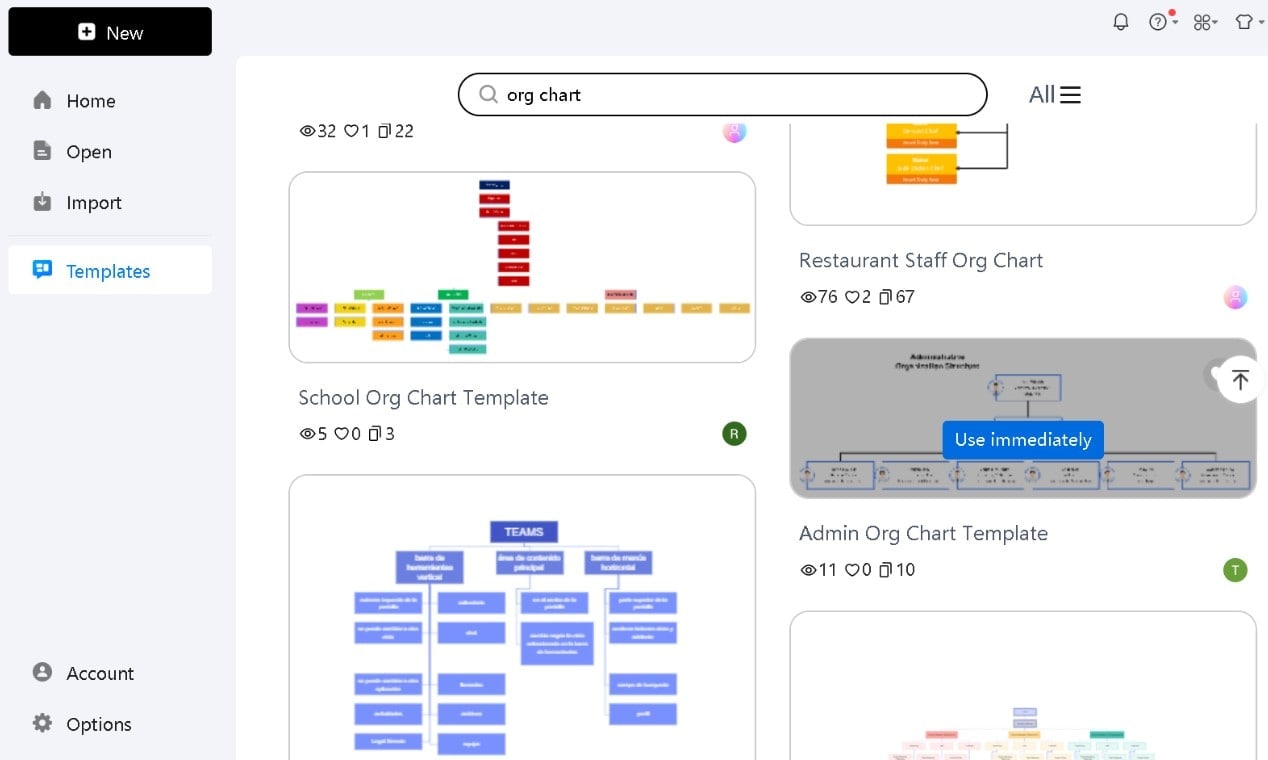
Abre EdrawMax en tu ordenador, entra en la galería de Plantillas y busca Organigramas.
Calificación G2: 4,5/5 (Más de 2360 reseñas)
100% Seguro | Sin anuncios | Impulsado por IA
Calificación G2: 4,5/5 (Más de 2360 reseñas)
100% Seguro | Sin anuncios | Con IARevisa los diseños disponibles y elige el que mejor encaje con tu estructura. Haz clic en Usar inmediatamente para abrir la plantilla y empezar a editarla.
Paso 2Exporta el organigrama a PowerPoint
Haz clic en el botón Exportar y selecciona PowerPoint (PPT) como formato.
Elige el nombre del archivo y la ubicación donde quieras guardarlo.
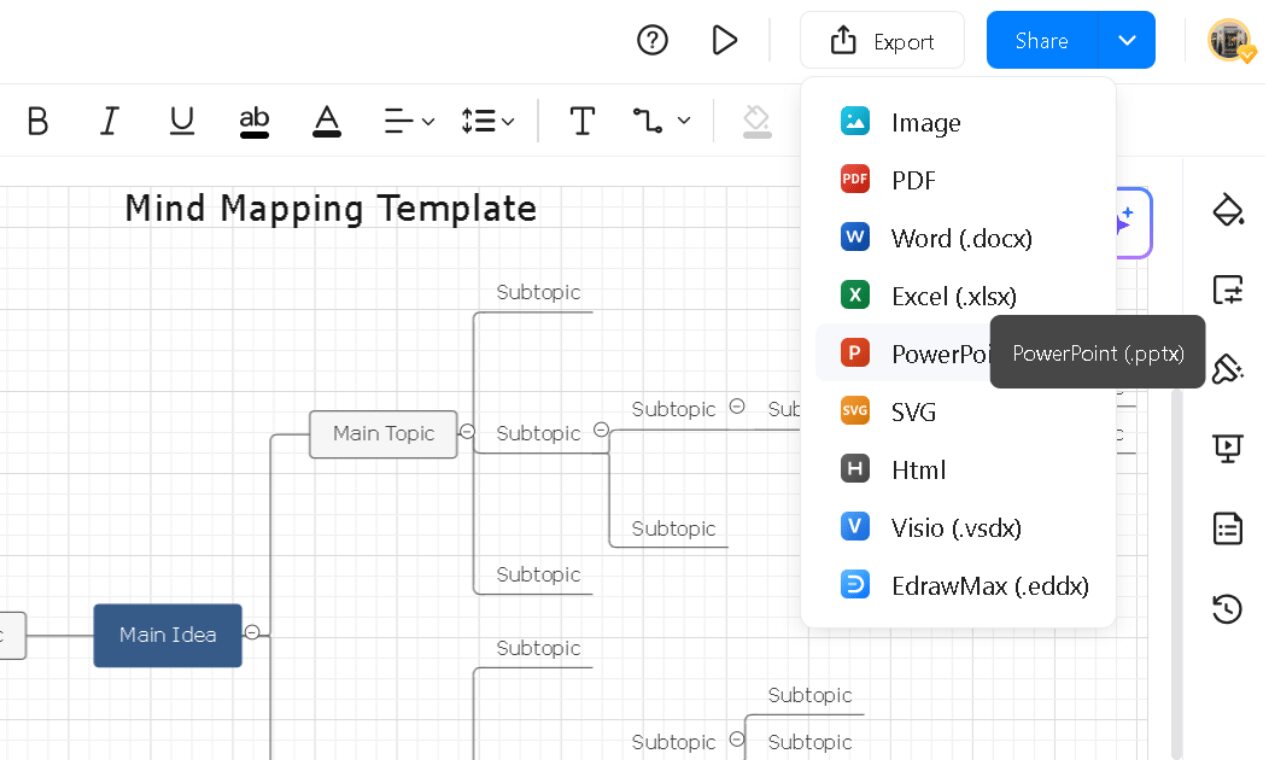
Después, abre el archivo exportado en PowerPoint.
Paso 3Personalízalo según tu organización
Haz doble clic en cualquier cuadro de texto para cambiar nombres de cargos, puestos o departamentos.
Ajusta el tamaño, el color y el estilo de la fuente desde la pestaña Inicio para mejorar la legibilidad.
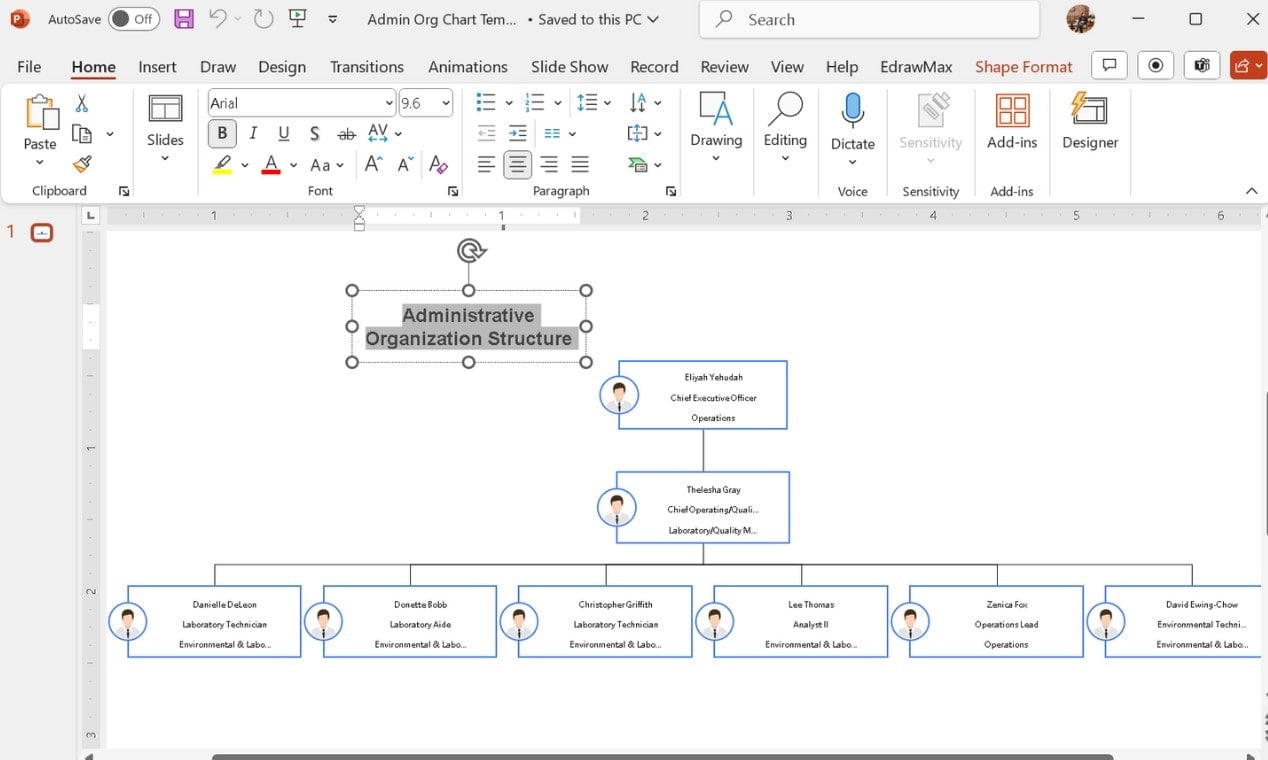
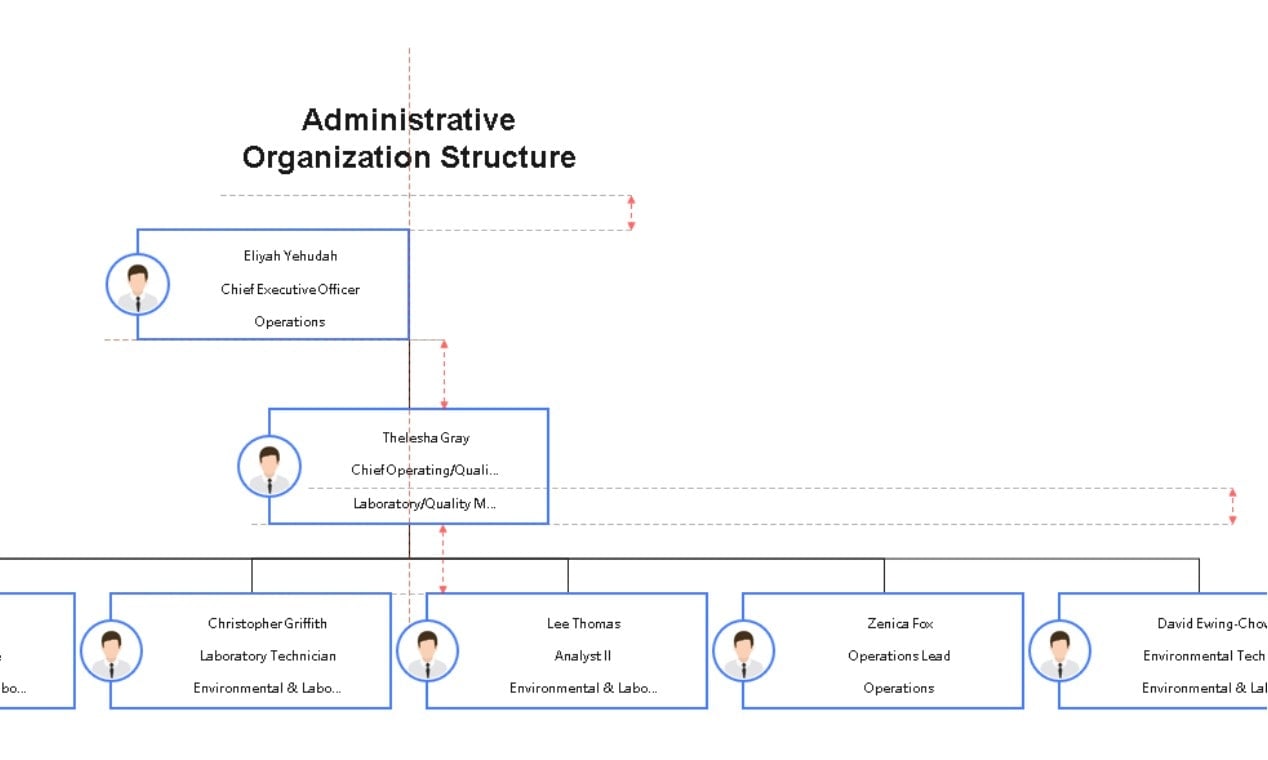
Arrastra y recoloca las cajas para reflejar con precisión tu jerarquía.
Utiliza las herramientas de alineación automática para conseguir una vista más limpia y equilibrada.
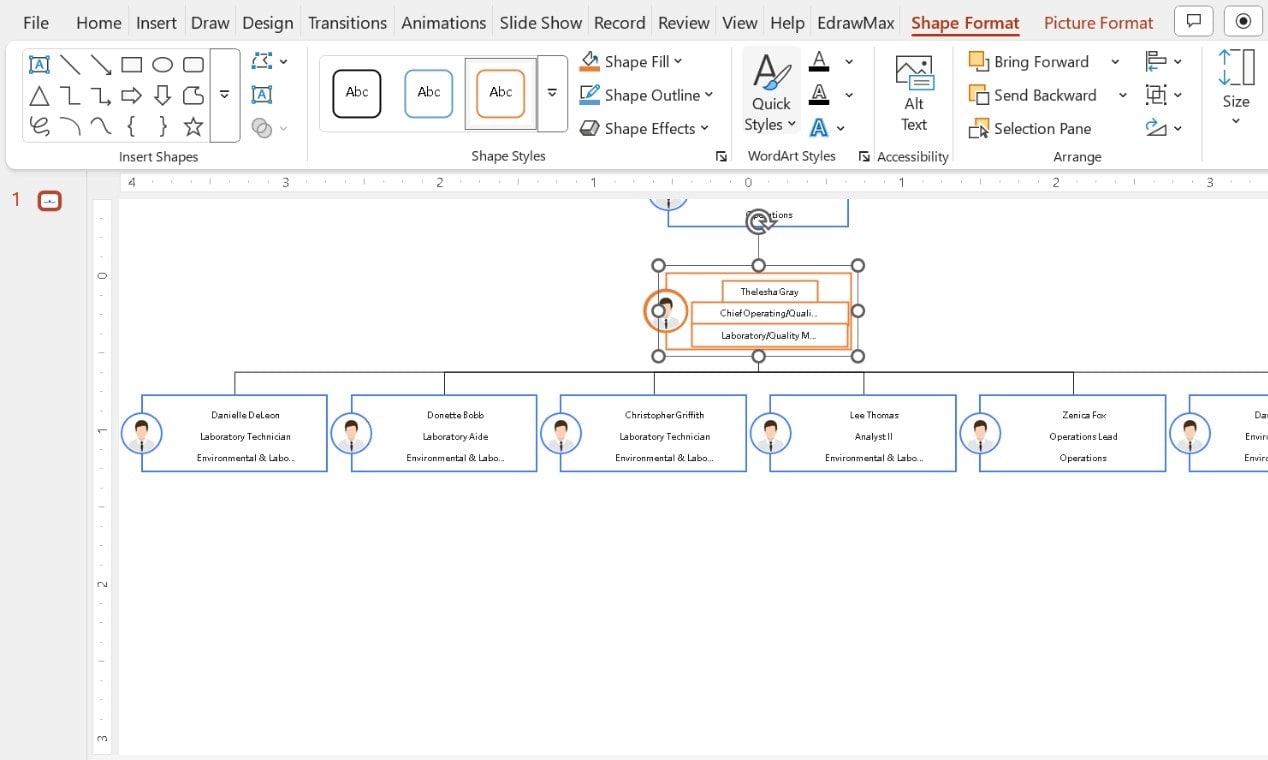
Selecciona una forma y entra en Formato de forma para modificar el estilo, relleno, contorno, efectos, estilo WordArt y otros ajustes.
Mantén un esquema de color coherente para diferenciar departamentos sin perder claridad visual.
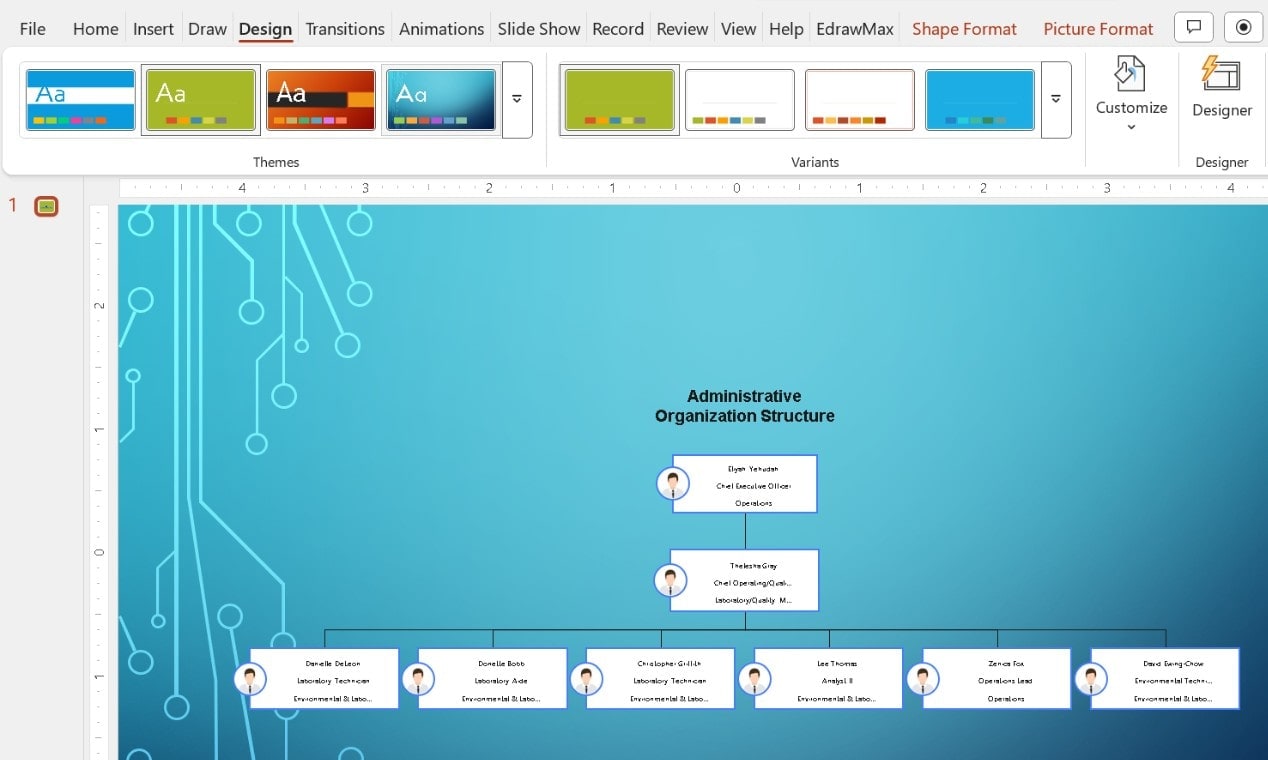
En la pestaña Diseño, puedes aplicar temas de PowerPoint para darle un acabado más pulido.
Paso 4Exporta tu organigrama personalizado
Revisa los últimos cambios y asegúrate de que todo esté bien alineado.
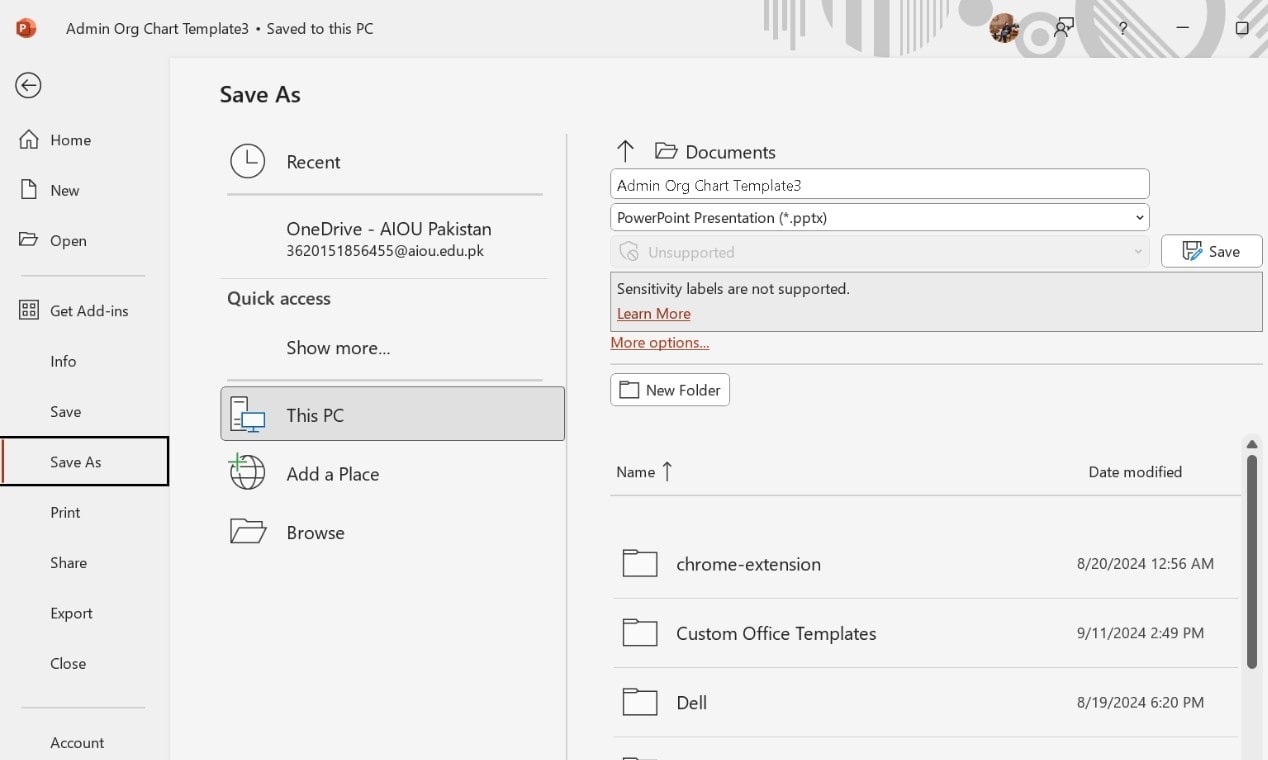
Haz clic en Archivo > Guardar como y elige el formato, el nombre del archivo y la ubicación antes de guardarlo:
Con unos pocos ajustes, un organigrama básico puede convertirse en un recurso profesional listo para presentar, totalmente adaptado a la estructura de tu equipo.
Crea fácilmente un organigrama profesional en PowerPoint con el complemento EdrawMax
Crear un organigrama en PowerPoint suele requerir bastante trabajo. Hay que colocar formas, ajustar alineaciones y conseguir que todo tenga un aspecto profesional.
Puedes evitar gran parte de esas dificultades añadiendo EdrawMax a PowerPoint. El complemento EdrawMax te ayuda a:
- IA de texto a diapositiva – Genera al instante organigramas estructurados a partir de texto.
- Insertar diagramas rápidamente – Aprovecha plantillas prediseñadas para crear visualizaciones en menos tiempo.
- Editar en EdrawMax – Haz doble clic en cualquier diagrama para modificarlo directamente en EdrawMax.
- Herramientas inteligentes de IA – Crea, ajusta y analiza diagramas de forma más automática para ahorrar tiempo.
- Importación sencilla de archivos – Trabaja con diagramas creados previamente en EdrawMax.
Veamos cómo configurarlo y empezar a crear un organigrama profesional con más rapidez.
Paso 1Instala y activa el complemento EdrawMax
Calificación G2: 4,5/5 (Más de 2360 reseñas)
100% Seguro | Sin anuncios | Impulsado por IA
Calificación G2: 4,5/5 (Más de 2360 reseñas)
100% Seguro | Sin anuncios | Con IADescarga EdrawMax. El complemento de PowerPoint viene incluido.
Paso 2Convierte texto en un organigrama
Selecciona el texto de tu diapositiva y haz clic en EdrawMax > Texto a diagrama.
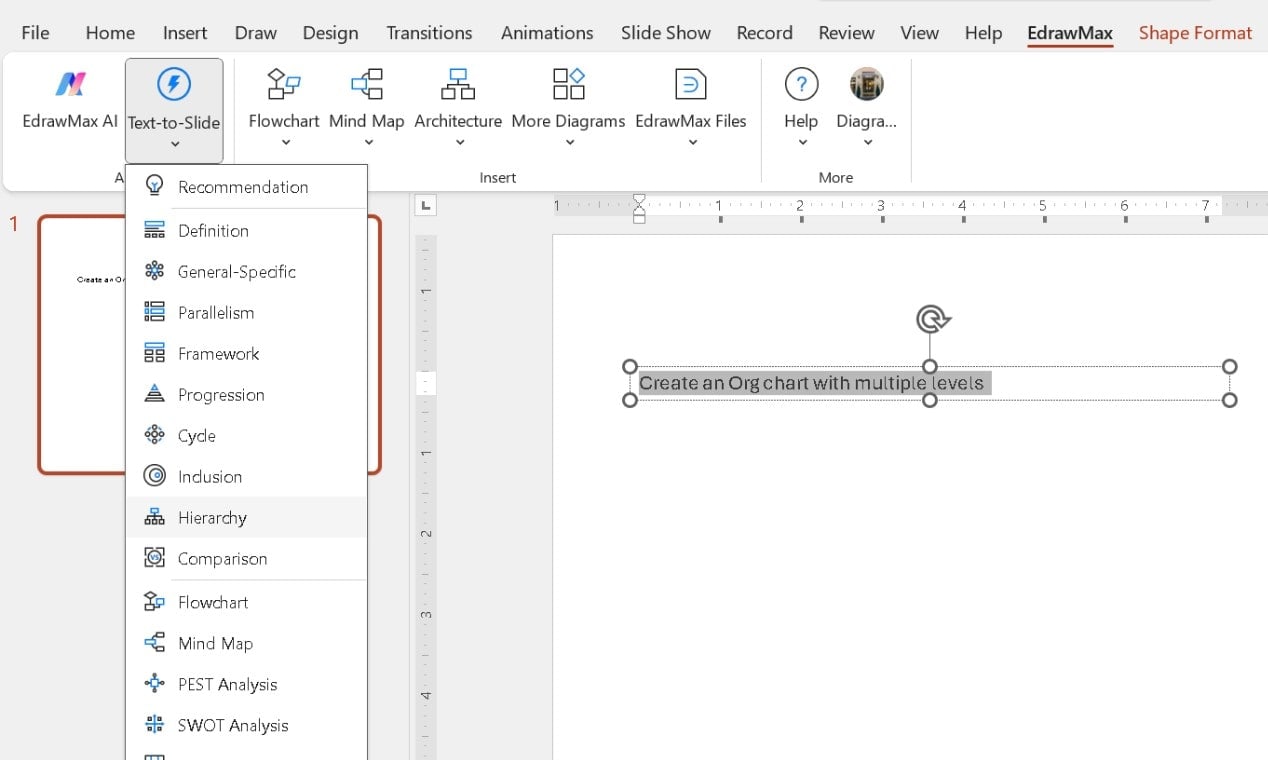
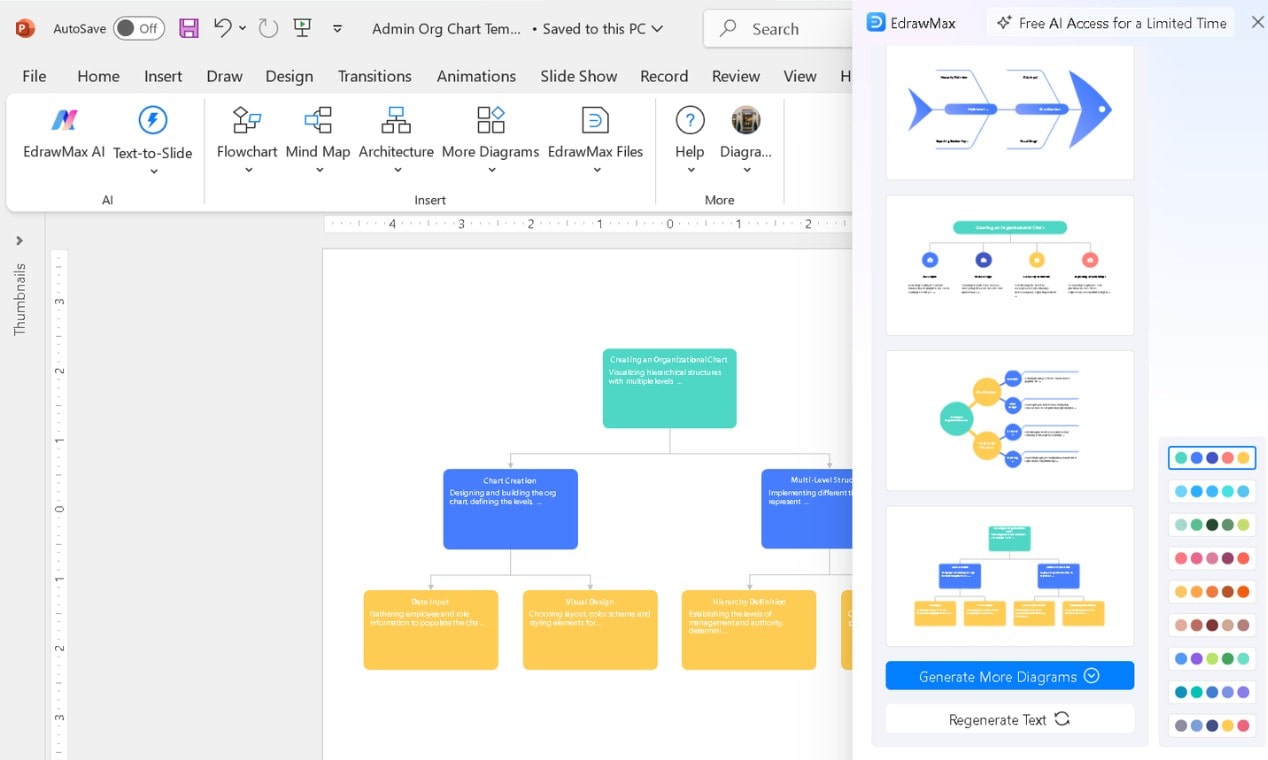
La IA convierte ese texto en un organigrama de manera inmediata.
Además, con las opciones rápidas de color puedes personalizar fácilmente su apariencia.
Paso 3Inserta una plantilla lista para usar
Ve a la pestaña EdrawMax dentro de PowerPoint.
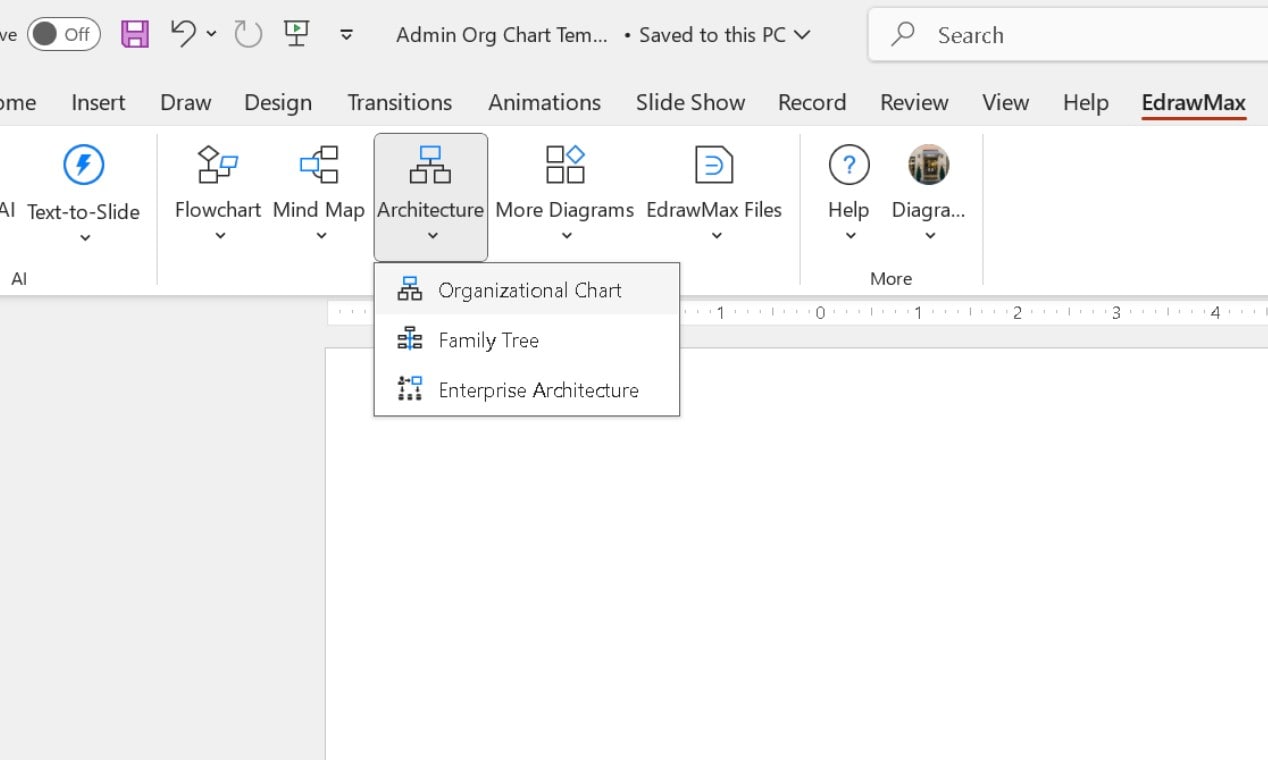
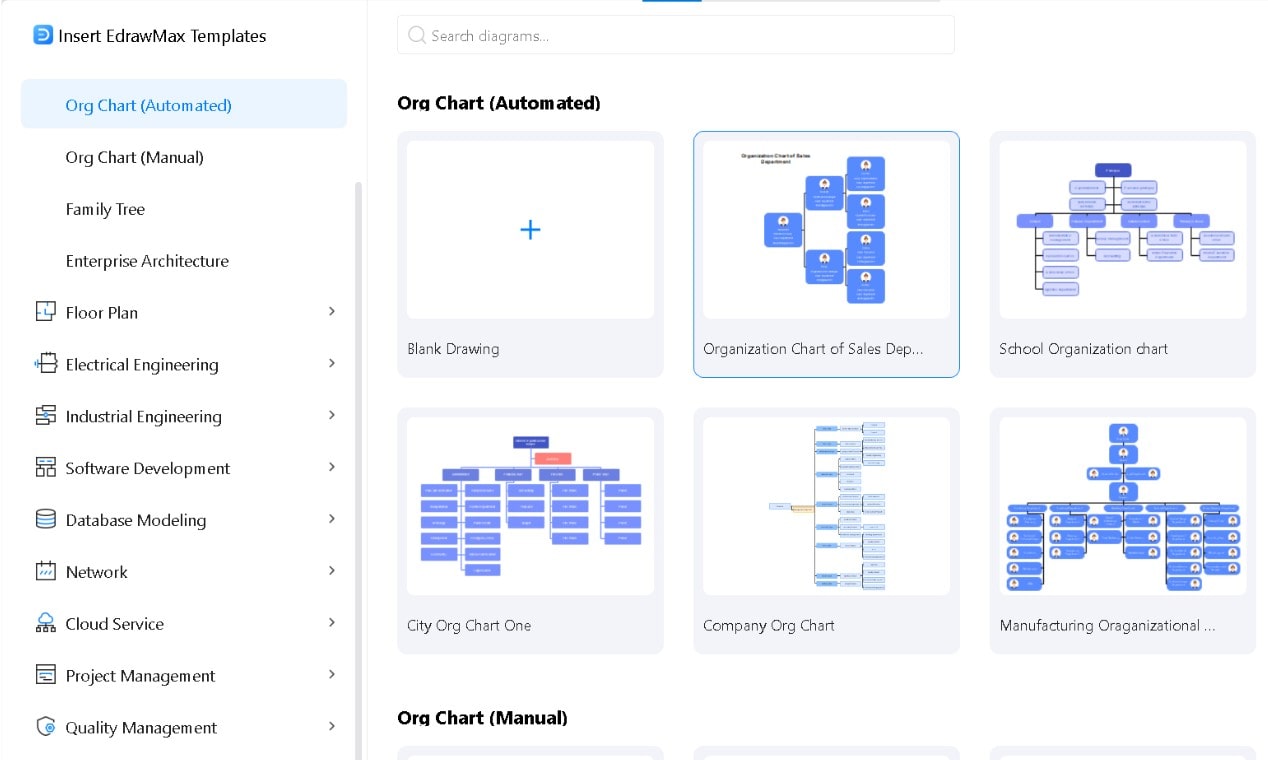
Explora cientos de plantillas de organigramas ya preparadas.
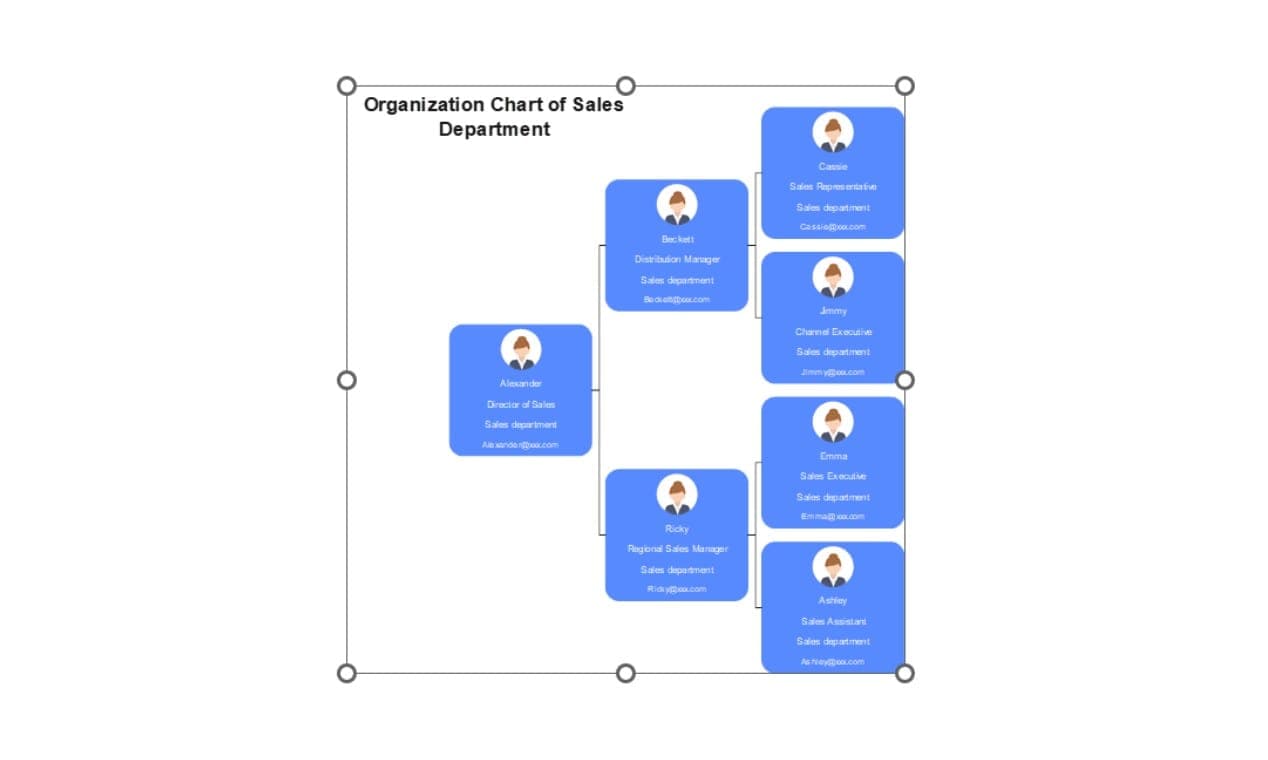
Haz clic en una de ellas para insertarla al instante en tu diapositiva.
Después, redimensiónala según necesites arrastrando sus bordes.
Paso 4Edita tu organigrama sin empezar de cero
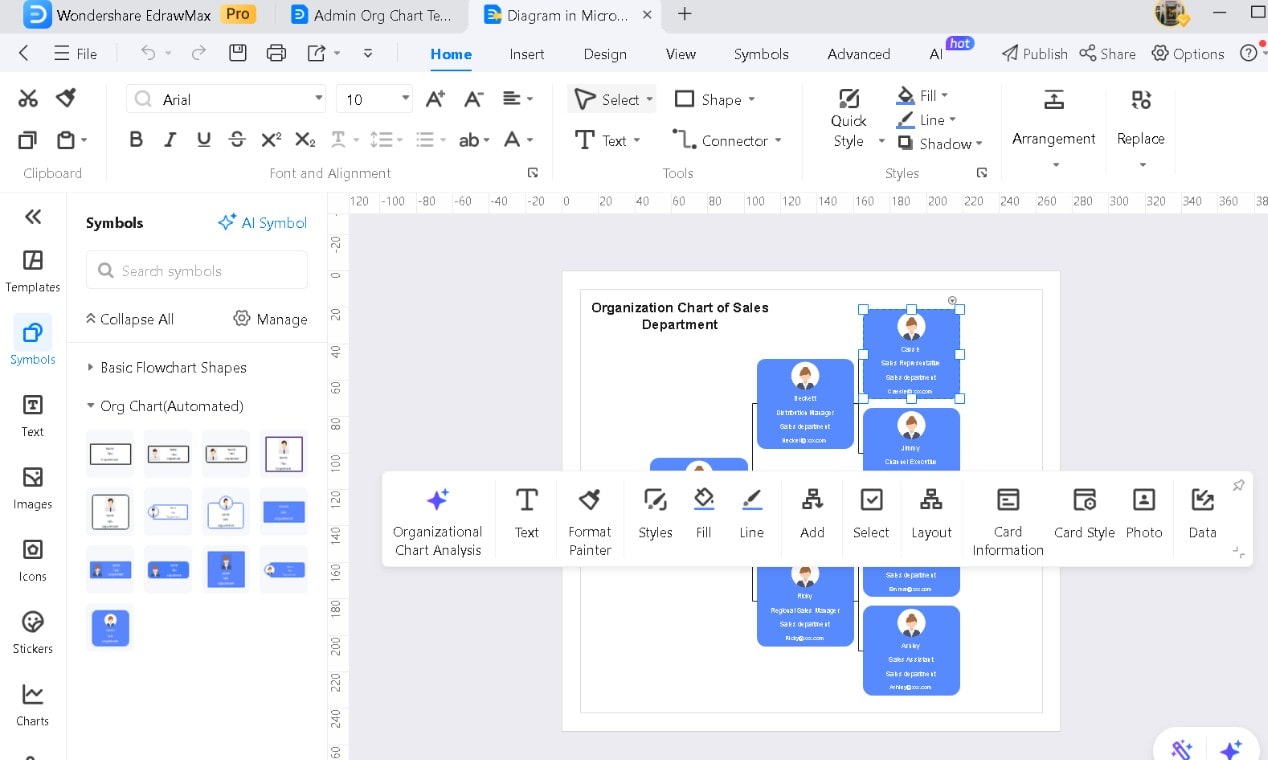
Haz doble clic en el organigrama para editarlo en EdrawMax.
Modifica texto, colores, diseños y formas con facilidad gracias a una interfaz intuitiva.
Pulsa CTRL+S para guardar y verás los cambios reflejados al instante en PowerPoint.
¿Por qué EdrawMax es mejor para crear organigramas en PowerPoint?
- Generación instantánea de organigramas – Convierte texto simple en diagramas estructurados.
- Acabado profesional – Mantiene los organigramas limpios y visualmente atractivos.
- Totalmente editable – Permite ajustar colores, fuentes y diseños sin esfuerzo.
- Flujo de trabajo fluido en PowerPoint – Cambia entre herramientas sin fricciones innecesarias.
- Gran cantidad de recursos – Incluye más de 15.000 plantillas gratuitas y más de 26.000 símbolos e iconos para personalizar en profundidad.
EdrawMax simplifica la creación de organigramas. Olvídate de los ajustes manuales interminables y céntrate en obtener resultados rápidos, limpios y profesionales.
Calificación G2: 4,5/5 (Más de 2360 reseñas)
100% Seguro | Sin anuncios | Impulsado por IA
Calificación G2: 4,5/5 (Más de 2360 reseñas)
100% Seguro | Sin anuncios | Con IAMejores prácticas para crear organigramas efectivos
Un organigrama hace mucho más que mostrar una jerarquía. Aporta claridad, mejora la colaboración y apoya la toma de decisiones. Estos principios te ayudarán a crear uno útil y fácil de interpretar.
1. Mantenlo claro y simple
No lo sobrecargues de información. Limítate a nombres, cargos y departamentos. Utiliza una tipografía legible y, si el equipo es muy grande, divide el organigrama en varias secciones en lugar de forzarlo todo en una sola página.
2. Piensa en el flujo de trabajo, no solo en la estructura
No se trata únicamente de reflejar líneas de reporte. También conviene mostrar responsables clave, líderes de proyecto o equipos transversales para representar mejor cómo se trabaja en la práctica.
3. Mantén una estructura visual coherente
Un organigrama desordenado cuesta más de leer. Mantén tamaños, formas y espacios uniformes. Usa los colores de forma consistente para distinguir funciones o departamentos sin que el resultado se vea recargado.
4. Usa el color con criterio
El color debe mejorar la lectura, no complicarla. Asignar un color por departamento o por tipo de rol ayuda a identificar rápidamente cada área. Evita abusar de demasiados tonos: la simplicidad suele funcionar mejor.
5. Diseña pensando en el crecimiento
Las organizaciones cambian con el tiempo. Elige una herramienta que te permita actualizar el organigrama con rapidez para incorporar nuevas contrataciones, mover equipos o modificar la estructura de liderazgo sin empezar desde cero.
6. Ofrece distintos formatos de visualización
Un directivo puede necesitar una vista general, mientras que un responsable de equipo puede requerir más detalle. Por eso conviene contar con versiones adaptadas a distintos usos, como organigramas interactivos, PDF o diapositivas de PowerPoint.
Un organigrama eficaz ayuda a los empleados a entender mejor sus funciones, facilita la identificación de líderes y mantiene conectados a los equipos. Si lo diseñas pensando en la utilidad real, será una herramienta que de verdad se use.
Palabras finales
PowerPoint no siempre es la opción más cómoda para crear organigramas. Un pequeño movimiento puede desajustar toda la alineación. Frente a esa dificultad, las plantillas ofrecen una estructura inmediata que ahorra mucho tiempo.
¿Buscas una solución todavía más rápida? EdrawMax simplifica todo el proceso. Con sus funciones de automatización y su biblioteca de plantillas, puedes crear organigramas para presentaciones de PowerPoint en solo unos minutos. Es una forma más inteligente de trabajar, y tu equipo lo notará.
En lugar de perder horas ajustando formas y conectores manualmente, puedes empezar con EdrawMax y crear un organigrama limpio, claro y profesional desde el primer momento.