



Cuando busqué una herramienta para crear diagramas con texto, escuchaba dos nombres una y otra vez: PlantUML y Mermaid. Ambos son populares y muchos desarrolladores tienen opiniones firmes sobre cuál es mejor. Así que decidí probarlos por mi cuenta. Fue entonces cuando comprendí que ambos quieren resolver el mismo problema: generar diagramas desde código, pero cada uno lo hace de forma distinta.
La comparación PlantUML vs Mermaid es común porque ambos permiten crear diagramas UML similares. Si trabajas en diseño de sistemas o documentación técnica, seguro buscas la mejor herramienta para crear diagramas UML. Y encontrarás estas dos opciones.
Esta guía es para ti, si necesitas diagramas claros y sencillos de compartir, pero no quieres usar herramientas de arrastrar y soltar. Si eres desarrollador, estudiante o redactor técnico y prefieres crear esquemas directamente en markdown o código, aquí verás lo esencial. Te contaré lo que me gustó, lo que me complicó y qué herramienta se adapta mejor a tu estilo de trabajo.
¡Vamos al grano!
 Calificación G2: 4,5/5 (Más de 2360 reseñas)
 100% Seguro | Sin anuncios |
 Impulsado por IA

 Calificación G2: 4,5/5
 (Más de 2360 reseñas)
100% Seguro | Sin anuncios | Con IAEn este artículo
Propósito y filosofía central
PlantUML se centra en la estructura. Su objetivo es crear diagramas UML formales: clases, secuencias, actividades y más. Quienes siguen reglas estrictas de modelado y priorizan la precisión, suelen usarlo. La sintaxis es rígida, pero clara y confiable.
Mermaid propone otra forma de trabajar. Su meta es permitirte crear diagramas rápido y sin dificultad. Puedes crear flujogramas, mapas de usuario y otros esquemas con facilidad. Se integra en documentos markdown y conecta con herramientas como GitHub y Obsidian.
Los arquitectos de software y equipos que gestionan sistemas complejos prefieren PlantUML. Mermaid es ideal para crear gráficos rápidos en wikis o documentación colaborativa. Si te importa el modelado formal, PlantUML es tu aliado. Pero si buscas hacer diagramas simples y visuales en tus apuntes, Mermaid te da una opción ligera.
Comparación de sintaxis con ejemplos
Una diferencia clave entre PlantUML y Mermaid está en su sintaxis. La manera en que cada uno permite crear diagramas de clases, flujogramas y secuencias afecta la facilidad para escribir, entender y compartir tus esquemas. Veamos ejemplos para entender cómo la sintaxis influye en la colaboración.
Ejemplo de diagrama de clases
Código PlantUML
@startumlclass User { +name: String +email: String +login(): boolean}class Admin { +adminLevel: int +banUser(user: User): void}User <|-- Admin
@enduml
Código Mermaid
classDiagramclass User { +String name +String email +boolean login()}class Admin { +int adminLevel +void banUser(User)}User <|-- Admin
PlantUML utiliza un formato estructurado de diagrama de clases, siguiendo los estándares UML tradicionales. Define clases, atributos y métodos con etiquetas y llaves claras. Mermaid usa un formato más sencillo y evita símbolos innecesarios. Ambos muestran herencia y detalles de clase. PlantUML prioriza lo formal; Mermaid facilita la escritura.
Ejemplo de flujograma
Código PlantUML
@startumlstart:User logs in;if (Login successful?) then (yes) :Show dashboard;else (no) :Display error;endifstop@enduml
Código Mermaid
flowchart TDA[User logs in] --> B{Login successful?}B -- Yes --> C[Show dashboard]B -- No --> D[Display error]
PlantUML crea flujogramas con comandos paso a paso, usando bloques if-else para decisiones. Mermaid se enfoca en lo visual, con flechas y nodos etiquetados. Usar PlantUML es como escribir instrucciones lógicas; Mermaid es como dibujar el proceso.
Ejemplo de diagrama de secuencia
Código PlantUML
@startumlactor Userparticipant "Login Page" as LPparticipant "Auth Service" as ASUser -> LP: Enter credentialsLP -> AS: Send login requestAS --> LP: Return successLP --> User: Redirect to dashboard@enduml
Código Mermaid
sequenceDiagramactor Userparticipant LP as Login Pageparticipant AS as Auth ServiceUser ->> LP: Enter credentialsLP ->> AS: Send login requestAS -->> LP: Return successLP -->> User: Redirect to dashboard
PlantUML muestra el diseño formal con roles y flujo de mensajes. Mermaid opta por un estilo ligero, flechas cortas y etiquetas sencillas. Ambos usan actores y participantes. La sintaxis de Mermaid se lee rápido, ideal si editas esquemas en markdown o documentos colaborativos.
Opciones de renderizado y personalización
Antes de comparar la calidad visual, ve dos ejemplos de diagramas de secuencia: uno hecho en Mermaid y otro típico de PlantUML. Observa cómo lucen, si es fácil personalizarlos y si mantienen consistencia al mostrarse en distintas plataformas. Después te cuento cuál ofrece mejor visualización.
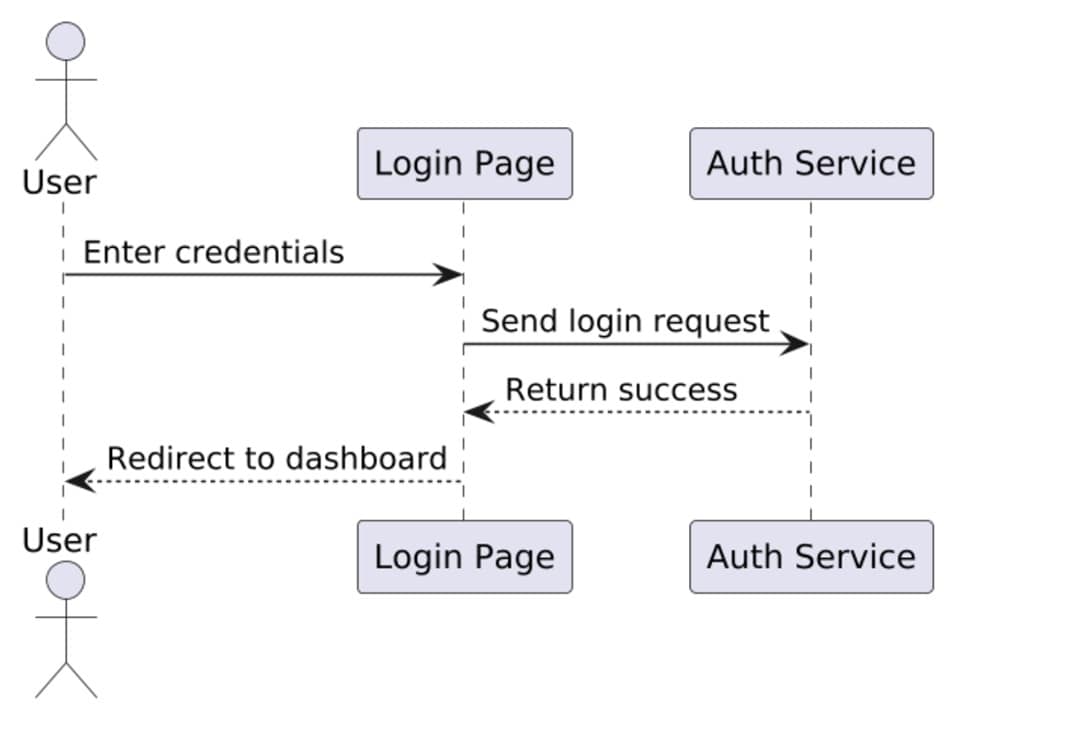
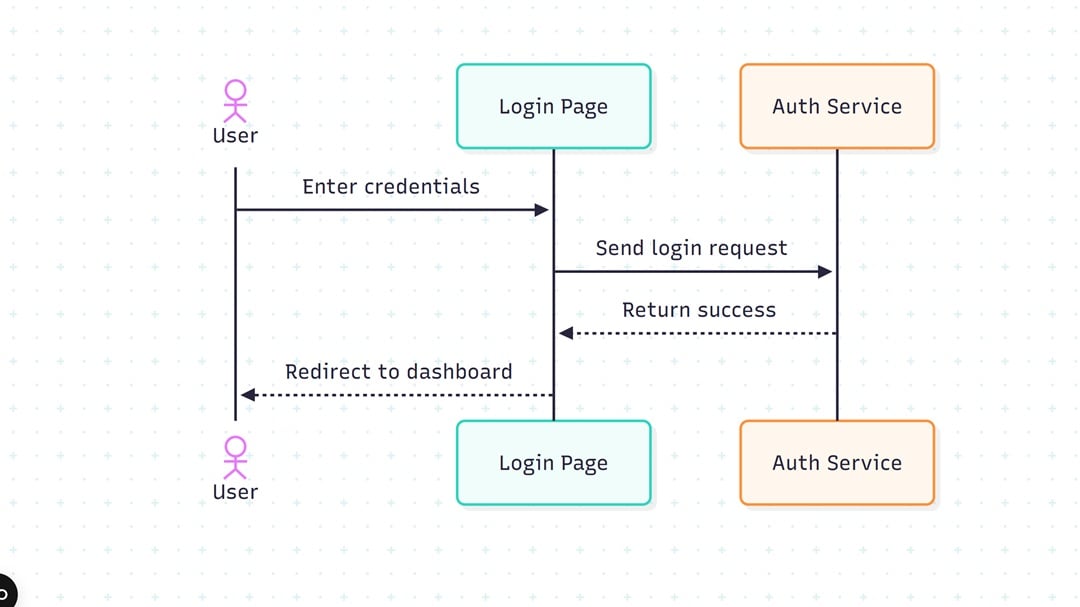
Ya viste ambos resultados. Ahora, repasemos la capacidad de renderizado y estilo en las dos herramientas:
Calidad visual del gráfico
Mermaid despliega esquemas más limpios, con fuentes modernas y flechas suaves de bordes redondeados. Es mejor para la web y resulta atractivo visualmente. PlantUML utiliza esquinas rectas, fuentes clásicas y formas sencillas. Da un aspecto más técnico, pero le falta un acabado pulido de inicio.
Personalización y estilos
Mermaid tiene temas listos para cambiar colores o etiquetas. Cambiar el aspecto es fácil, sobre todo desde herramientas markdown. PlantUML ofrece más control con skinparams y opciones de layout, pero es menos intuitivo y requiere manos a la obra. Puede ser complicado para los principiantes.
Consistencia de renderizado
Los diagramas de Mermaid cambian un poco según el editor o la vista previa en markdown. PlantUML produce resultados consistentes si usas el mismo motor de renderizado. Gracias a su backend Java, el resultado es más fiable.
Mi opinión personal
Probé ambas herramientas y noté que Mermaid genera esquemas más atractivos sin esfuerzo. Las fuentes lucen nítidas, la disposición es uniforme y los colores predeterminados ayudan a entender cada parte.
En PlantUML tuve que trabajar más: ajusté espacios y estilos para que quede presentable. Es funcional y consistente en distintas plataformas, pero el formato por defecto es más práctico que visualmente bonito.
Limitaciones y problemas frecuentes
Ambas incluyen funciones útiles y sintaxis sencilla, pero ninguna es perfecta. Tras usarlas, detecté algunos inconvenientes que pueden retrasar tu trabajo o afectar el resultado final.
Problemas de renderizado
Mermaid falla al ubicar flechas o etiquetas en esquemas complejos. El diseño puede variar entre editores o motores. PlantUML mantiene la estabilidad, pero el aspecto es anticuado salvo que modifiques el estilo.
Dificultad con la sintaxis
La sintaxis de Mermaid es fácil de aprender, pero un error mínimo puede arruinar el gráfico completo. PlantUML, en cambio, tiene sintaxis estricta y compleja, cuesta más escribirla o recordarla sin ayuda.
Diagramas complicados
Mermaid no administra bien esquemas de clases grandes ni flujos multilínea; los diseños quedan desordenados. PlantUML puede gestionar estas tareas, pero requiere tiempo para ajustar y dejar el gráfico claro.
Cuando todo se complica
Los diagramas grandes hacen que ambas herramientas sean difíciles de manejar. Mermaid se vuelve caótico y PlantUML complicado de depurar. Modelar una arquitectura completa exige mucho trabajo.
¿Prefieres hacerlo sin código? Prueba EdrawMax
Calificación G2: 4,5/5 (Más de 2360 reseñas)
100% Seguro | Sin anuncios | Impulsado por IA
Calificación G2: 4,5/5 (Más de 2360 reseñas)
100% Seguro | Sin anuncios | Con IADespués de usar PlantUML y Mermaid, noté que muchos usuarios no quieren lidiar con sintaxis compleja solo para crear un diagrama básico. A veces sí se tarda mucho y cualquier error simple puede arruinar todo. Si prefieres crear gráficos sin código, puedes probar una alternativa inteligente: EdrawMax.
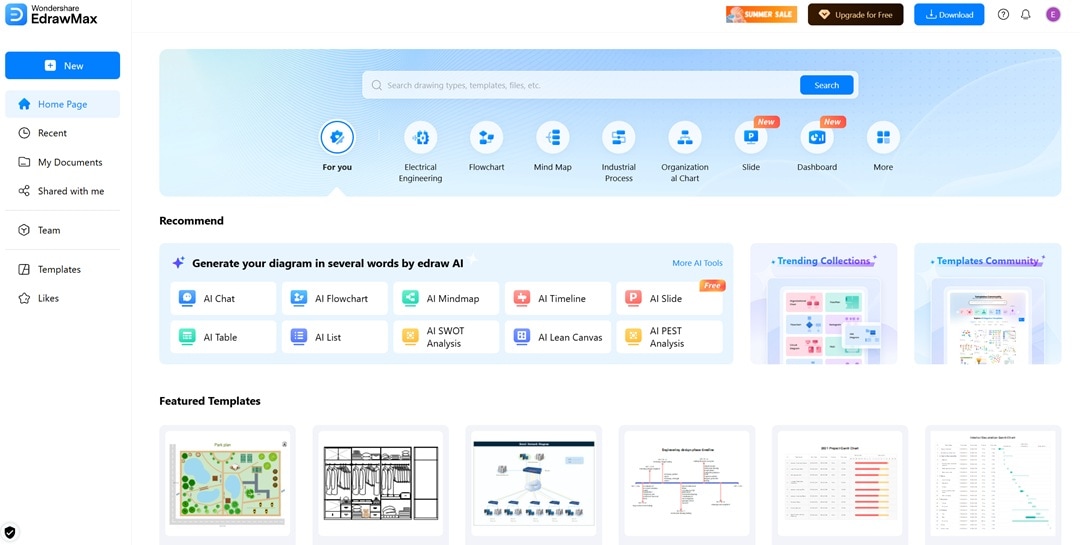
EdrawMax te permite crear esquemas de clases, flujogramas y diagramas de secuencia colocando formas en un lienzo. El programa ajusta espacios automáticamente, alinea elementos en cuadrícula y ofrece símbolos UML específicos. Puedes cambiar temas, modificar conectores y guardar tus esquemas en varios formatos. Haz tu trabajo en Visio, PDF o HTML, todo desde una interfaz clara y sencilla.
Por qué te va a encantar
- Generador de diagramas con IA: Crea tu diagrama escribiendo una breve descripción.
- Biblioteca de plantillas: Elige entre modelos predefinidos: UML, flujogramas, diagramas de red y más.
- Exportación sencilla: Guarda tus esquemas en PDF, PNG, SVG o incluso diapositivas de PowerPoint editables.
- Interfaz de arrastrar y soltar: Diseña gráficos con formas, conectores y herramientas de alineación.
- Acceso online y offline: Usa EdrawMax en el navegador o descárgalo para trabajar sin conexión cuando quieras.
Resumen comparativo: tabla de herramientas
| Características | PlantUML | Mermaid | EdrawMax |
|---|---|---|---|
| Facilidad de uso | Intermedia—requiere aprender sintaxis | Muy sencilla y legible | Muy fácil—interfaz de arrastrar y soltar |
| Estilos y temas | Manual, con skinparams | Temas integrados listos | Control total del diseño visual |
| Consistencia de renderizado | Alta, gracias al backend Java | Varía según plataforma | Consistente en web y escritorio |
| Ideal para | Diagramas formales y modelado de sistemas | Esquemas rápidos para documentación o wikis | Usuarios visuales que no quieren programar |
Conclusión final
Crear diagramas desde código ahorra tiempo, pero sólo cuando la herramienta responde y no te retrasa. PlantUML aporta estructura, pero exige corregir errores de sintaxis. Mermaid funciona más rápido, pero pierde estabilidad en gráficos grandes.
Comparando PlantUML y Mermaid, veo que ambos tienen su utilidad, aunque no siempre son la opción más rápida. Si usas un sistema basado en código para crear diagramas, sabes que hay que ceder: escribir rápido casi siempre significa renderizar lento o viceversa. Cuando el diseño se desordena, corregir flechas y espacios es un reto.
Aquí es donde EdrawMax Online cambia tu experiencia. EdrawMax evita complicaciones. Te permite hacer el diagrama que imaginas. Solo arrastra, suelta y listo. He comparado herramientas de código y editores visuales, y la diferencia en rapidez y claridad es evidente.
Pruébalos todos. Elige el que realmente te ahorra tiempo.