



Los gráficos de columnas muestran valores con barras verticales rectas. Cada barra representa una etiqueta, como un producto o una región. La altura muestra el valor.
Un diagrama de columnas utiliza una línea base clara y un espaciado uniforme. Ayuda al ojo a comparar alturas. Por esa razón, los gráficos de columnas se encuentran entre las herramientas de visualización de datos más utilizadas últimamente.
Si preguntas qué es un gráfico de columnas, es simplemente un conjunto de barras verticales sobre una línea base compartida. Puedes crearlo con cualquier creador de gráficos de columnas en línea en minutos.
En esta guía, explicaré todo sobre los gráficos de columnas y te enseñaré cómo crear un gráfico de columnas con EdrawMax, Word y Excel.
En este artículo
Cuándo usar gráficos de columnas
Escenarios de uso
- Cuando tu audiencia necesita comparar, no calcular. Si las personas deben irse sabiendo qué opción es mayor, los gráficos de columnas lo transmiten instantáneamente.
- Cuando las categorías son distintas y están etiquetadas. Los gráficos de columnas requieren una separación clara.
- Cuando tienes de 2 a 15 categorías. Menos de dos hace innecesario un gráfico. Más de quince lo hace abarrotado.
- Cuando los valores son positivos o mixtos. Los gráficos de columnas manejan números positivos fácilmente. También pueden mostrar valores negativos, con barras que se extienden por debajo de la línea base.
- Cuando importa el cambio en intervalos iguales. Ventas mensuales, registros semanales, ingresos trimestrales, y los diagramas de columnas muestran la progresión.
- Cuando se presenta a grupos. Los gráficos de columnas se proyectan bien en pantallas.
Beneficios de usar gráficos de columnas
- La comparación se vuelve sin esfuerzo. Tu cerebro procesa las diferencias de altura más rápido que leer números.
- Las tendencias se vuelven visibles. Organiza las barras por tiempo y ve si las cosas están subiendo, bajando o manteniéndose planas. Las decisiones se vuelven más rápidas.
- La comunicación mejora. Incluso las personas que no trabajan con datos a diario pueden entender el mensaje. El formato elimina barreras.
- La flexibilidad está incorporada. Puedes mostrar una serie de datos o comparar múltiples series lado a lado. Puedes agrupar barras o apilarlas.
Tipos de gráficos de columnas
Aquí hay algunas de las variaciones comunes de los diagramas de columnas.
Gráfico de columnas agrupadas


- Las barras están agrupadas por categoría.
- Úsalo para comparar algunas series lado a lado.
- Ventas por región para tres productos.
Gráfico de columnas apiladas
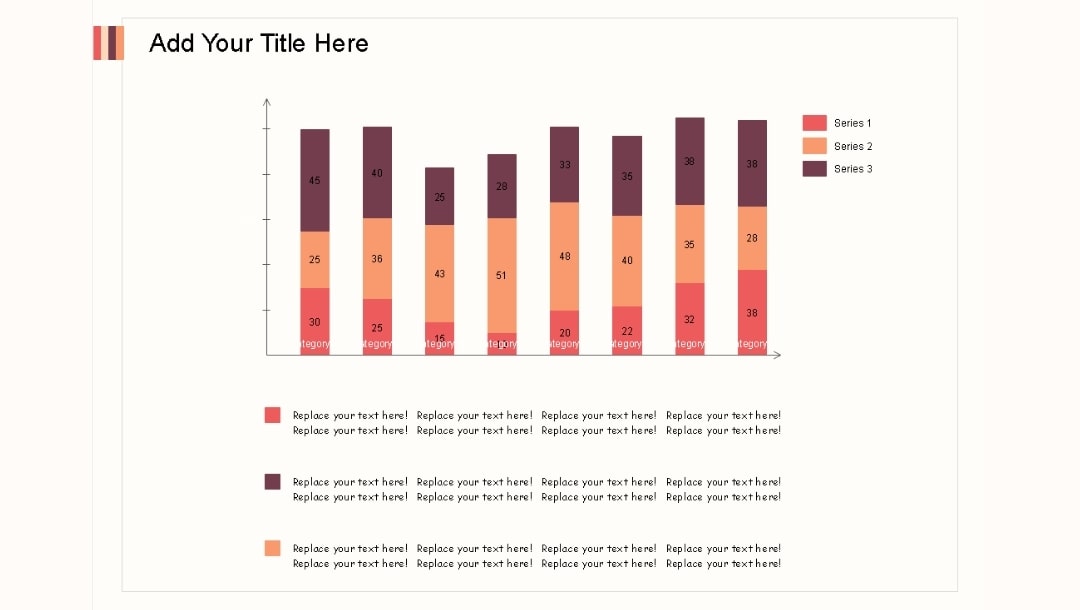
- Una barra por categoría, dividida en partes.
- Muestra el total y cómo cada parte contribuye a él.
- Bueno cuando la suma importa.
Gráfico de columnas 100% apiladas
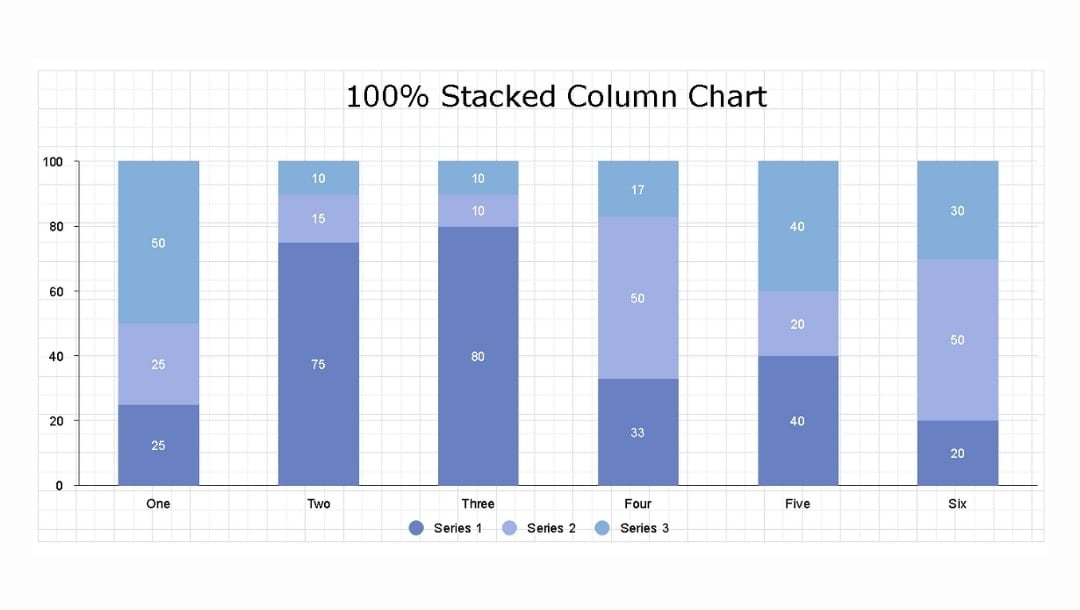
- Todas las barras se llenan al 100%; cada sección muestra solo la proporción.
- Úsalo cuando compares proporciones entre grupos.
- No lo uses cuando los totales reales importen más.
Gráfico de columnas 3D
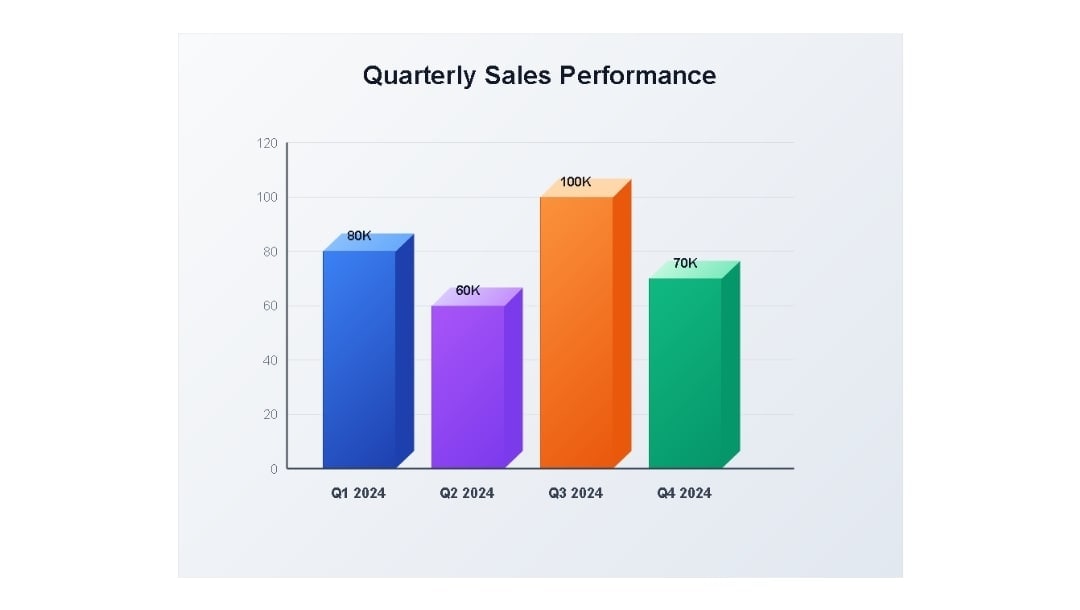
- Las barras tienen un aspecto 3D.
- La profundidad puede ocultar la altura real, así que lee con cuidado.
- La mayoría de los equipos evitan el 3D para informes serios.
Gráfico de columnas agrupadas y apiladas
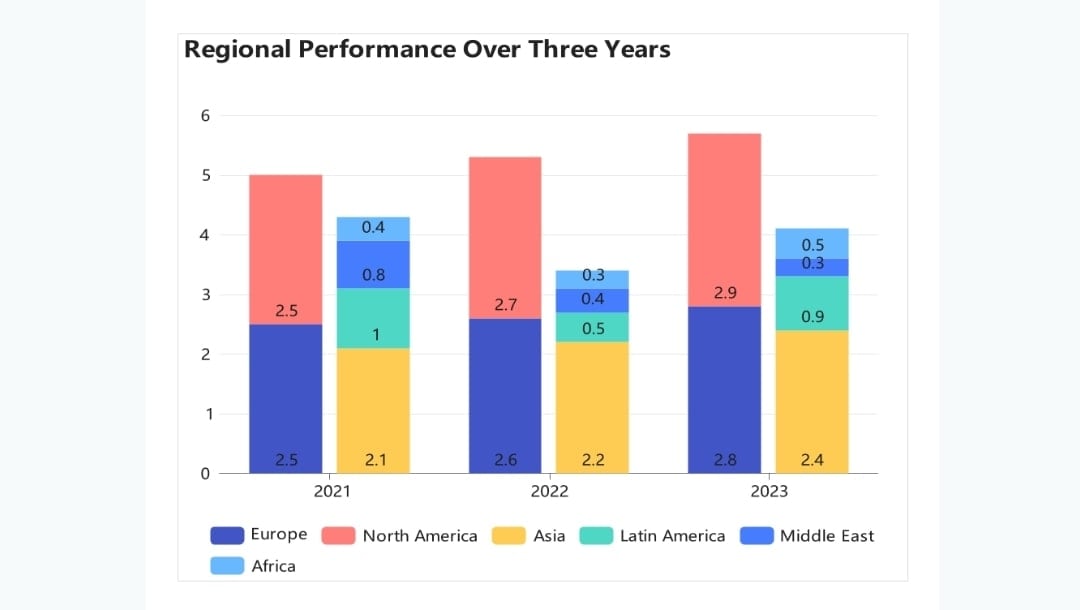
- Grupos de barras apiladas para cada categoría.
- Se ajusta a datos con subgrupos dentro de cada grupo principal.
- Usa solo unos pocos apilamientos y grupos para mantener la claridad.
Gráfico de columnas vs. otros gráficos
Gráfico de columnas vs. gráfico de barras
Gráfico de barras (horizontal)
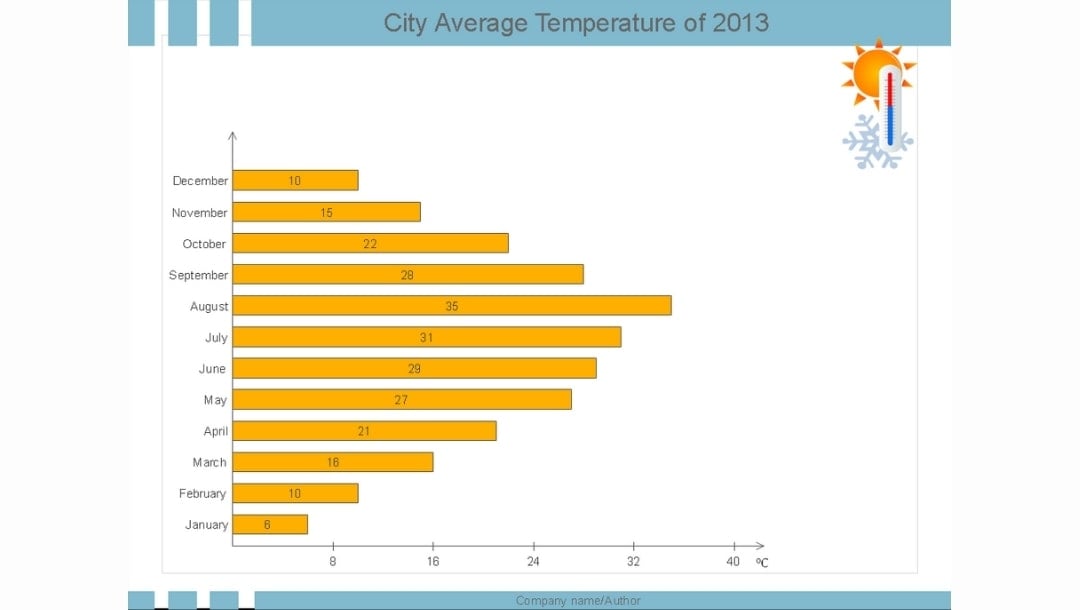
- Mejor cuando las etiquetas son largas o hay muchas categorías.
- Más fácil de leer cuando comparas 15-20+ elementos.
- Prueba el creador de gráficos de barras en línea gratis ahora
| Elige un gráfico de columnas si | Elige un gráfico de barras si |
| Quieres comparaciones verticales y etiquetas cortas. | Quieres legibilidad para conjuntos de datos grandes o con mucho texto. |
Gráfico de columnas vs. gráfico de líneas
Gráfico de líneas
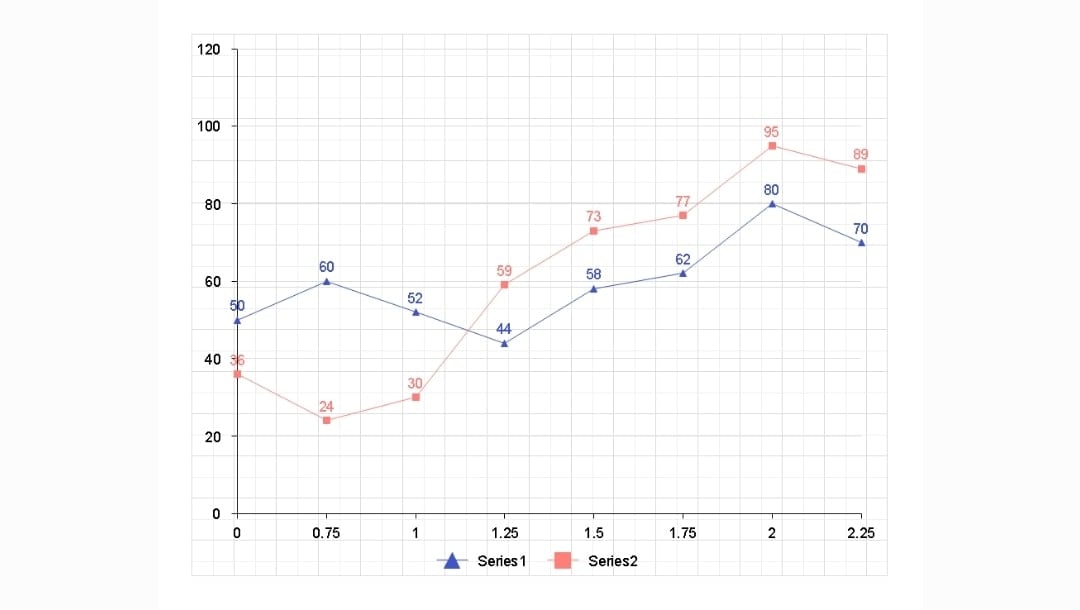
- Muestra cambios en el tiempo más claramente.
- Excelente para tendencias, patrones, crecimiento y caídas.
| Elige un gráfico de columnas si | Elige un gráfico de líneas si |
| Necesitas comparación exacta de categorías, no tendencias. | Quieres ver la dirección del cambio (arriba/abajo). |
Gráfico de columnas vs. gráfico de área
Gráfico de área
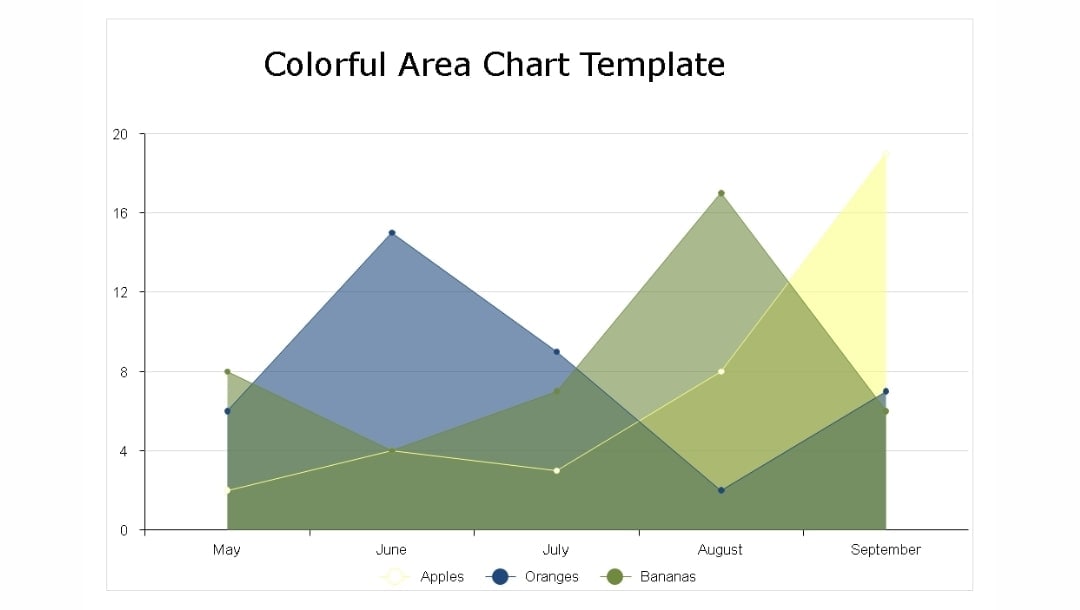
- Muestra totales acumulativos y magnitud de tendencia.
- Destaca el "volumen" del cambio.
| Elige un gráfico de columnas si | Elige un gráfico de área si |
| Quieres valores exactos para cada categoría. | Te importa que los totales crezcan o disminuyan a través del tiempo. |
Gráfico de columnas vs. histograma
Histograma
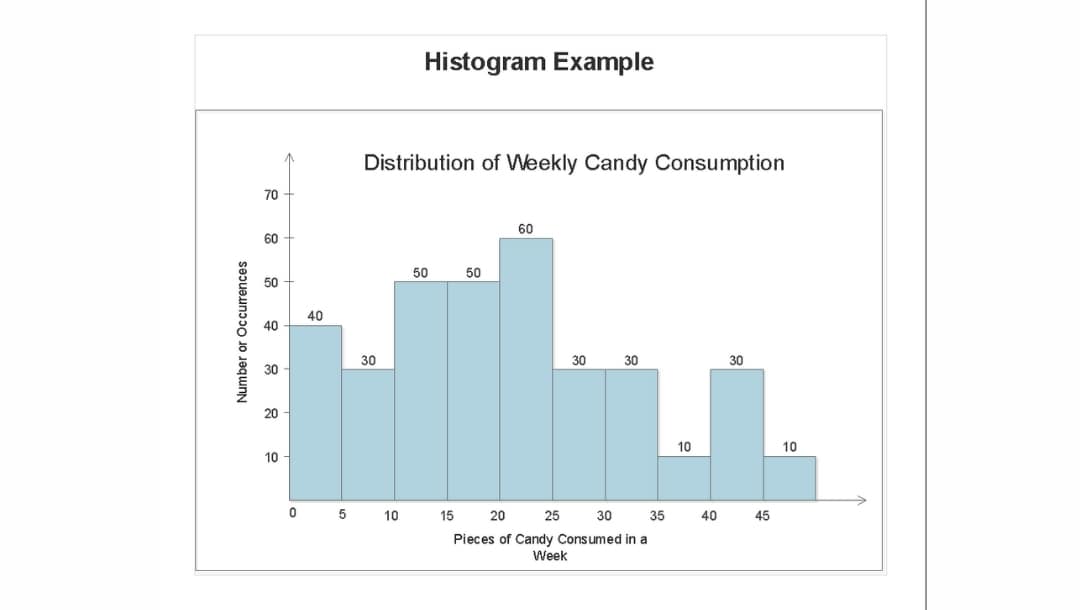
- Muestra la distribución de datos numéricos agrupados en rangos (contenedores).
- Revela patrones como sesgo, brechas o agrupaciones.
- Prueba el generador de histogramas en línea gratis ahora
| Elige un gráfico de columnas si | Elige un histograma si |
| Tus categorías son discretas (ej., productos, regiones). | Tus datos son continuos (ej., edades 0-10, 11-20). |
Gráfico de columnas vs. gráfico circular
Gráfico circular
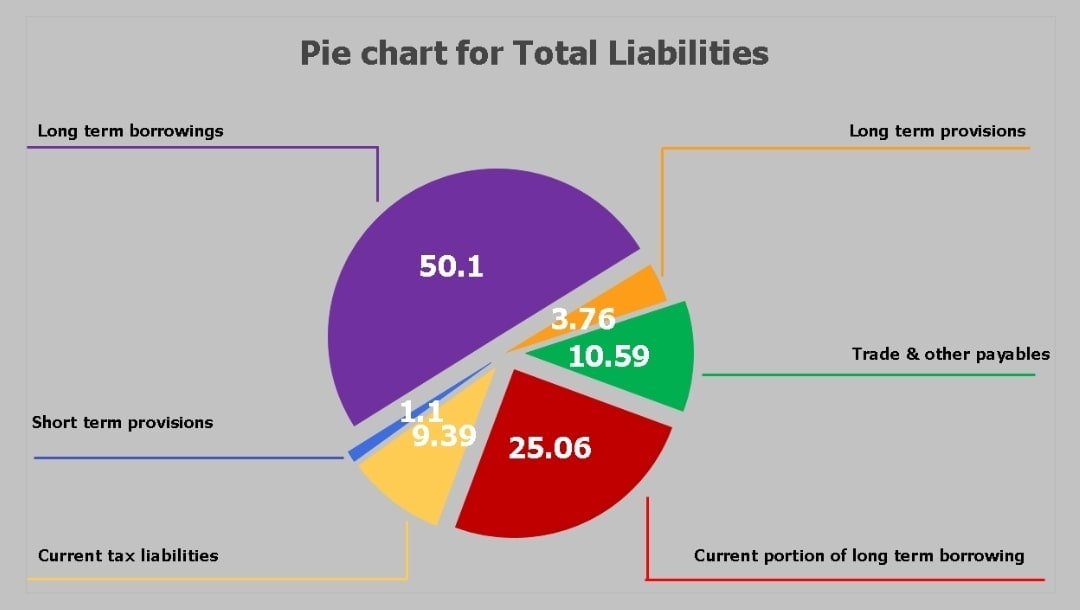
- Muestra la distribución porcentual de un todo.
- Más difícil de comparar secciones similares.
| Elige un gráfico de columnas si | Elige un gráfico circular si |
| Las pequeñas diferencias importan y la precisión es importante. | Quieres una visualización rápida que muestre partes de un todo. |
Cómo crear un gráfico de columnas en diferentes herramientas
Crear gráficos de columnas varía según la herramienta. Aquí está cómo los construyo rápidamente en EdrawMax, Word y Excel, los mejores creadores de gráficos de columnas:
Método 1: Cómo crear un gráfico de columnas en EdrawMax
EdrawMax te ofrece plantillas, herramientas de personalización avanzadas y múltiples opciones de exportación.
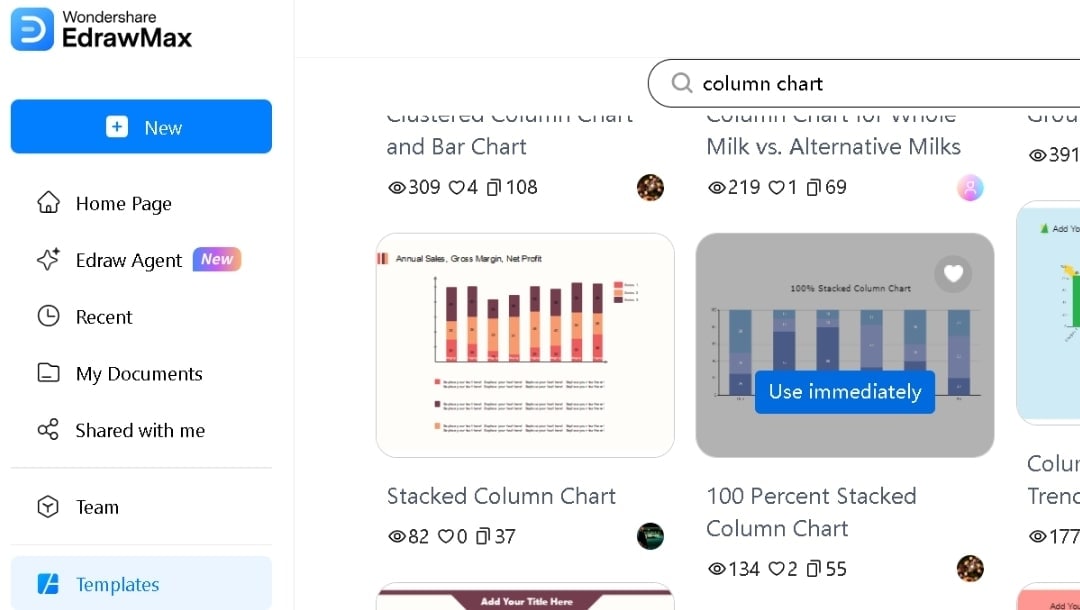
Paso 1 Elige una plantilla de gráfico de columnas
- Escribe "Gráfico de columnas" en la barra de búsqueda de la galería de plantillas en EdrawMax online, el creador gratuito de gráficos de columnas.
- Explora las opciones y elige un diseño que se ajuste a tus datos.
- Haz clic en Usar Inmediatamente para abrirlo.
Si prefieres control total, comienza con un lienzo en blanco y arrastra un gráfico de columnas desde la Biblioteca de Símbolos.
 Calificación G2: 4,5/5 (Más de 2360 reseñas)
 100% Seguro | Sin anuncios |
 Impulsado por IA

 Calificación G2: 4,5/5
 (Más de 2360 reseñas)
100% Seguro | Sin anuncios | Con IAPaso 2 Ingresa Tus Datos
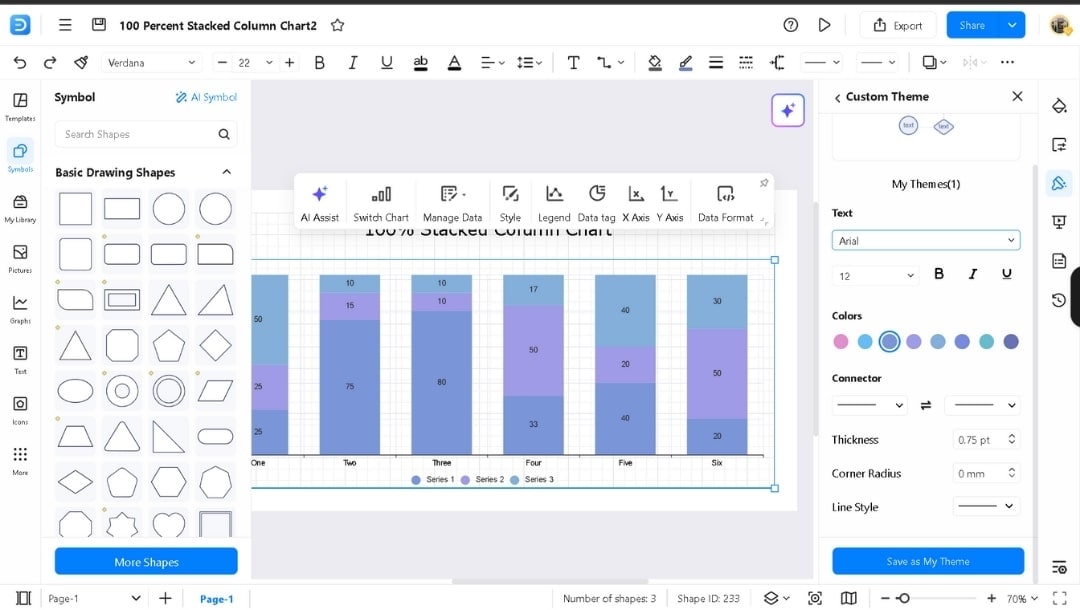
- Selecciona el gráfico y abre Administrar Datos desde el menú emergente.
- Reemplaza las etiquetas y valores de marcador de posición. El gráfico se actualiza mientras escribes.
- Coloca las categorías en la primera columna y los valores en las columnas junto a ellas.
Si tus datos están en Excel, CSV o Google Sheets, usa la función Importar.

Paso 3 Personaliza Tu Gráfico de Columnas
- Añade elementos requeridos desde la Biblioteca de Símbolos del lado izquierdo.
- Cambia el color de las barras individualmente desde la opción de estilo en el menú emergente.
- También puedes cambiar el tema desde el panel del lado derecho.
- Ajusta el estilo del texto, fuente, color, etc., desde la barra de menú principal.
- Cambia el tipo de gráfico (agrupado, apilado o 3D) si es necesario.
- Activa las etiquetas de datos.
- Ajusta la ubicación de la Leyenda.
- Modifica el eje, como la escala del eje Y.
Paso 4 Exportar o Compartir
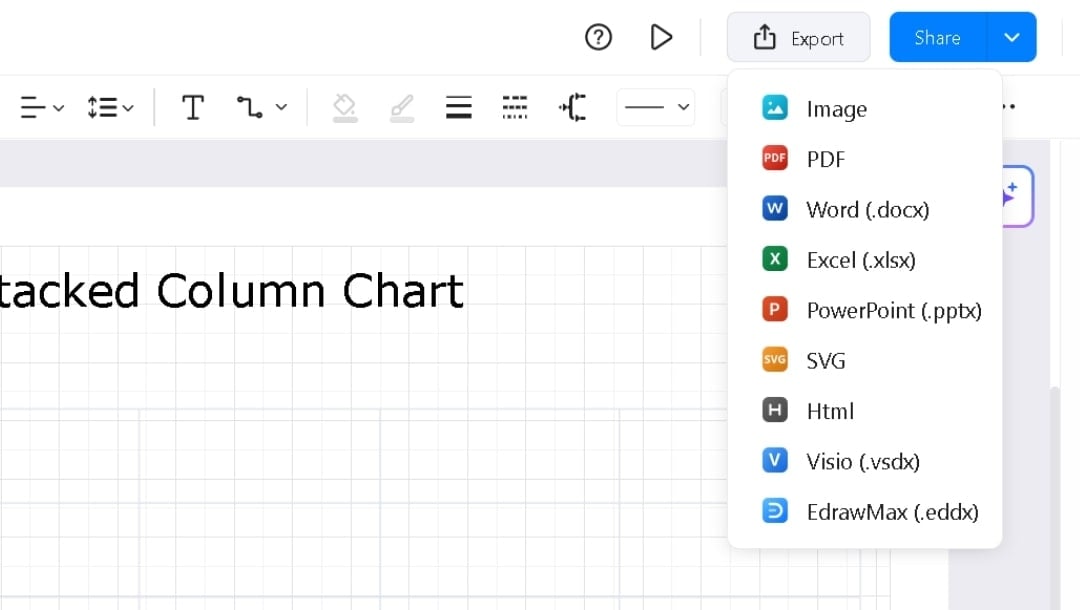
- Presiona el botón Exportar en la esquina superior derecha.
- Elige el formato entre Imagen, PDF, SVG, PPTX o DOCX.
- Establece la calidad y descarga.
- O haz clic en Compartir para crear un enlace para colaboración en vivo.
Método 2: Cómo Crear un Gráfico de Columnas en Word
Word utiliza el motor de datos de Excel mientras mantiene el gráfico dentro de tu documento.
Paso 1 Insertar un Gráfico de Columnas
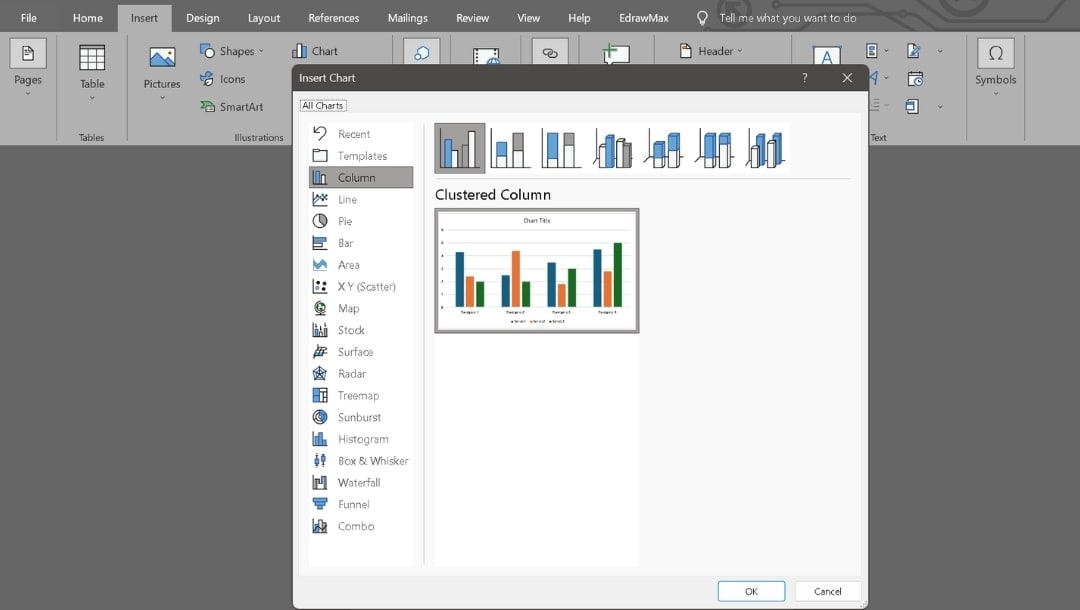
- Ve a Insertar → Gráfico después de abrir la página donde deseas crearlo.
- Selecciona Columna, luego elige un estilo deseado, como Columna Agrupada.
- Haz clic en OK para insertar un gráfico de muestra en tu documento.
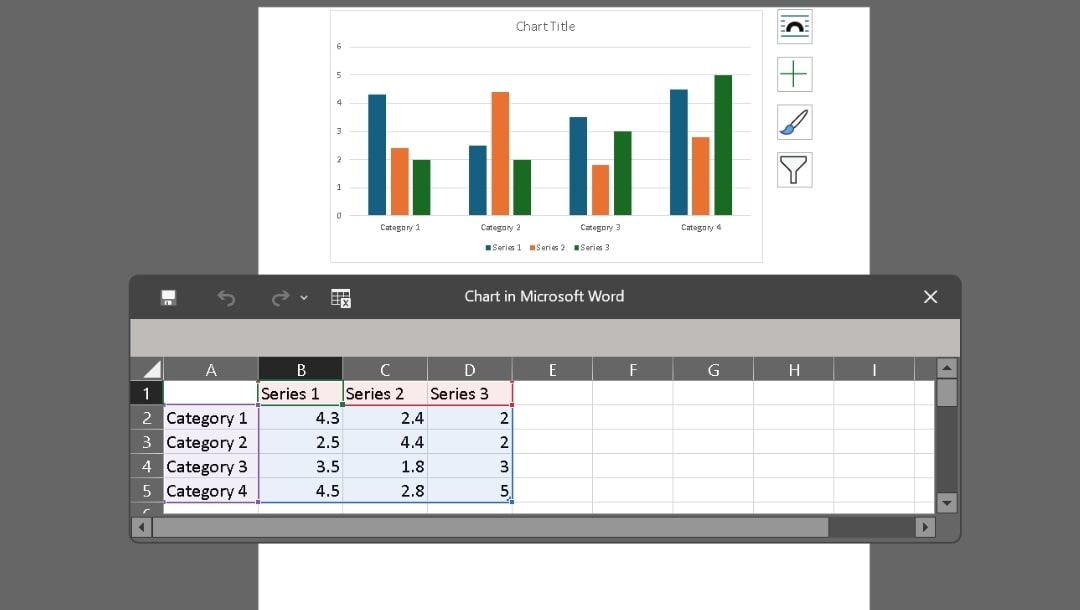
- Junto al gráfico, se abre una ventana de Excel para mostrar los datos.
Paso 2 Editar Datos en Excel
- Reemplaza Categoría 1, 2, 3 y 4 con tus etiquetas.
- Añade más filas y columnas si es necesario.
- Renombra las series para que coincidan con lo que deseas.
- Ingresa valores y observa cómo se actualiza el gráfico.
- Cierra la ventana de Excel cuando termines.
Paso 3 Formatear el Gráfico
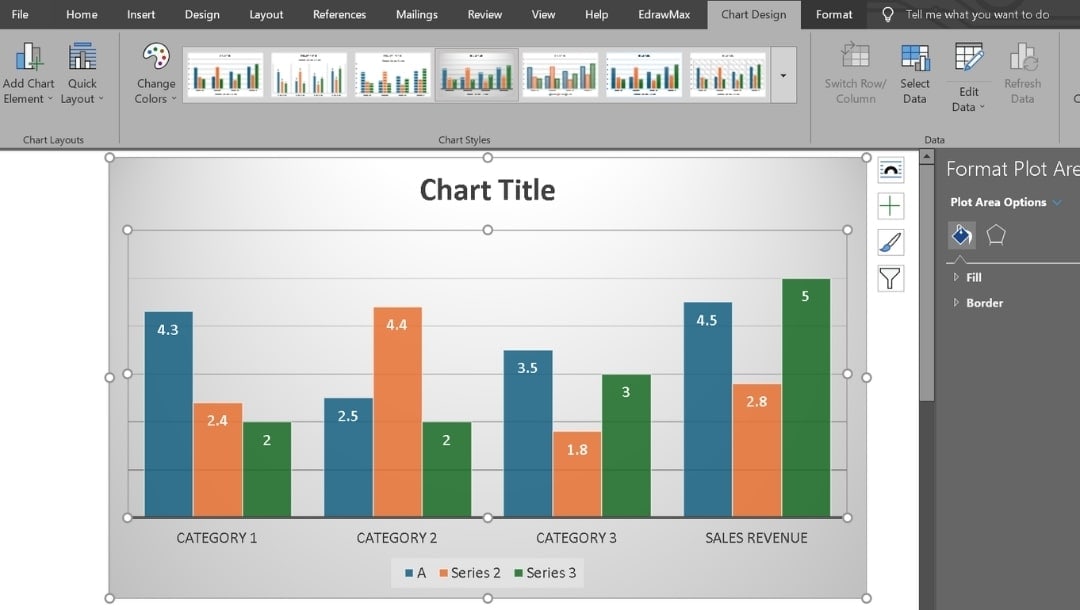
- Usa la pestaña Diseño de Gráfico para:
- Añadir elementos de gráfico.
- Cambiar colores.
- Aplicar diseños o estilos predefinidos.
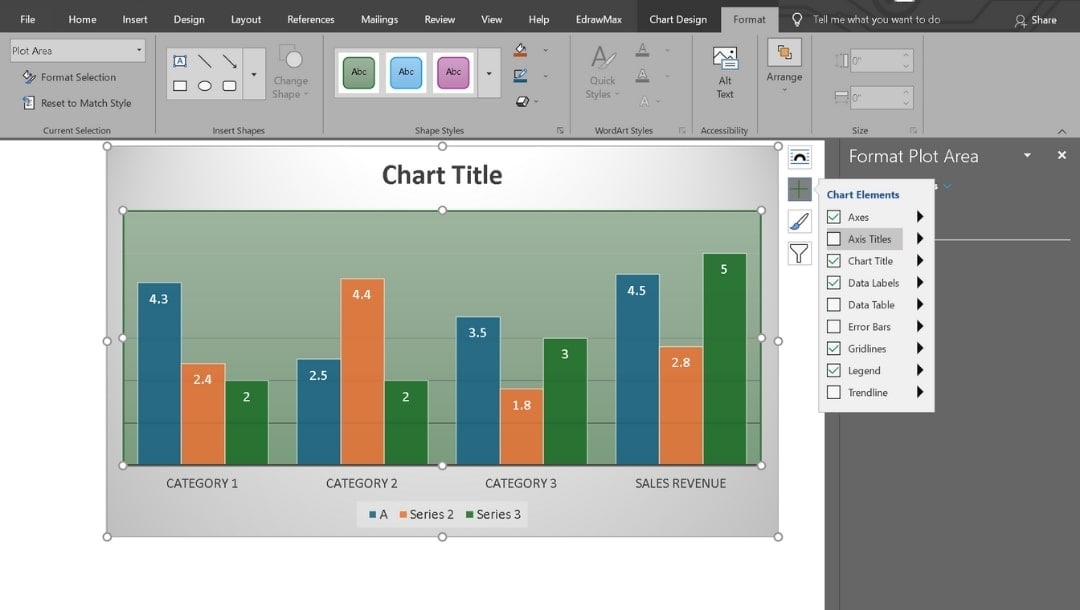
- Usa la pestaña Formato para:
- Cambiar colores de barras.
- Modificar contornos.
- Ajustar el estilo del texto.
Paso 4 Añadir Título y Toques Finales
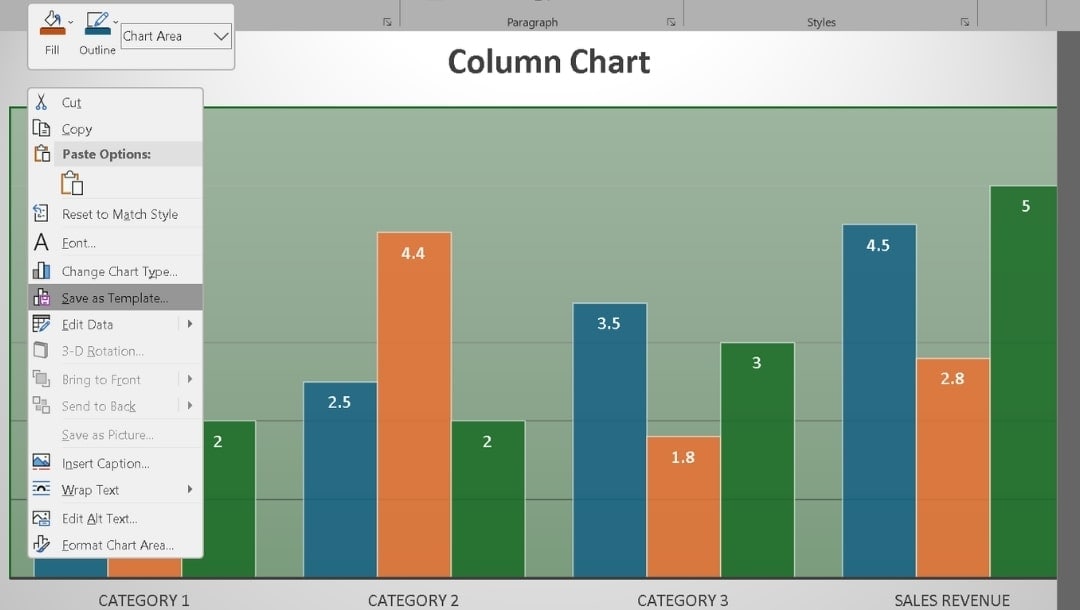
- Haz clic en el marcador de posición Título del Gráfico.
- Cambia el tamaño del gráfico o arrástralo a una nueva posición.
- Haz clic derecho en el gráfico, selecciona Guardar como plantilla y explora otras opciones según sea necesario.
- Microsoft Word funciona bien para informes pulidos donde las actualizaciones del gráfico permanecen vinculadas a los datos subyacentes.
Método 3: Crear un Gráfico de Columnas en Excel
Excel crea gráficos directamente desde tu hoja de cálculo.
Paso 1 Preparar Tus Datos e Insertar el Gráfico
- Crea columnas para categorías y valores.
- Incluye encabezados.
- Mantén la estructura limpia para evitar errores en el gráfico.
- Selecciona todos los datos (incluyendo encabezados).
- Elige un diseño de gráfico de columnas desde el menú de la pestaña Insertar.
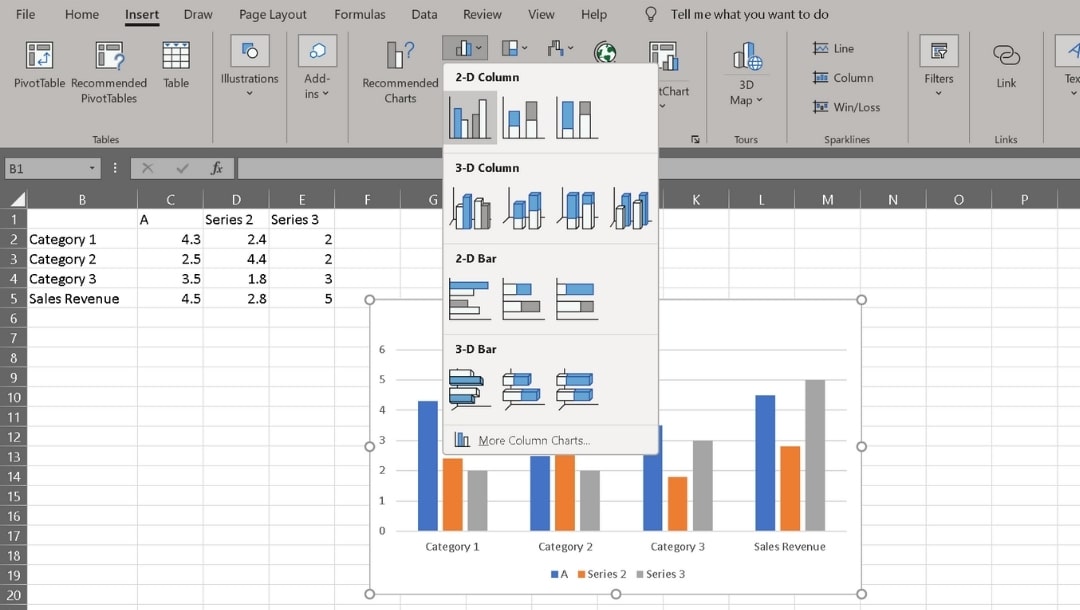
El gráfico aparece en tu hoja con Herramientas de Gráfico habilitadas.
Paso 2 Personalizar el Gráfico de Columnas y Guardar o Exportarlo
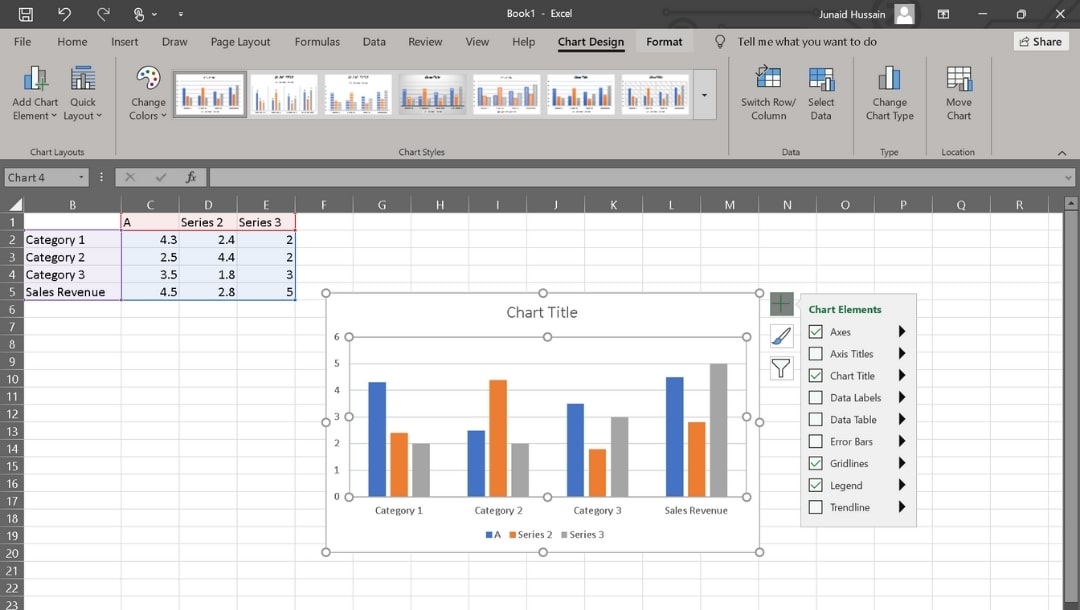
- Usa la misma personalización y flujo de trabajo que en Word (pestañas Diseño de Gráfico + Formato).
- En Excel, las opciones aparecen en la cinta cuando se selecciona el gráfico.
Mejores prácticas para gráficos de columnas efectivos
Preparar los Datos
Usa una unidad en todas las barras. Normaliza cuando los tamaños base difieran. Mantén las categorías únicas, deja espacios en blanco para datos faltantes y organiza todo en columnas claras.
Establecer Escalas y Ejes
Comienza el eje Y en cero. Usa intervalos simples. Evita escalas logarítmicas; divide los gráficos si los valores se dispersan demasiado. Añade líneas de objetivo cuando sea necesario.
Etiquetar con Precisión
Indica la unidad una vez en el título del eje. Mantén las etiquetas cortas y ajusta en lugar de rotar. Redondea los números de manera sensata, usa separadores y muestra solo las etiquetas de datos esenciales.
Usar el Color con Propósito
Elige un color base y un color de resaltado. Mantén los significados consistentes. Omite degradados y formas 3D hasta que sea necesario.
Optimizar Diseño y Espaciado
Limita las categorías a 5–12. Establece el ancho del espacio a aproximadamente la mitad del ancho de la barra. Usa líneas de cuadrícula ligeras. Coloca las leyendas cerca de los datos o etiqueta directamente.
Realizar Controles de Calidad
Verifica que las partes apiladas sean iguales al total. Confirma que los negativos estén debajo de cero. Mantén los colores de las series consistentes. Compara los valores del gráfico con la fuente y marca cualquier valor atípico importante.
Usa Tu Creador de Gráficos Sabiamente
Usa plantillas para un diseño consistente. EdrawMax también ofrece herramientas de IA para crear rápidamente los gráficos de columnas.
Palabras finales
Los equipos a menudo eligen los gráficos de columnas porque pueden comparar grupos rápidamente con poco esfuerzo.
En la elaboración de informes, muestran el mensaje central de un vistazo. Los líderes pueden saber qué lidera, por cuánto, y cómo ha cambiado desde antes. Esa claridad acelera las decisiones.
Una herramienta en línea como EdrawMax simplifica la creación de gráficos de columnas. Solo elige una plantilla, personalízala y expórtala. Puedes hacer un gráfico de columnas gratuito y mantener informes transparentes.
Preguntas frecuentes
-
¿Para qué se usan mejor los gráficos de columnas?
Elige un gráfico de columnas cuando quieras mostrar cambios a lo largo del tiempo o comparar elementos claramente. Las categorías se colocan en la línea inferior, y los valores suben por el lado. -
¿Cómo se lee un gráfico de columnas?
Para leer un gráfico de columnas, observa la etiqueta en la parte inferior, luego sigue la columna hacia arriba. Compara su altura con el número en la escala lateral. Esa altura te dice cuánto representa, haciendo las comparaciones simples. -
¿Qué datos son mejores para los gráficos de columnas?
Los gráficos de columnas son adecuados para datos con solo unas pocas categorías y un número por categoría. Destacan las diferencias entre grupos y pequeños cambios a lo largo de períodos cortos.