Un plano de planta en 3D muestra cómo se ve un espacio, pero no cómo construirlo. Los contratistas necesitan medidas. Las oficinas de permisos requieren dibujos técnicos. Las impresoras necesitan planos en 2D que escalen correctamente.
Nano Banana Pro convierte planos de planta en 3D en planos en 2D con muros, puertas y bordes de habitaciones claros. Son aptos para permisos, impresión y para compartir con contratistas.
Aquí explicaré todo el proceso y proporcionaré plantillas de instrucciones con formas prácticas de crear planos en 2D a partir de modelos en 3D.
En este artículo
- Las verdaderas razones por las que la gente todavía necesita planos en 2D
- Convierte un plano de planta en 3D a un plano de planta en 2D con Nano Banana Pro
- Las mejores plantillas gratuitas de instrucciones que puedes usar de inmediato
- Problemas comunes y cómo solucionarlos
- Consejos para obtener planos en 2D precisos
- Usa Nano Banana Pro en EdrawMax para mejor conversión
- Conclusión
Las verdaderas razones por las que la gente todavía necesita planos en 2D
Las cuadrillas de construcción trabajan a partir de dibujos planos
Los constructores no construyen muros mirando un render 3D. Necesitan dimensiones, grosores de muros y sentido de apertura de puertas. Un plano 2D les da exactamente eso. Cada medida sigue siendo legible mientras sostienen una cinta métrica.
Las solicitudes de permisos requieren documentos técnicos
Los departamentos de construcción exigen planos de planta a escala. No visualizaciones en 3D. No imágenes renderizadas. Quieren dibujos planos con nombres de ambientes, metros cuadrados y anchos de puertas. Sólo un plano 2D adecuado es aprobado.
La impresión y el escalado funcionan mejor en 2D
Un plano de planta en 3D de 24 x 36 pulgadas pierde detalles. Los muros se superponen. Los muebles bloquean la vista. Un plano 2D del mismo tamaño muestra todo claramente. Los contratistas lo colocan en la pared. Los clientes lo marcan con notas. Funciona como documento de trabajo.
Los presupuestos necesitan dimensiones claras de habitaciones
Los presupuestos de pisos dependen de los metros cuadrados. Las cotizaciones de gabinetes dependen de los metros lineales. El dimensionado de HVAC depende del volumen de la habitación. Todo esto proviene de planos en 2D con dimensiones indicadas. Un render 3D te muestra el aspecto de una habitación. Un plano 2D te indica el costo.
El software CAD necesita archivos planos
La mayoría de las herramientas de diseño importan archivos en 2D. Si empiezas con un render 3D, tienes que delinearlo manualmente. Convertir primero a 2D ahorra ese paso. El plano se puede importar directamente a AutoCAD, SketchUp u otro programa de dibujo técnico.
Convierte un plano de planta en 3D a un plano de planta en 2D con Nano Banana Pro
Así es como puedes convertir un plano de planta renderizado en 3D en un sencillo plano técnico 2D.
 Calificación G2: 4,5/5 (Más de 2360 reseñas)
 100% Seguro | Sin anuncios |
 Impulsado por IA

 Calificación G2: 4,5/5
 (Más de 2360 reseñas)
100% Seguro | Sin anuncios | Con IAPaso 1 Prepara tu archivo de referencia
La IA lee tu imagen 3D y extrae la estructura del plano. Una imagen clara produce un resultado claro.
Antes de subir:
- Elige una vista 3D que muestre el plano completo desde arriba.
- Evita perspectivas en ángulo que oculten habitaciones detrás de los muros.
- Elimina muebles si puedes, o usa una versión con el mínimo de decoración.
- Guarda como PNG o JPG en alta resolución.
Una vista 3D desde arriba o isométrica funciona mejor. Los ángulos laterales y recorridos confunden la extracción.
Paso 2 Escribe una instrucción apta para la conversión
- Tu instrucción le dice a la IA qué extraer y cómo presentarlo.
- Empieza con la consigna principal: "Convierte este plano de planta en 3D en un plano técnico 2D."
- Especifica el estilo de salida:
- Tipo de línea: "muros negros sobre fondo blanco"
- Grosor de muros: "líneas de grosor medio para muros, líneas finas para puertas"
- Etiquetas: "etiqueta cada ambiente con su función"
- Dimensiones: "incluye dimensiones de las habitaciones en metros" o "sin dimensiones, solo diseño limpio"
- Añade requisitos técnicos:
- Escala: "apto para impresión a 1:50"
- Orientación: "flecha norte en la parte superior"
- Símbolos de puertas: "muestra apertura de puertas como arcos"
Paso 3 Genera la salida en 2D
- Sube la imagen de tu plano de planta 3D. Pega tu instrucción.
- Activa la función Nano Banana Pro en las herramientas, luego presiona Enter o toca el botón de enviar.
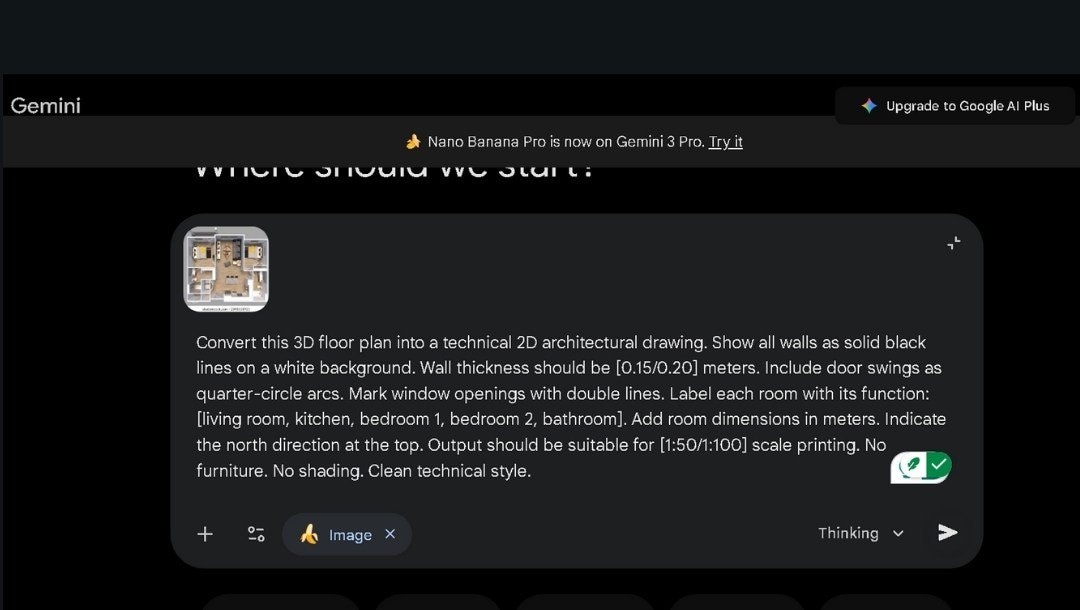
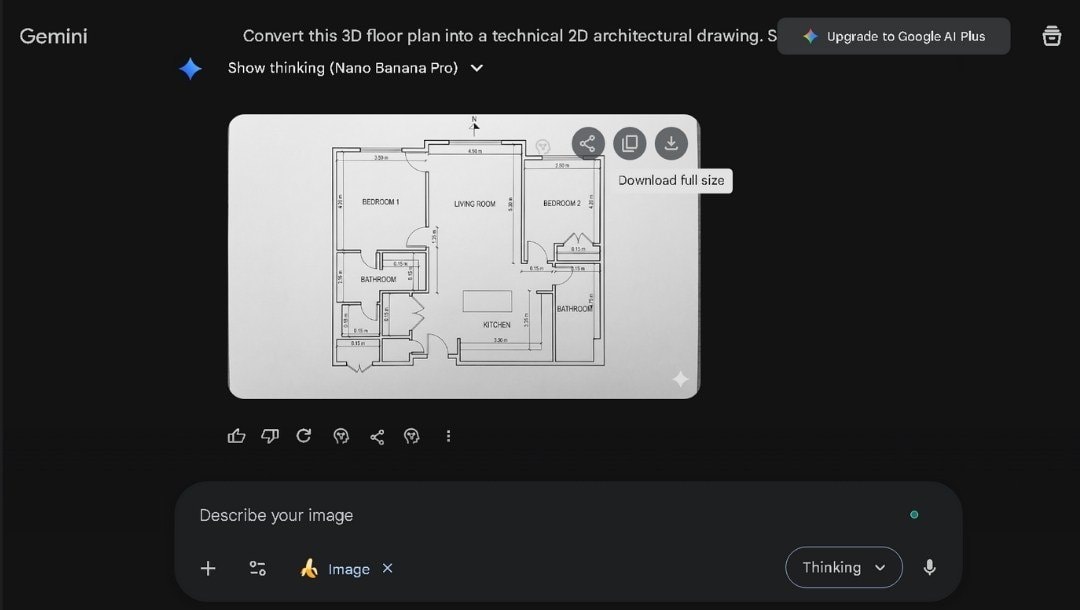
- Revisa el resultado frente al original:
- ¿Están todas las paredes en posiciones correctas?
- ¿Las proporciones de los ambientes coinciden con la vista 3D?
- ¿Están marcadas las puertas y ventanas?
- ¿La orientación del plano es correcta?
- Genera de nuevo ajustando la instrucción si los muros se unen o desaparecen habitaciones.
Paso 4 Exporta el resultado
- Descarga o comparte el plano de planta 2D final cuando cumpla con tus necesidades.
- Guarda tu instrucción para futuras conversiones de modelos 3D similares.
Las mejores plantillas gratuitas de instrucciones que puedes usar de inmediato
Estas plantillas cubren necesidades profesionales específicas. Copia una, rellena los corchetes y genera.
Instrucción para arquitectos
Convierte este plano de planta en 3D en un dibujo arquitectónico 2D. Muestra todos los muros como líneas sólidas negras en fondo blanco. El grosor de muros debe ser de [0.15/0.20] metros. Incluye aperturas de puertas como arcos de cuarto de círculo. Marca las ventanas con líneas dobles. Etiqueta cada ambiente con su función: [salón, cocina, dormitorio 1, dormitorio 2, baño]. Añade dimensiones de ambientes en metros. Indica la dirección norte en la parte superior. El resultado debe ser apto para [1:50/1:100] impresión a escala. Sin muebles. Sin sombreado. Estilo técnico limpio.
Cuándo usar: Documentos de obra, solicitudes de permisos y archivos base CAD.
Instrucción para diseñadores de interiores
Convierte este plano de planta en 3D en un plano 2D limpio para planificación interior. Muestra los muros con líneas de grosor medio. Incluye todas las puertas y ventanas en sus posiciones exactas. Etiqueta ambientes por función. Muestra zonas de ubicación de muebles como líneas discontinuas si se ven en la imagen 3D. Usa un estilo de dibujo lineal simple sin rellenos ni colores. Apto para superponer sobre planos de mobiliario. [Incluir/excluir] dimensiones de habitaciones.
Cuándo usar: Planificación de espacios, documentos de distribución de mobiliario, hojas de trabajo para clientes.
Instrucción para marketing inmobiliario
Crea un plano de planta en 2D a partir de esta visualización 3D para promoción de propiedades. Usa líneas negras limpias sobre fondo claro. Etiqueta cada ambiente con su nombre y tamaño aproximado en [pies cuadrados/metros cuadrados]. Muestra claramente la circulación entre ambientes. Incluye una leyenda simple para puertas y ventanas. El plano debe ser fácil de leer incluso en miniatura. Apariencia profesional apta para anuncios y folletos. Sin símbolos técnicos. Sin detalles constructivos.
Cuándo usar: Anuncios de propiedades, folletos impresos, galerías en línea.
Instrucción para dueños de casa que planean reformas
Convierte este plano de planta en 3D en un plano 2D simple que pueda marcar para planificar reformas. Muestra los muros, puertas y ventanas actuales. Etiqueta los ambientes como [lista de ambientes actuales]. Usa líneas claras sobre las que pueda dibujar. Deja espacio en los bordes para notas. Incluye dimensiones básicas si se ven en la vista 3D. El resultado debe ser fácil de imprimir en [A4/carta] papel. Estilo sencillo sin decoraciones.
Cuándo usar: Debates de renovación, instrucciones para contratistas, planificación de bricolaje.
Problemas comunes y cómo solucionarlos
Convertir de 3D a 2D tiene su propio conjunto de problemas. Aquí te comparto con qué me encontré y cómo solucioné cada uno.
Las paredes aparecen incompletas o rotas
Algunas paredes se muestran como líneas discontinuas o faltan segmentos.
Solución: Probablemente la imagen 3D tenía muebles bloqueando la línea de la pared. Utiliza una vista 3D sin muebles o con el mobiliario mínimo. Agrega “muestra todas las paredes como líneas continuas” a tu indicación.
Las proporciones de las habitaciones se ven distorsionadas
Una habitación cuadrada parece rectangular. Un pasillo largo se ve corto.
Solución: La perspectiva 3D causa distorsión. Usa una vista 3D isométrica o cenital verdadera en vez de una perspectiva de esquina. Añade “mantén proporciones correctas de las habitaciones” a tu indicación.
Puertas y ventanas desaparecen
La salida 2D muestra paredes vacías donde deberían estar las aberturas.
Solución: La imagen 3D no mostraba claramente las aberturas. Elige una vista 3D donde puertas y ventanas sean visibles. Añade “marca todas las posiciones de puertas y ventanas según el original” a tu indicación.
Etiquetas caen en habitaciones incorrectas
Los nombres de las habitaciones aparecen desplazados o superpuestos.
Solución: La IA adivinó incorrectamente la función de las habitaciones. Enumera cada habitación de forma explícita en tu prompt: “Etiqueta la habitación superior izquierda como Dormitorio Principal. Etiqueta la del centro como Sala de Estar.”
Demasiados detalles saturan el resultado
El plano 2D incluye texturas, sombras o elementos decorativos.
Solución: La IA transfirió el estilo de la imagen 3D. Añade “estilo de dibujo técnico limpio dibujo técnico” y “sin sombreado, sin texturas, sin muebles” a tu indicación.
La escala no coincide con el original
El resultado se ve estirado o comprimido en comparación con la fuente 3D.
Solución: Indica las proporciones esperadas en tu prompt. “Este es un plano de [largo] by [ancho] metros” o “mantén la relación de aspecto de la imagen original”.
Consejos para obtener planos en 2D precisos
Estas prácticas mejoraron mis resultados de forma constante.
- Utiliza vistas 3D cenitales reales: Las perspectivas en ángulo distorsionan la forma de las habitaciones. Una vista completamente desde arriba ofrece la conversión más clara.
- Elimina los muebles antes de convertir: La escenografía oculta líneas de paredes y posiciones de puertas. Usa un render 3D sin muebles cuando sea posible.
- Indica el grosor de las paredes en tu prompt: “Paredes exteriores de 0,25 metros, paredes interiores de 0,15 metros” previene grosores inconsistentes de línea.
- Enumera todas las habitaciones por nombre: No dejes que la IA adivine. “Cocina abajo a la izquierda, baño arriba a la derecha” produce etiquetas correctas.
- Solicita dirección de apertura de puertas: “Todas las puertas abren hacia adentro” o “muestra el arco de apertura de cada puerta” añade detalles útiles de construcción.
- Especifica el formato de salida desde el inicio: “Adecuado para impresión a escala 1:100” u “optimizado para papel A3” define la distribución final.
- Solicita una leyenda: “Incluye una leyenda sencilla con los símbolos de puertas, ventanas y muros” hace el plano autoexplicativo.
- Genera varias versiones: Ejecuta el mismo prompt dos veces. Compara los resultados. Escoge la mejor opción.
Usa Nano Banana Pro en EdrawMax para mejor conversión
EdrawMax incluye Nano Banana Pro para generación de planos. Usa la aplicación de escritorio o la versión web, según tu configuración.
Método 1: Usa el botón flotante de IA (Escritorio)
Paso 1 Abre el Panel de IA y sube tu archivo
- Instala el escritorio de EdrawMax si aún no lo tienes.
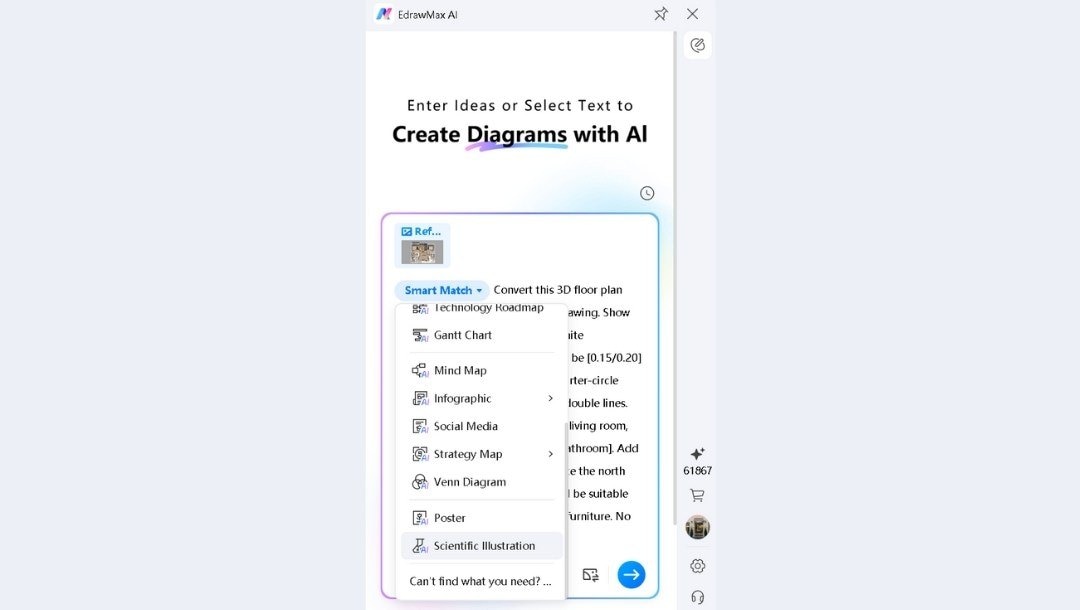
- Haz clic en el Botón Flotante de IA en el lado derecho de tu pantalla.

- Se abre el panel de generación.
- Selecciona Ilustración científica del menú desplegable para acceder a Nano Banana Pro.
- Haz clic en el Subir el ícono y selecciona la imagen de tu plano 3D.
Paso 2 Escribe tu prompt y genera
- Escribe tu indicación de conversión en el campo de texto.
- Ejemplo: “Convierte este plano 3D en un diseño técnico 2D limpio. Paredes negras sobre fondo blanco. Etiqueta todas las habitaciones. Incluye el giro de las puertas. Sin muebles.”
- Presiona Enter o haz clic en el ícono de enviar.
- Espera a que la IA procese.
Paso 3 Revisa y finaliza
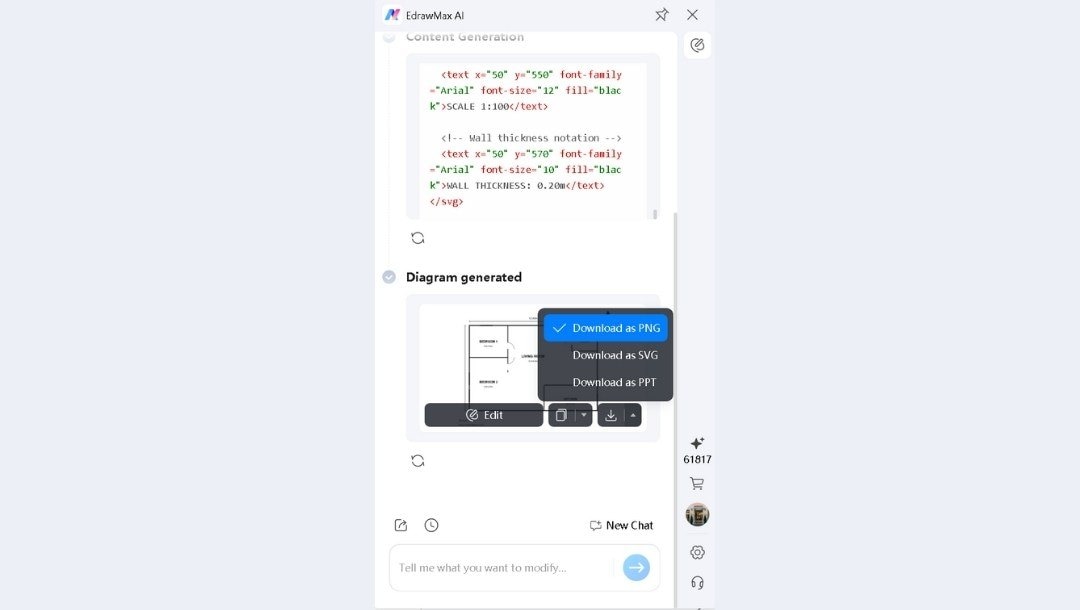
- Compara el resultado con tu vista 3D original.
- Haz clic en Editar para enviarlo al lienzo de EdrawMax.
- Agrega dimensiones, etiquetas o símbolos desde la librería.
- Ajusta el grosor de las líneas usando las herramientas de formato.
- Exporta como PNG, SVG o PDF cuando termines.
Método 2: Usa la aplicación web de EdrawMax
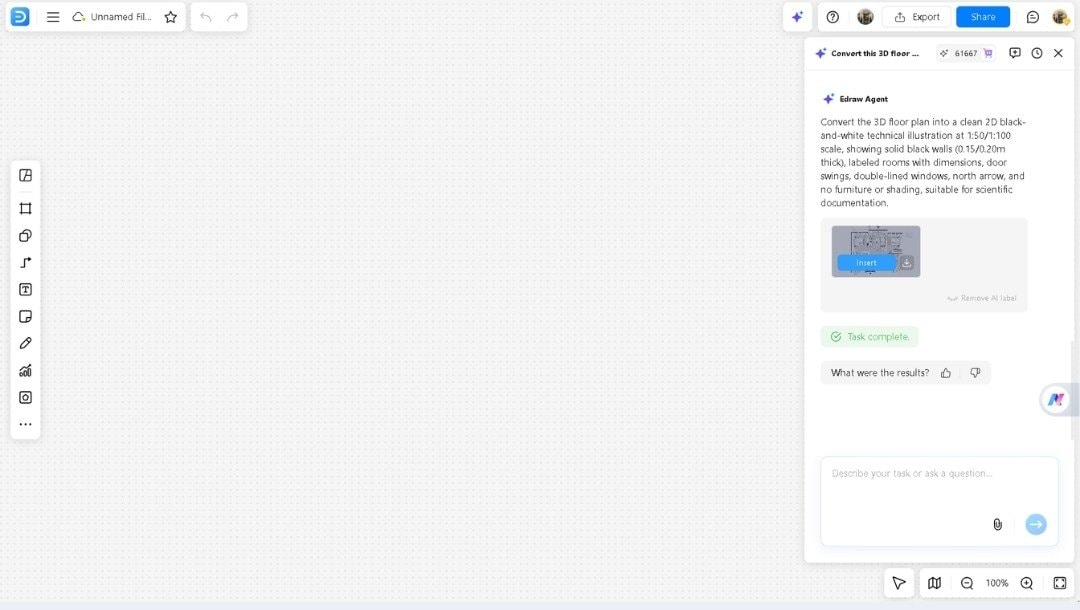
Paso 1 Accede al Agente Edraw
- Ve al Creador de Diagramas IA de EdrawMax Online.
- Haz clic en Agente Edraw en la barra lateral izquierda.
- Elige el Ilustración científica modelo.
Paso 2 Sube y genera
- Sube tu imagen de plano 3D.
- Introduce tu prompt de conversión.
- Haz clic en Go o presiona Enter.

Paso 3 Modifica y exporta
- El resultado 2D aparece en el lienzo.
- Haz clic en Inserta para agregarla a tu espacio de trabajo.
- Añade etiquetas, dimensiones o notas usando las herramientas de EdrawMax.
- Descarga en el formato que necesites.
¿Por qué usar Nano Banana en EdrawMax?
- Agrega detalles técnicos: La IA crea el diseño base. Yo añado dimensiones, nombres de habitaciones y notas de construcción usando las herramientas de EdrawMax.
- Utiliza símbolos de planos: La librería incluye puertas, ventanas, escaleras y accesorios. Los arrastro al lienzo para completar el dibujo.
- Escala para imprimir: EdrawMax permite ajustar el tamaño y la escala de la página. El mismo plano 2D se imprime correctamente en A4, A3 o láminas arquitectónicas.
- Exporta para cualquier propósito: PDF para oficinas de permisos. PNG para correos electrónicos. SVG para importación en CAD. Todo se gestiona en el mismo espacio de trabajo.
Conclusión
Las visualizaciones 3D impresionan a los clientes. Los planos 2D permiten trabajar. Nano Banana Pro cierra la brecha en segundos.
EdrawMax lleva el resultado más lejos. Añade cotas. Inserta símbolos. Ajusta el formato. Exporta para permisos, contratistas o archivos.
Ya sea que necesite dibujos planos para documentación, hojas de referencia para sitios de trabajo o diseños limpios para materiales impresos, este flujo de trabajo ofrece resultados.
Abra EdrawMax con Nano Banana Pro. Convierta hoy su plano de planta 3D a 2D.