Un plano de planta 2D te muestra dónde van las paredes. No te dice cómo se siente una habitación. Los clientes ven líneas y medidas. No ven la cocina en la que cocinarán ni el dormitorio en el que despertarán.
Debido a esta brecha, los compradores dudan. Los proyectos de renovación se retrasan. Las aprobaciones de diseño se extienden.
Nano Banana Pro toma planos de planta 2D y genera vistas 3D que muestran profundidad, perspectiva y relaciones espaciales. El proceso tarda segundos en lugar de horas.
En este artículo, te mostraré cómo convertir planos 2D en 3D usando Nano Banana Pro. Obtendrás instrucciones listas para usar y dos métodos para generar dentro de EdrawMax.
En este artículo
- Por qué la gente prefiere planos de planta 3D
- Convierte un plano de planta 2D en uno 3D con Nano Banana Pro
- Mejores plantillas de instrucciones gratuitas que puedes usar de inmediato
- Problemas comunes y cómo los solucioné
- Consejos para obtener planos 3D precisos
- Convierte mejor con la función Nano Banana Pro en EdrawMax
- Por qué usar Nano Banana en EdrawMax
- Conclusión
Por qué la gente prefiere planos de planta 3D
"¿Esto se sentirá apretado?"
Solía asumir que los metros cuadrados contaban la historia. Luego vi cómo una vista 3D revela instantáneamente si una habitación realmente se siente estrecha o abierta. La altura del techo, las ventanas y la disposición del mobiliario finalmente cobran sentido al verse en el espacio y no sólo en papel.
"¿Cómo fluye el diseño?"
En un plano 2D, pasar de la cocina al comedor parece fácil. En 3D, noté giros incómodos, puertas que chocan y caminos bloqueados que no eran obvios en papel. El flujo pasó a ser algo que podía juzgar, no solo imaginar.
"¿Puedo imaginarme viviendo aquí?"
Las personas necesitan verse a sí mismas en un espacio. Pedirles que visualicen sólo líneas en una hoja es demasiado. Cuando empecé a usar planos 3D, los compradores reaccionaron con los espacios reales, con muebles y electrodomésticos, no cajas abstractas.
"¿Esto coincide con lo que aprobé?"
He visto clientes asentir en aprobaciones 2D, sólo para sentirse sorprendidos durante la construcción. Una vista 3D obliga a que haya claridad. Muestra la realidad final antes de que alguien ponga cemento.
"¿Vale la pena la inversión?"
Los inversores piensan en resultados. Un plano de planta 3D hace que el valor sea obvio en segundos. Muestra en qué se convierte el proyecto, no sólo lo que mide.
Convierte un plano 2D en un plano 3D con Nano Banana Pro
Sigue estos cuatro pasos para transformar un diseño plano en una vista tridimensional.
Paso 1 Prepara tu archivo de referencia
- Un plano saturado de información puede confundir a la IA. Esto es algo que aprendí por las malas.
- Si es posible, limpia tu archivo antes de subirlo siguiendo estas pautas:
- Elimina el texto de las dimensiones.
- Borra las notas de construcción.
- Quita las rejillas o cuadrículas.
- Mantén únicamente las paredes, puertas, ventanas y el contorno de las habitaciones.
Paso 2 Escribe un prompt optimizado para la conversión
- Tu prompt debe explicar qué quieres convertir, cómo debe verse y desde qué ángulo.
- Empieza con instrucciones claras: «Transforma este plano 2D en una vista 3D».
- Define los elementos de estilo:
- Temas: contemporáneo, industrial, costero o rústico moderno.
- Colores: neutros, cálidos o monocromáticos.
- Materiales: suelos de madera, encimeras de mármol o paredes de hormigón.
- Determina los ajustes de visualización:
- Ángulo: isométrico de 45 grados, vista cenital o perspectiva de esquina.
- Tipo de corte: vista en sección o sin techo.
Paso 3 Genera y exporta el plano 3D
- Sube el archivo limpio y pega tu prompt.
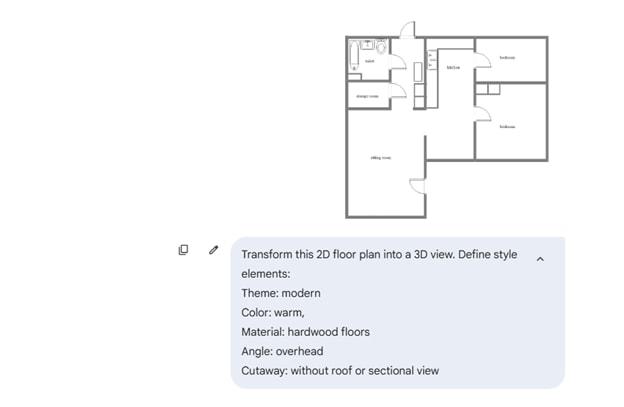
- Activa la función Nano Banana Pro desde las herramientas.
- Pulsa Enter para generar tu plano en 3D.
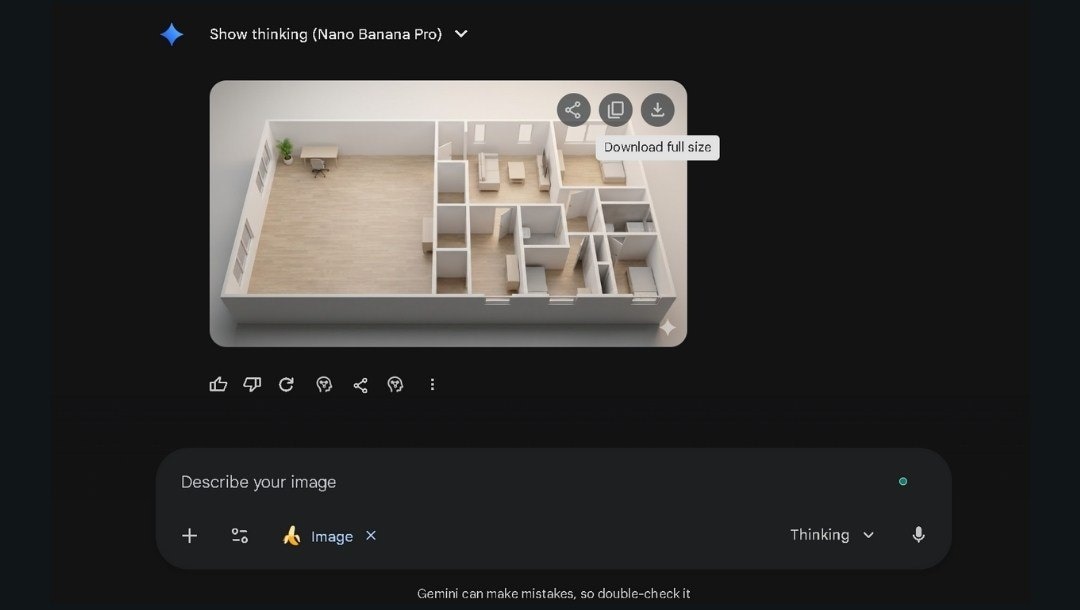
- Compara el resultado con tu plano 2D:
- ¿Están presentes todas las habitaciones?
- ¿Los pasillos están correctamente ubicados?
- ¿El tamaño de las habitaciones se siente proporcional?
- Pequeñas correcciones arreglan detalles faltantes rápidamente.
- A veces regenero con la misma instrucción para obtener mejores resultados.
- Descarga tu plano de planta 3D final.
Mejores plantillas de instrucciones gratuitas que puedes usar de inmediato
Estas plantillas funcionan para casos específicos. Copia una, reemplaza el texto entre corchetes con tus datos y genera.
Instrucción para arquitectos
Convierte este plano de planta 2D en una visualización 3D isométrica. Muestra la estructura sin techo para revelar el diseño interior. La altura de las paredes es de [2.7/3.0/3.5] metros. Muestra todas las paredes de carga en [gris/textura de concreto]. Incluye el giro de puertas y la ubicación de ventanas exactamente como aparecen. Usa un estilo arquitectónico técnico con colores neutros. Vista desde la esquina [frontal-izquierda/frontal-derecha/trasera] a 45 grados. Sin muebles. Sin elementos decorativos.
Cuándo usar: Presentaciones estructurales, reuniones con clientes, revisiones de diseño.
Instrucción para diseñadores de interiores
Transforma este plano de planta 2D en una visualización 3D de interiores. Usa un estilo de diseño [moderno/escandinavo/industrial/minimalista]. Incluye muebles adecuados para cada habitación: [sofá y mesa de centro en la sala de estar], [mesa de comedor para 6 en el área de comedor], [cama queen y mesas de noche en el dormitorio]. Material del piso: [madera de roble claro/baldosa de porcelana gris/concreto pulido]. Color de las paredes: [blanco cálido/gris suave/crema]. Muestra luz natural desde las ventanas. Altura de techo [2.7] metros. Vista isométrica desde [dirección].
Cuándo usar: Propuestas de diseño, presentaciones de ambiente, aprobaciones de clientes.
Instrucción para marketing inmobiliario
Crea un atractivo plano de planta 3D de este diseño 2D para la promoción de propiedades. Usa colores brillantes y acogedores. Incluye muebles modernos en todas las habitaciones. Sala de estar: sofá contemporáneo. Cocina: encimeras limpias con [electrodomésticos visibles/accesorios mínimos]. Dormitorios: camas hechas con ropa de cama neutra. Baños: toallas y decoración simple. Usa luz natural cálida. Altura de techo [2.5] metros. Vista desde un ángulo que muestre todas las habitaciones claramente. Estilo: [contemporáneo/transicional]. Haz que el espacio se sienta abierto y agradable.
Cuándo usar: Listados de propiedades, folletos, vistas previas de recorridos virtuales.
Instrucción para propietarios que planean renovaciones
Convierte este plano de planta 2D en una vista 3D que muestre mis planes de renovación. El diseño actual incluye [describe las habitaciones existentes]. Cambios: [nueva isla en la cocina/eliminación de pared entre sala y comedor/baño añadido]. Muestra el diseño actualizado con [preferencia de estilo: moderno/tradicional/rural]. Incluye mobiliario básico para mostrar la escala. La cocina debe tener gabinetes de color [color] y encimeras de [material]. Pisos: [material y color]. Color de las paredes: [color]. Altura de techo [altura] metros. Vista desde [ángulo que mejor muestre el área de renovación].
Cuándo usar: Conversaciones con contratistas, reuniones familiares de planificación, visualizaciones para permisos.
Problemas comunes y cómo los solucioné
Aprendí rápidamente que la generación 3D a partir de planos requiere instrucciones precisas. Aquí están los problemas que tuve y lo que realmente los resolvió.
El diseño se reorganiza o se hace desordenado
Las habitaciones se movieron de sus posiciones previstas.
Solución: Limpié mi archivo 2D separando líneas superpuestas. Una vez que cada límite estuvo claro y las líneas de las paredes más gruesas, la IA mantuvo el diseño.
La altura del techo es incorrecta
Los espacios parecían estirados o comprimidos.
Solución: Empecé a indicar las alturas exactas en mi instrucción, como “altura de techo 2.7 metros.” La diferencia fue instantánea.
Las ventanas están en dirección equivocada
Las ventanas aparecieron en paredes sólidas.
Solución: Marcarlas claramente en el plano y decir “ventanas solo donde están marcadas” me dio ubicaciones precisas.
El estilo de los muebles no coincide con el interior
Pedí moderno. La IA entregó estilos antiguos al azar.
Solución: Nombré los estilos con precisión: “sofá moderno de mediados de siglo” o “sillas de comedor minimalistas.” Instrucciones genéricas nunca funcionaron.
Los pasillos desaparecen
Los corredores se absorbieron en las habitaciones.
Solución: Aumentar el grosor de línea alrededor de los pasillos y agregar “conservar todos los corredores” lo solucionó.
Los colores no coinciden con la petición
El blanco se volvió beige o gris.
Solución: Cambié a frases exactas como “paredes blanco puro” o “gabinetes gris carbón.” Términos claros hacen que la IA obedezca.
Consejos para obtener planos 3D precisos
Estos ajustes mejoraron casi todos los resultados que generé.
- Recorta firmemente alrededor del plano de planta:Eliminar bordes y áreas en blanco ayudó a que la IA se enfocara.
- Mantén el grosor de las líneas consistente:El grosor uniforme de las paredes hizo que la detección fuera más limpia. Las puertas y ventanas se mantuvieron más delgadas.
- Evita el sombreado y los patrones:Las texturas confundieron al modelo. Los rellenos sólidos o los espacios vacíos funcionaron mejor.
- Indica claramente la función de cada habitación:En vez de esperar que entienda las señales del diseño, le digo para qué se usa cada habitación.
- Describe la ubicación de los muebles:"Sofá contra la pared más larga" produjo diseños correctos. Ubicaciones vagas no lo hicieron.
- Solicita habitaciones vacías primero:Para modelos complejos, aprendí a generar solo la estructura, verificar la precisión y luego regenerar con mobiliario.
- Usa la misma iluminación de forma consistente:Especificar "luz natural" o "iluminación uniforme desde arriba" eliminó las sombras desiguales.
- Verifica la dirección de apertura de las puertas:Anotar “todas las puertas abren hacia adentro” corrigió las orientaciones incorrectas.
Mejora tus conversiones con la función Nano Banana Pro en EdrawMax
EdrawMax integra Nano Banana Pro para la generación de planos. Elige el método que mejor se adapte a tu flujo de trabajo.
Método 1: Utiliza el botón flotante de IA en la versión de escritorio
 Calificación G2: 4,5/5 (Más de 2360 reseñas)
 100% Seguro | Sin anuncios |
 Impulsado por IA

 Calificación G2: 4,5/5
 (Más de 2360 reseñas)
100% Seguro | Sin anuncios | Con IAPaso 1 Añade tu plano 2D en el panel de IA
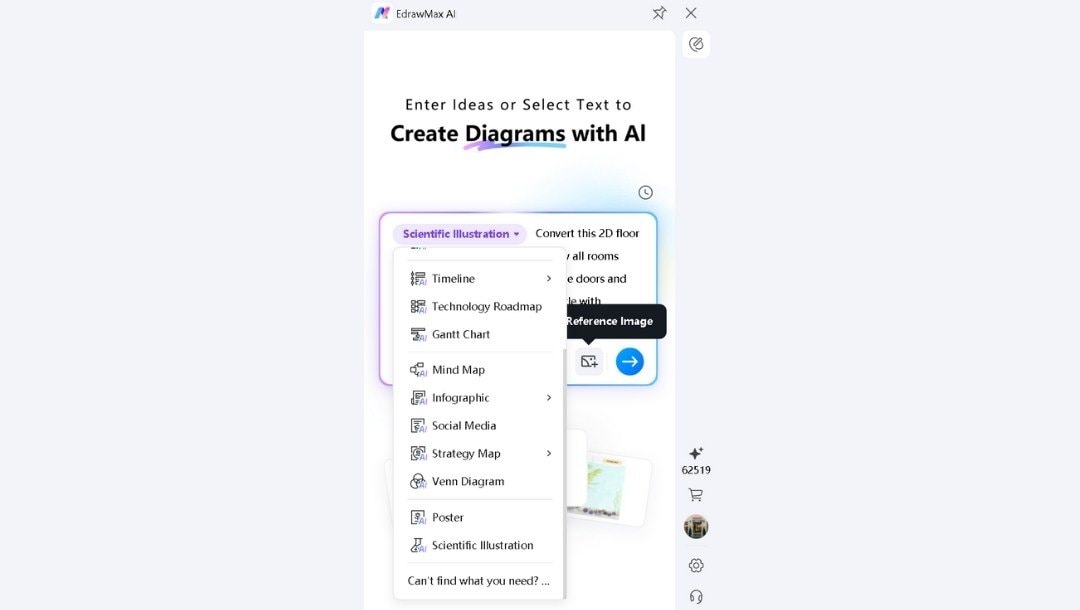
- Haz clic en el botón flotante de IA que aparece en el lado derecho.
- Este icono aparecerá tras instalar EdrawMax en tu escritorio.

- Se abrirá el panel de generación.
- Selecciona Ilustración científica en el menú desplegable para acceder a la función Nano Banana Pro.
- Haz clic en el icono de Subir para cargar la imagen de tu plano 2D.
Paso 2 Introduce los detalles de conversión y genera
- Escribe tu prompt especificando la vista, el estilo y el contenido.
- Ejemplo: "Vista isométrica 3D, estilo escandinavo, colores claros, muebles en cada habitación, sin techo".
- Pulsa Enter o toca el icono de enviar para generar tu plano 3D.
- La IA procesará tu plano en cuestión de segundos.
Paso 3 Utiliza el resultado según tus necesidades
- Revisa el resultado comparándolo con tu diseño original.
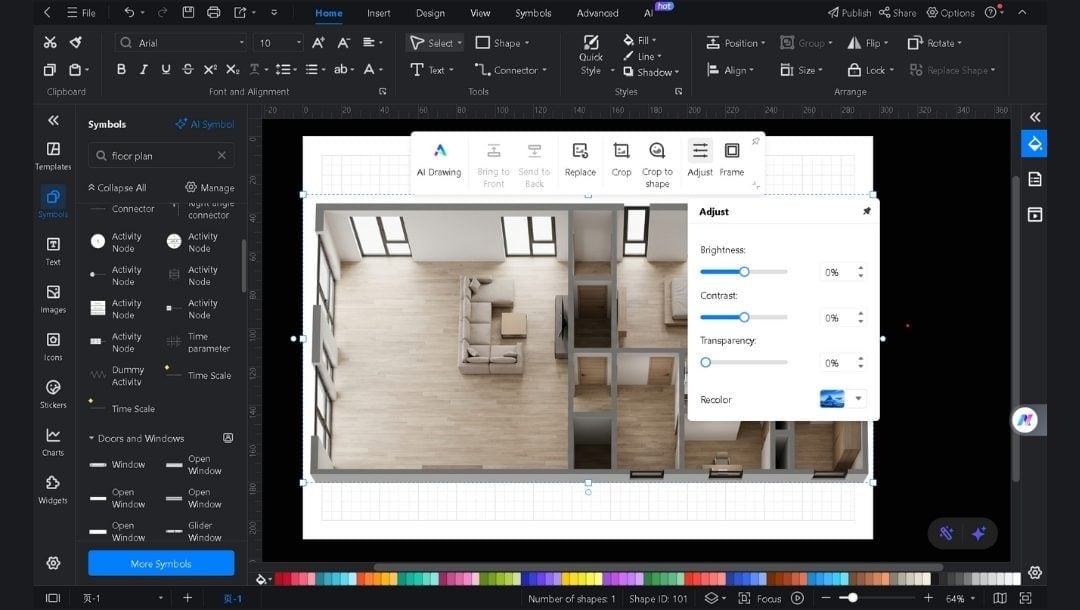
- Envíalo al lienzo de EdrawMax para comenzar la edición.
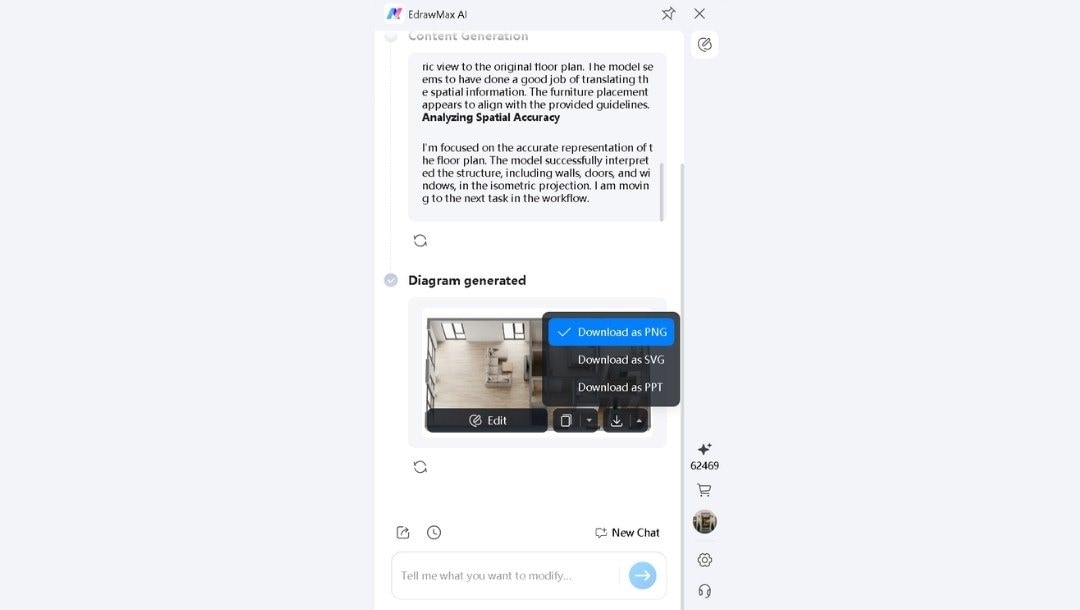
- Ajusta el Brillo, el Contraste y la Transparencia desde el menú emergente.
- Puedes añadir los elementos necesarios desde la biblioteca de símbolos de planos de planta.
- Exporta el proyecto en el formato que necesites cuando hayas terminado.
Método 2: Utiliza la aplicación web de EdrawMax
Paso 1 Prepara el Agente Edraw
- Haz clic en Agente Edraw en el panel izquierdo de la página principal del Creador de Diagramas con IA de EdrawMax Online.
- Selecciona el modelo de generación de planos.
- Prepara tu archivo para subirlo.
Paso 2 Sube el modelo 2D y escribe un prompt
- Inserta la imagen de tu plano 2D.
- Escribe tu prompt y pulsa Enter o haz clic en el icono de enviar.

Paso 3 Finaliza y exporta
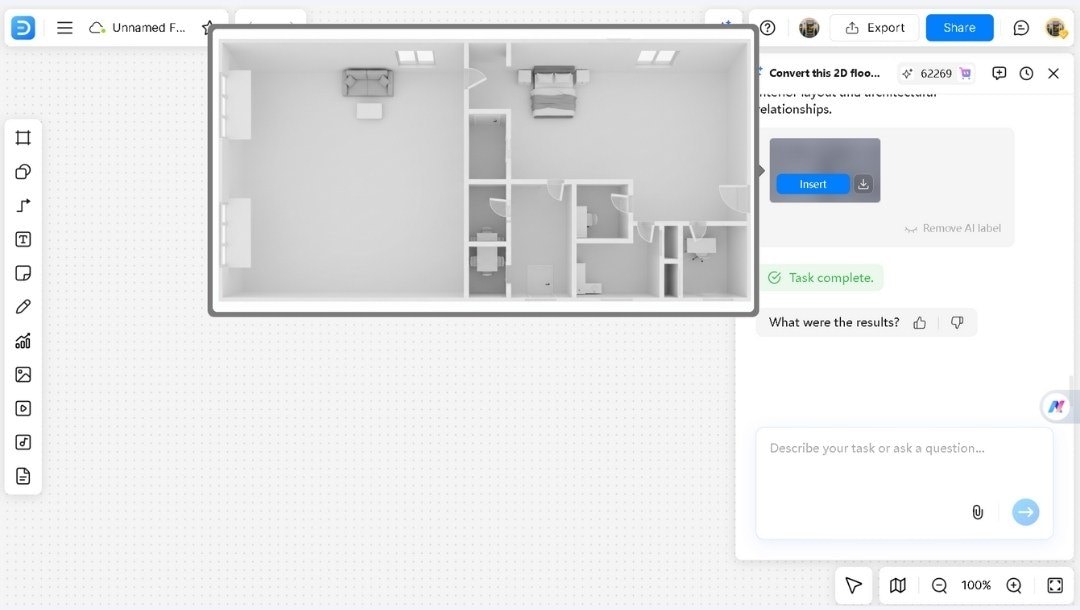
- Pasa el cursor sobre el resultado para revisarlo en el lienzo dentro de una nueva pestaña.
- Pulsa en Insertar para personalizar tu conversión de plano 2D a 3D.
- Añade etiquetas de texto, formas, imágenes y mucho más.
- Descarga el archivo en tu formato preferido, ya sea PNG o SVG, cuando esté listo.
Por qué usar Nano Banana en EdrawMax
- Completa la imagen:La IA da una base. Yo la finalizo con etiquetas exactas, dimensiones y notas.
- Trabaja a cualquier escala:Me acerco para afinar detalles y alejo para revisar el diseño sin retrasos.
- Mantén el control de versiones:Guardo versiones, comparo cambios y retrocedo a cualquier versión en cualquier momento.
- Exporta con flexibilidad:Comparte como PDF, PNG o SVG según lo que necesite tu público.
Conclusión
Convertir un diseño 2D en 3D solía requerir herramientas especiales y muchas horas. Nano Banana Pro reduce eso a una solicitud y unos segundos.
EdrawMax hace que el resultado sea aún más funcional. Añade símbolos de muebles. Inserta etiquetas de habitación. Ajusta posiciones. Exporta para cualquier objetivo.
Ya seas arquitecto presentando a clientes, agente comercializando propiedades o propietario planeando reformas, este flujo de trabajo entrega resultados rápidamente.
Prueba EdrawMax con Nano Banana Pro. Convierte tu plano 2D en un plano 3D hoy. Descubre cómo se ven tus diseños con profundidad, perspectiva y un contexto espacial real.