



Uno: abra una página de diseño infográfico de diagrama de flujo
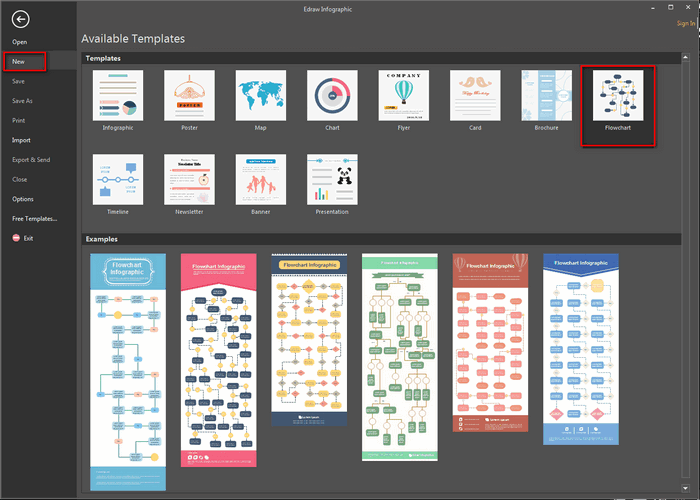
Abre EdrawMax y dirígete al menú Archivo > Nuevo y pulsa dos veces en Diagrama de flujo para abrir un lienzo en blanco o selecciona un ejemplo de diagrama de flujo infográfico preexistente.
Dos: añade formas y contenidos de diagrama de flujo infográfico
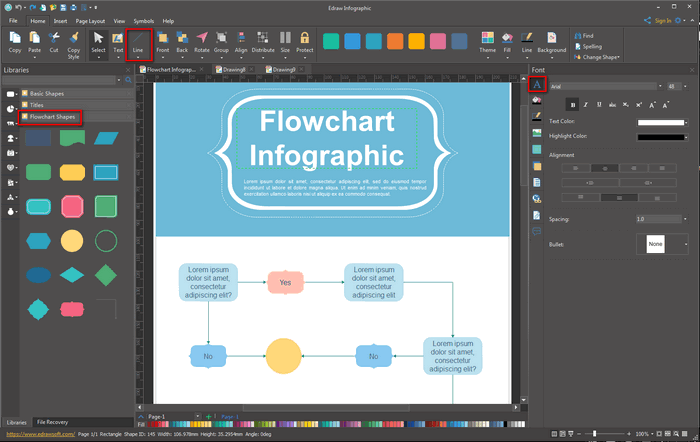
?Para añadir formas de diagrama de flujo a la infografía: Entra en la biblioteca que se ubica a la izquierda y busca "Formas de diagrama de flujo", arrastra y suelta las formas a tu espacio de trabajo.
Para conectar las formas del diagrama de flujo infográfico: De manera automática las formas se conectan al dar clic en el botón de acción flotante para generar conectores entre dos figuras o la otra opción es dar clic en "línea" en la pestaña Inicio y seleccionar la herramienta de conector para conectar las formas de forma manual.
Para añadir contenidos al diagrama de flujo infográfico: en el panel derecho, pulsa A para cambiar a tu gusto la fuente, tamaño, color y alineación del texto.
Tres: Cambiar tema de la infografía del diagrama de flujo
Al realizar ajustes al tema, puedes mejorar el relleno, la línea y el estilo del texto con tan solo un clic.
Cuatro: insertar imágenes en la infografía
Pulsa la pestaña Insertar y luego elige Insertar imagen desde archivopara agregar tus propias imágenes.
Cinco: añadir fondo a la infografía
Para añadir un fondo, ve a Inicio > Fondo y luego:
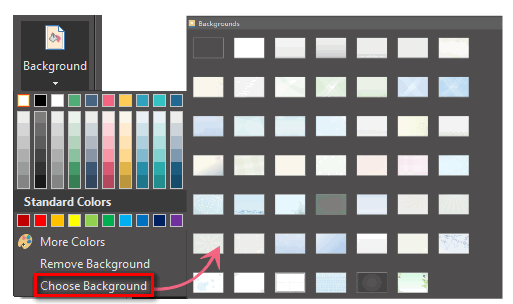
- Selecciona un color para obtener un fondo colorido.
- Para seleccionar uno de los fondos incorporados, haz clic en Elegir fondo.
- Si no quieres un fondo, haz clic en Eliminar fondo.
Seis: guardar o exportar infografías de diagramas de flujo
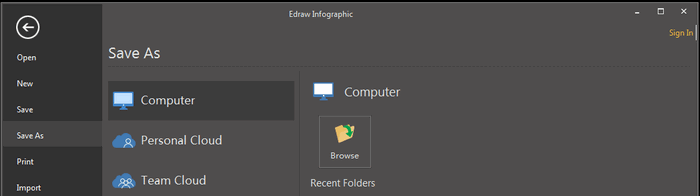
Haz clic en la pestaña Archivo da clic en Guardar y se grabará con el formato predeterminado .eddx pero también puedes usar la opción Guardar como en la pestaña Archivo para cambiar el formato.
Consejos: también puedes elegir guardar en archivos locales o guardar en tu Nube.
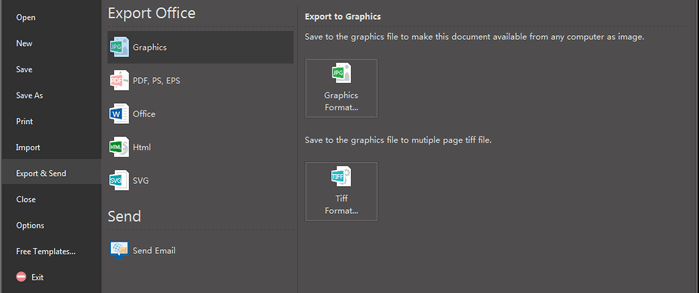
Pulsa Exportar y enviar en Archivo para exportar tu infografía como imágenes, diapositivas de presentación, PDF, HTML, svg y documentos web, entre otras opciones.
Artículos relacionados
Elementos vectoriales de diseño infográfico
Cómo crear infografías aptas para SEO
Cómo hacer una investigación infográfica
Descargar software EdrawMax