



Busca “convertidor de planos de planta de 2D a 3D” y encontrarás decenas de herramientas al instante. La mayoría parecen convincentes hasta que realmente las pruebas.
He probado las que aparecen de forma constante en los resultados, no solo las que tienen una página de inicio atractiva. Algunas cumplen. La mayoría no. Y la diferencia no está realmente en la lista de funciones.
Las que no cumplen parten de una suposición equivocada: asumen que sabes más de lo que la mayoría de usuarios realmente sabe. Subes un archivo 2D, haces clic en “convertir” y terminas atascado configurando ajustes, corrigiendo resultados defectuosos o saltando entre distintas herramientas.
EdrawMax resuelve toda la conversión dentro de un único flujo de trabajo. Sin herramientas adicionales, sin idas y vueltas. Obtienes un plano de planta 3D utilizable en solo unos clics.
En este artículo, analizaré cómo funciona EdrawMax como convertidor de 2D a 3D y lo compararé con tres alternativas que también merece la pena conocer. Así podrás elegir la opción que de verdad encaje con tu flujo de trabajo.
En este artículo
Por qué la mayoría de los convertidores de planos de planta de 2D a 3D fallan
Obtener una salida en 3D no es la parte difícil. Conseguir una que realmente refleje tu plano sí lo es.
La herramienta tiene que interpretar tu geometría, no adivinarla
Las paredes cambian. Las proporciones se alteran. El resultado parece un plano de planta en 3D, pero no es preciso. Y esa diferencia importa en cuanto otra persona tiene que verlo o evaluarlo.
La velocidad no significa nada si el resultado no sirve
Un convertidor que genera una salida defectuosa rápidamente no te ha ahorrado nada. El problema simplemente pasa a la fase de edición o, peor aún, a la revisión con el cliente. Fiable significa obtener un resultado limpio desde el primer intento. Ese es el nivel que debería exigirse.
Nunca he tenido un cliente que acepte “ya lo arreglo después” como una respuesta razonable cuando el resultado inicial está mal.
La persona que reciba el archivo no tendrá tu software
Tu cliente, contratista o comité de aprobación no va a tener software CAD. Tampoco va a descargar un visor. La salida debe poder abrirse en cualquier dispositivo, en un formato común y sin configuraciones adicionales. Si no es así, la conversión todavía no está terminada.
Tiene que funcionar también para quienes no son arquitectos
La mayoría de las herramientas 3D profesionales asumen que ya conoces el flujo de trabajo. Eso puede funcionar para especialistas, pero deja al resto empezando desde un punto mucho más difícil de lo necesario. Una herramienta que da por hecho ese conocimiento previo es, en la práctica, otra cosa más que aprender.
Reseñas de convertidores de planos de planta de 2D a 3D
| EdrawMax | Planner 5D | RoomSketcher | Floorplanner | |
| Conversión de 2D a 3D en un solo clic | ✓ | ✗ | ✗ | ✗ |
| Flujo de trabajo completo en una sola herramienta | ✓ | ✗ | ✗ | ✗ |
| Plan gratuito con salida 3D utilizable | ✓ | ✗ | ✗ | ✗ |
| Requiere un plan de pago para la función principal | ✗ | ✓ | ✓ | ✗ |
| Funciona sin transferir archivos entre herramientas | ✓ | ✗ | ✗ | ✓ |
| Plantillas disponibles | ✓ | ✗ | ✗ | ✗ |
| Exporta sin marca de agua (gratis) | ✓ | ✗ | ✗ | ✗ |
| Salida lista para el cliente en el plan gratuito | ✓ | ✗ | ✗ | ✗ |
| Aplicación de escritorio disponible | ✓ | ✓ | ✓ | ✗ |
Mejor convertidor de plano de planta de 2D a 3D: EdrawMax
EdrawMax resuelve directamente el problema del traspaso entre herramientas. La función de conversión de plano de planta a 3D está integrada en el mismo lienzo donde construyes o editas el plano. Sin transferencia de archivos, sin una segunda aplicación y sin perder geometría durante el proceso.
La primera vez que la utilicé, obtuve una vista 3D lista para mostrar al cliente a partir de un plano que acababa de crear en menos de tres minutos. Ese es exactamente el hueco que cubre.
Conversión de 2D a 3D en un solo clic
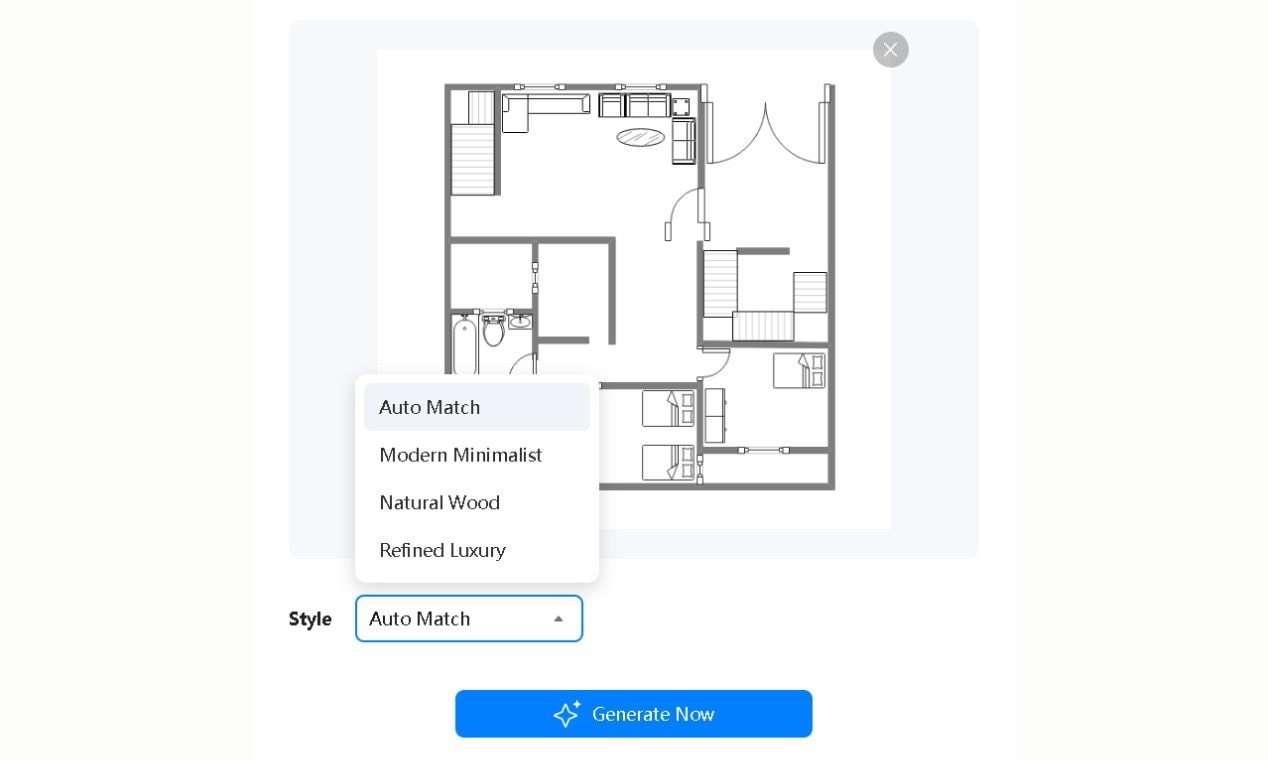
Convierte cualquier plano de planta del lienzo en una vista 3D estilizada con un solo clic, con cuatro opciones de estilo disponibles en el momento de generar.
- Cuatro estilos al generar: Autoajuste, Moderno minimalista, Madera natural y Lujo refinado. Distintas salidas para distintos públicos, sin necesidad de rehacer el trabajo.
Todos los demás flujos de trabajo que he probado fallan justo en el momento en que el archivo tiene que pasar de una herramienta a otra. EdrawMax elimina ese paso por completo.
 Calificación G2: 4,5/5 (Más de 2360 reseñas)
 100% Seguro | Sin anuncios |
 Impulsado por IA

 Calificación G2: 4,5/5
 (Más de 2360 reseñas)
100% Seguro | Sin anuncios | Con IAMás de 20.000 plantillas para empezar
Un lienzo en blanco cuesta tiempo, y la mayoría de la gente no siempre lo tiene en cuenta. Ese es tu punto de partida antes de la conversión. Cuanto más se parezca la plantilla a tu espacio real, menos limpieza necesitará la salida 3D después.
Yo casi nunca empiezo desde un lienzo en blanco a estas alturas. Las plantillas de planos de viviendas me llevan al resultado en cuestión de minutos.
Biblioteca de símbolos pensada para planos de planta
Más de 26.000 símbolos cubren paredes, puertas, ventanas, muebles y accesorios, todos organizados por categorías en el panel izquierdo. Colocas los elementos; no pierdes tiempo buscándolos.
Los símbolos de mobiliario son los que más suelo colocar antes de hacer clic en Generar. Son lo bastante específicos como para verse bien en el resultado final sin apenas personalización adicional.
Listo para exportar para cualquier público
PNG, JPG, PDF, Word, PPT, SVG, CAD (.dxf) y más. Los clientes pueden abrir un PNG desde el móvil, un PDF sirve para permisos o aprobaciones, y el formato CAD (.dxf) encaja de nuevo en un flujo técnico sin necesidad de conversión adicional.
Funciona en todos los dispositivos
EdrawMax funciona en Windows, macOS, Linux, Web, iOS y Android. La versión web también se puede usar sin descargar nada.
EdrawMax ofrece un plan gratuito. El precio del plan de pago está disponible en edrawmax.com/pricing.
Cómo convertir un plano 2D a 3D en EdrawMax
Aquí tienes todo el proceso, desde el plano inicial hasta el archivo exportado.
Paso 1 Lleva un plano de planta al lienzo
- Abre la galería de plantillas y busca un tipo de plano de planta que se ajuste a tu espacio.
- Haz clic en Usar de inmediato en la que mejor se adapte.
- ¿Prefieres crear el tuyo? Haz clic en Nuevo y empieza desde cero.
- También puedes importar tu diseño 2D directamente al lienzo.
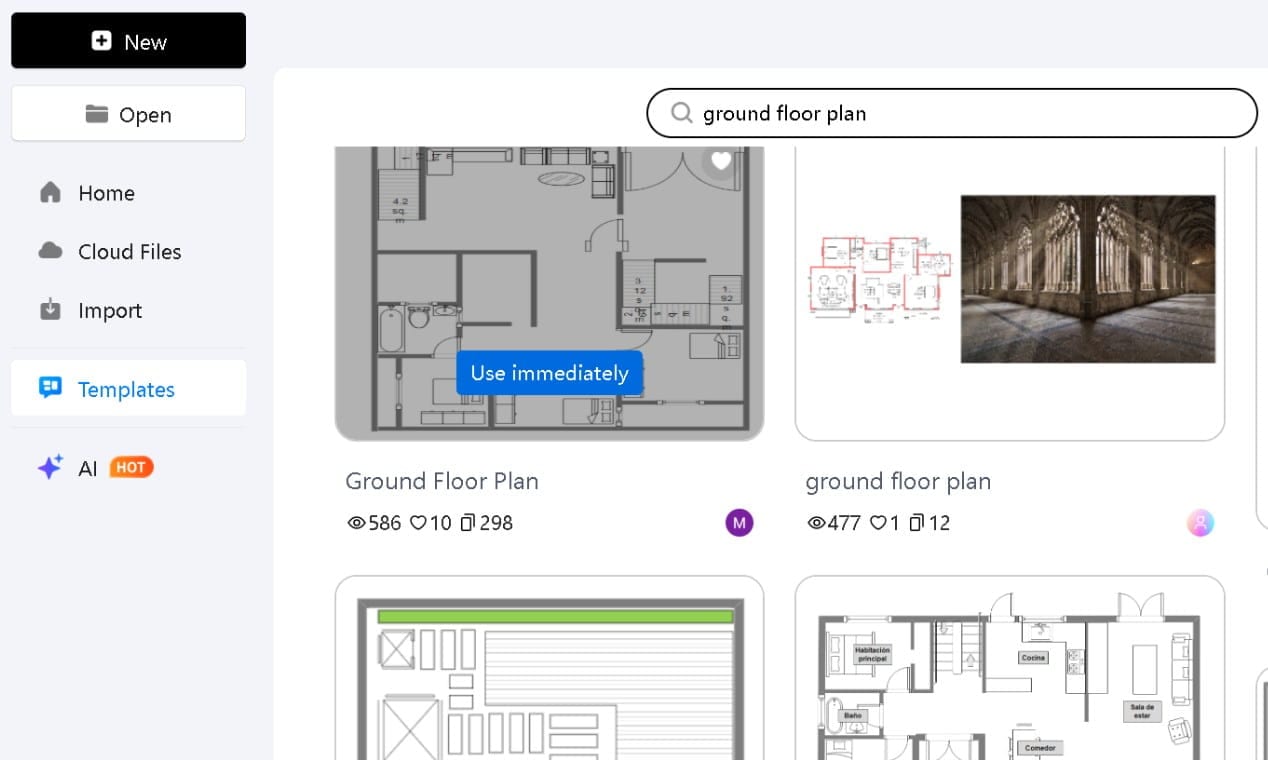
La plantilla más parecida suele ser suficiente. No necesitas una coincidencia perfecta antes de convertir. El paso de generación se encarga del resto.
Paso 2 Conviértelo
- En el lienzo, selecciona todo el plano o una parte concreta del plano de planta que quieras convertir.
- Haz clic en Plano de planta a 3D en el menú emergente.
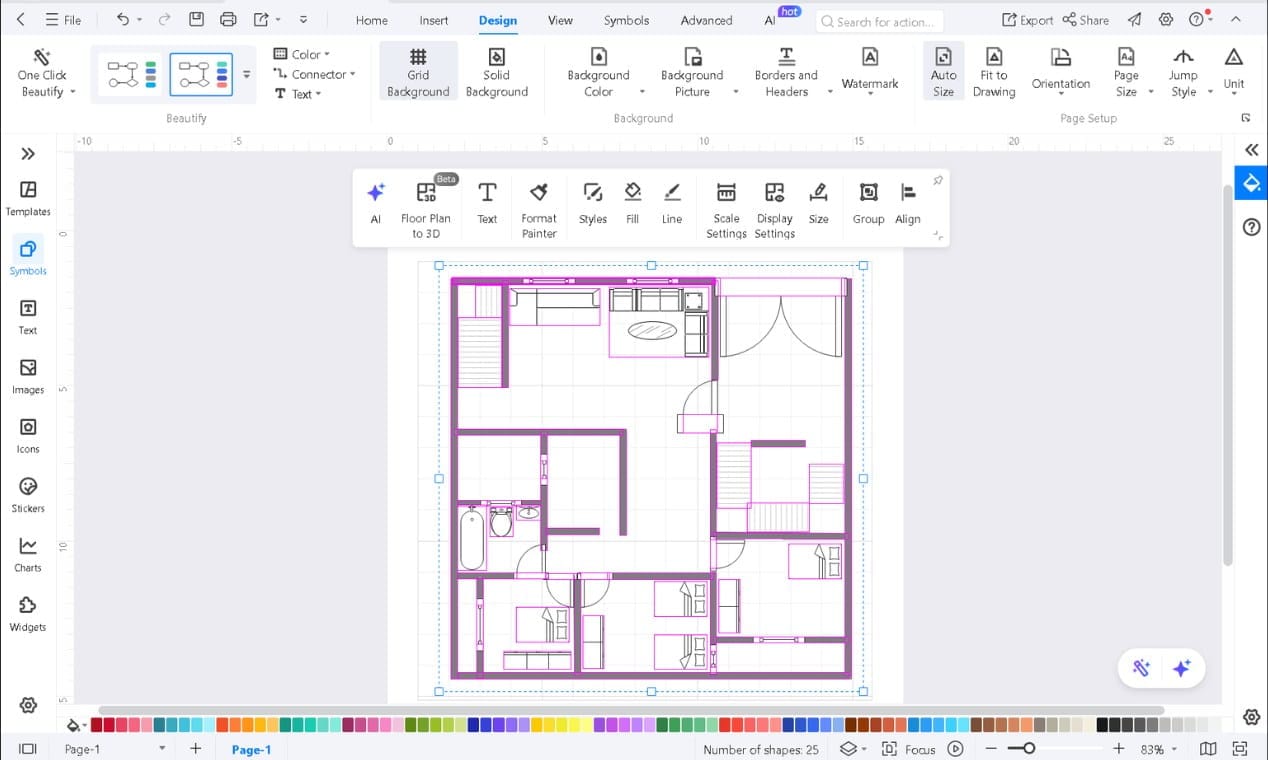
- Elige Generar esta página o Generar forma seleccionada.
Generar esta página convierte todo el lienzo. Generar forma seleccionada solo actúa sobre la selección activa, lo que resulta útil si quieres convertir una zona concreta sin afectar el resto del plano.
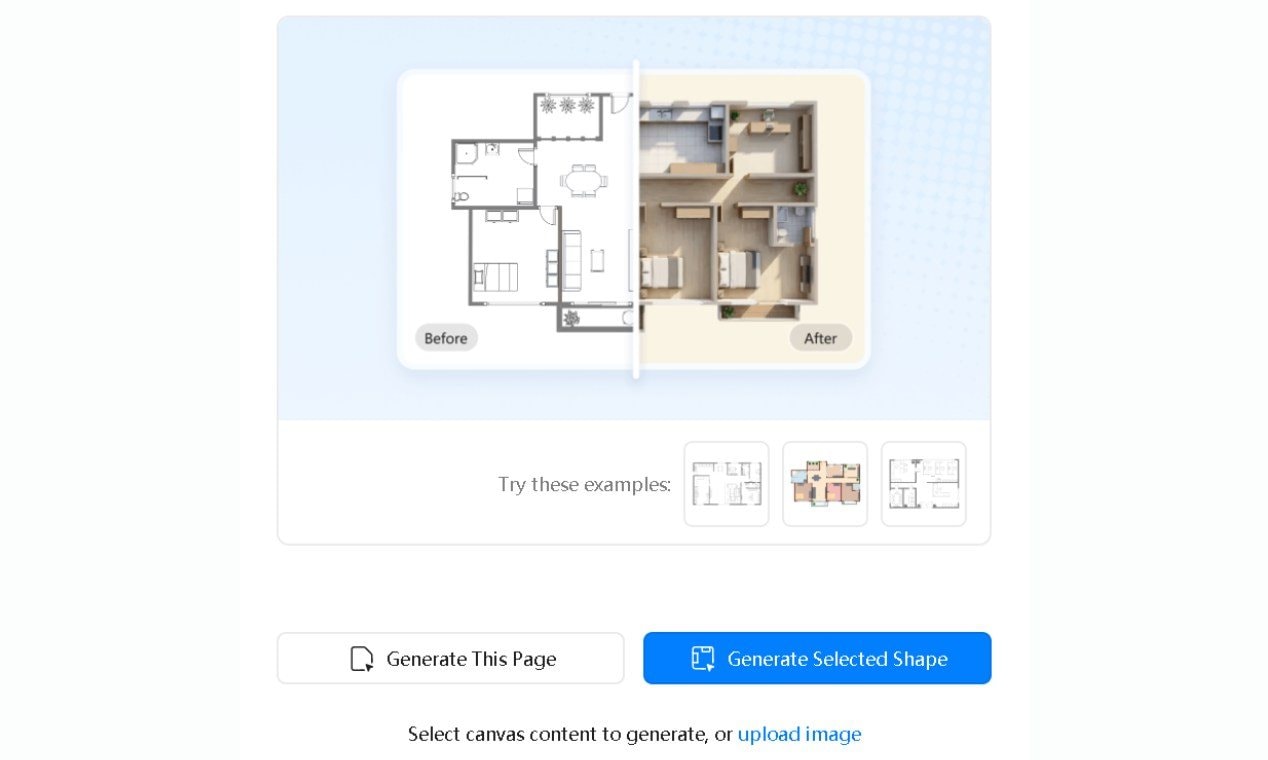
- Elige un estilo y haz clic en Generar ahora. El resultado suele estar listo en menos de un minuto.
Si eliges un estilo que no encaja con la audiencia, el resultado puede quedarse corto aunque la calidad técnica sea buena. Un cliente que está comprando una vivienda interpreta “Lujo refinado” de manera muy distinta a un contratista que revisa dimensiones o distribución.
Paso 3 Revisa el resultado
- Selecciona la imagen generada en el lienzo y edítala desde el menú emergente.
- Ajustar te permite modificar brillo, contraste y transparencia.
- Editar imagen te ayuda a limpiar fondos y mejorar la imagen en general.
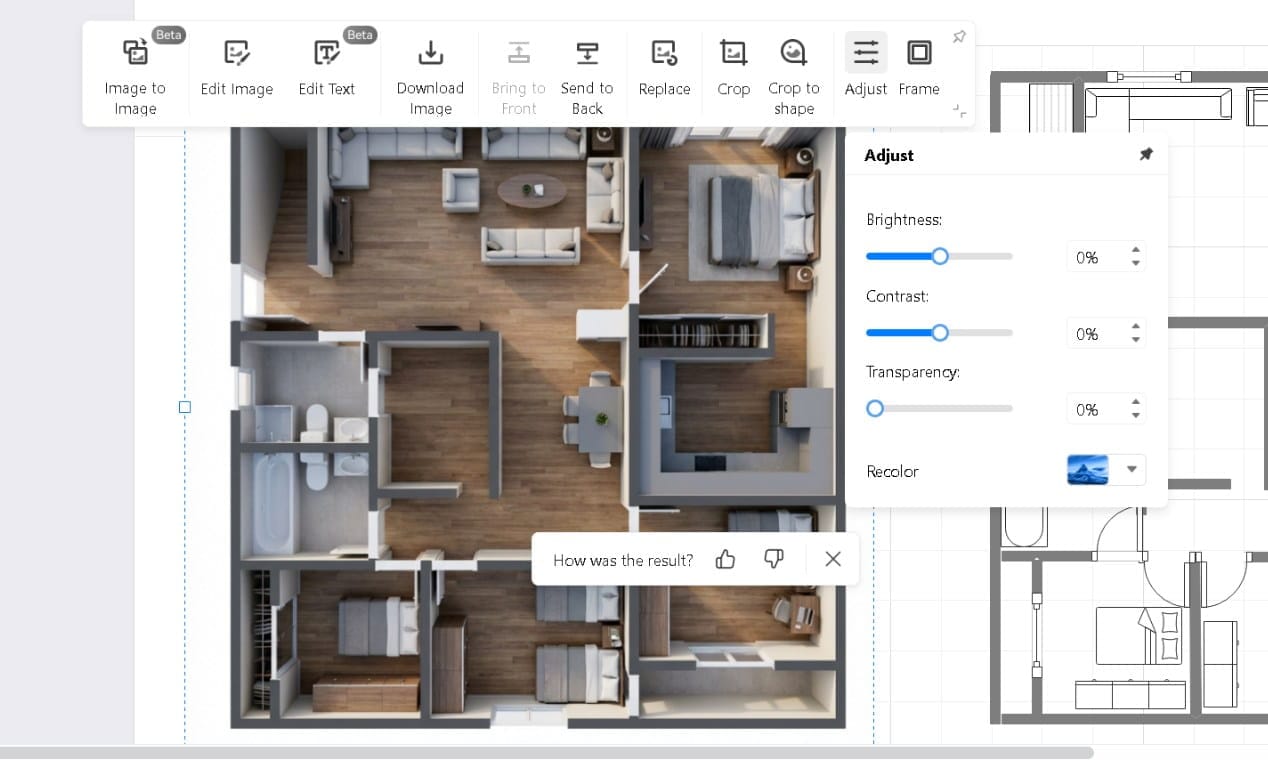
Volver a generar la imagen una segunda vez con la misma configuración suele dar un resultado más limpio. Conviene probar eso antes de editar manualmente.
Fíjate primero en las paredes. Si la geometría estaba bien desde el principio, normalmente el resultado final también lo estará. Ahí es donde se gana o se pierde gran parte de la calidad.
Paso 4 Guárdalo
- Descargar imagen en el menú emergente guarda únicamente la imagen 3D.
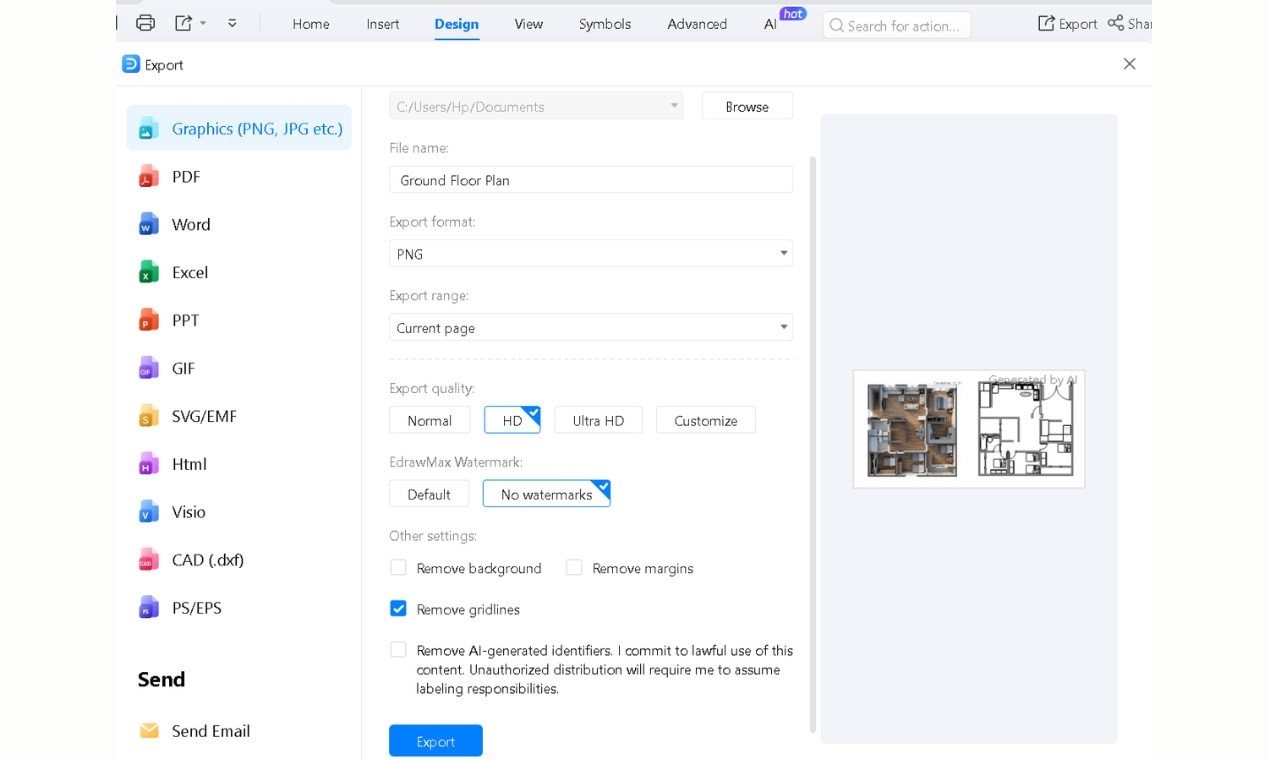
- Ve a Exportar en la esquina superior derecha para controlar todos los formatos: PNG, JPG, PDF, PPT, SVG y CAD (.dxf).
- Ajusta la calidad y haz clic en Exportar para descargarlo al instante.
Planner 5D
Qué es: una herramienta de diseño del hogar disponible en web, iOS, Android, Windows y macOS.
La función que importa: reconocimiento de planos con IA. Subes una imagen 2D o un plano y obtienes automáticamente un proyecto 3D editable.
Para quién es: usuarios principiantes que quieren un resultado 3D estilizado a partir de un plano existente sin tener que aprender software de diseño.
Limitación real: el reconocimiento de planos con IA requiere una suscripción Premium. La mayoría de las funciones realmente útiles de esta herramienta son de pago. La diferencia entre la versión gratuita y la Premium aquí es mayor que en muchas herramientas de este rango de precio.
Precios: versión gratuita disponible. Premium desde $4.99/mes (facturación anual), lo que desbloquea el reconocimiento de planos con IA y el catálogo completo de más de 10.000 artículos. Profesional desde $33.33/mes (anual), con renders 4K ilimitados y exportación CAD.
Para la mayoría de usuarios que comparan convertidores de 2D a 3D, Premium es la opción que realmente entra en juego.
RoomSketcher
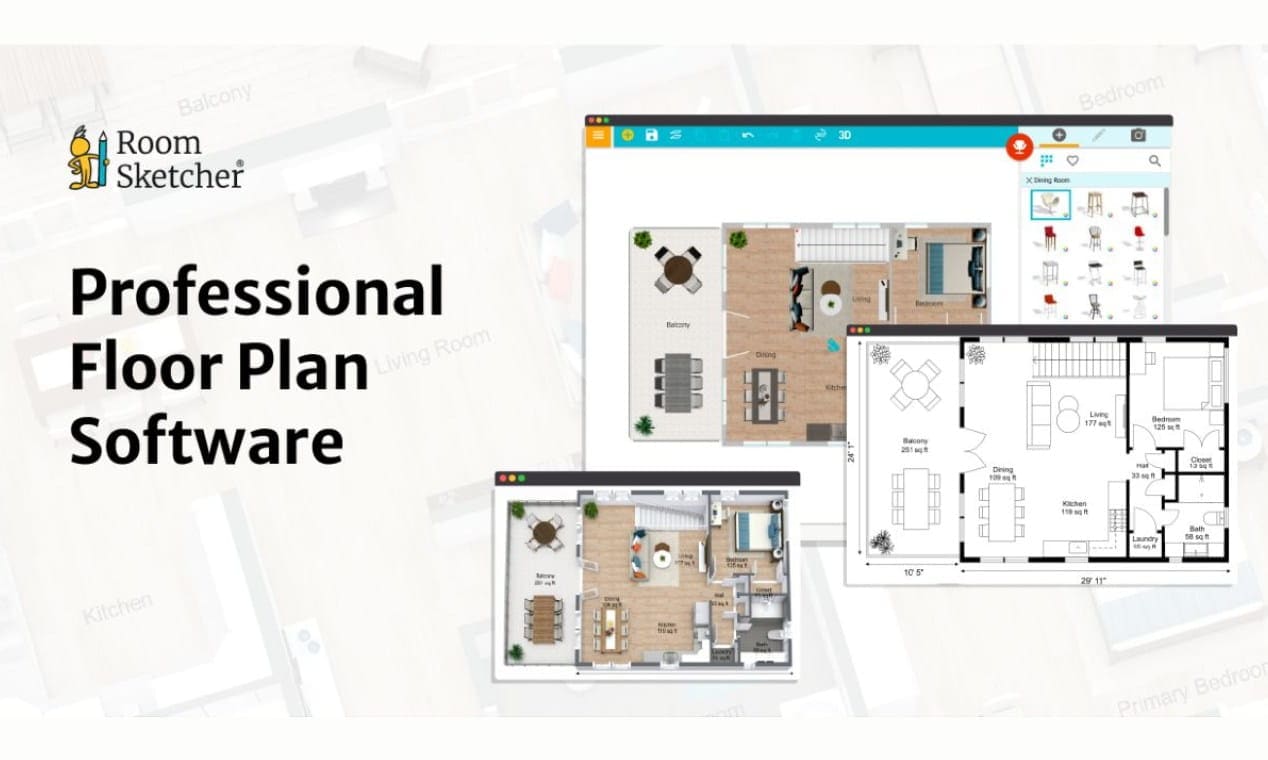
Yo recomendaría RoomSketcher antes a un agente inmobiliario que a la mayoría de usuarios que buscan una solución general. Aun así, hay algo importante que conviene saber desde el principio: para dibujar a partir de un plano necesitas la versión Pro. El plan gratuito no lo incluye.
Qué es: una herramienta de planos y visualización pensada para profesionales inmobiliarios y diseñadores de interiores, disponible en web, Windows y macOS.
La función que importa: una solución de visualización bastante completa. Planos 2D, planos 3D, fotos 3D, vistas de 360 grados y recorridos 3D en vivo, todo en un solo lugar. AI Convert transforma una imagen de plano en un plano editable automáticamente.
Limitación real: el plan gratuito parece más útil de lo que realmente acaba siendo.
Precios: plan gratuito disponible. Pro desde $12/mes (facturado anualmente a $144). Team desde $35/mes (anual).
Floorplanner
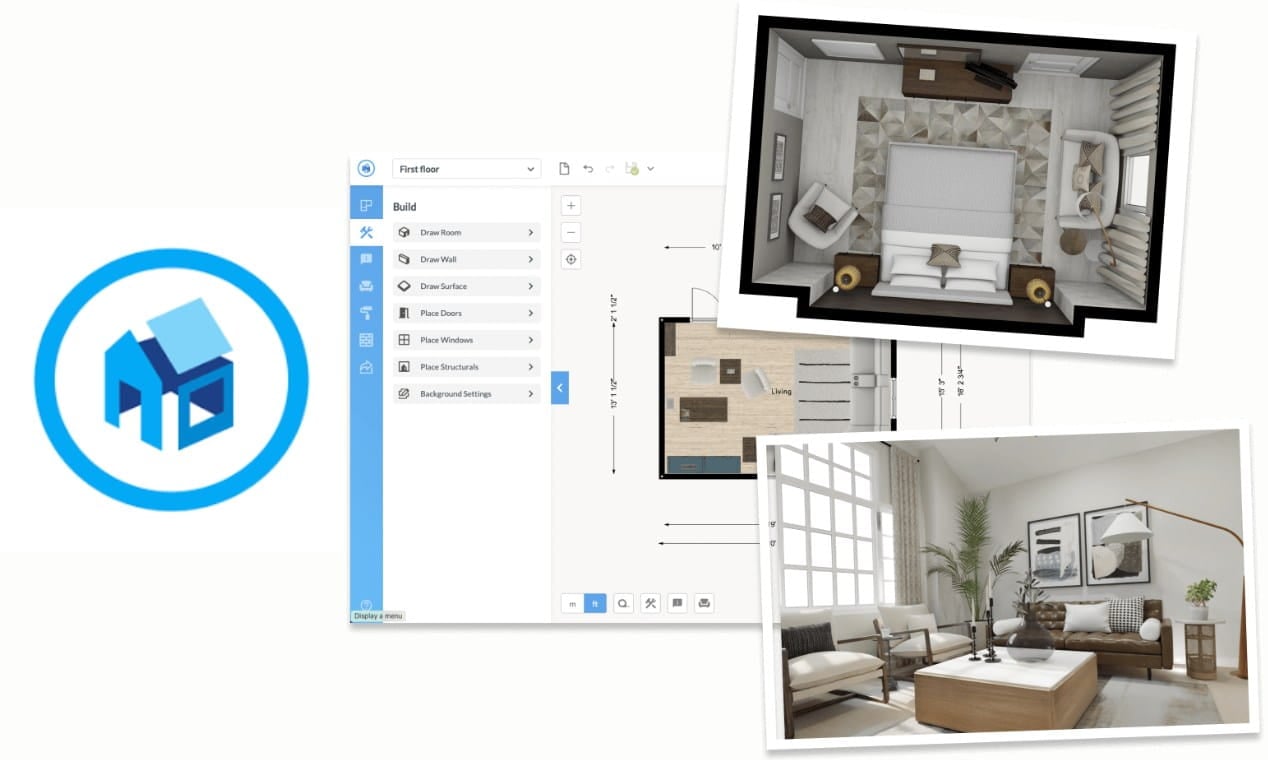
Gratis desde 2007, basado en navegador y sin necesidad de instalación. Ese es probablemente el dato que mejor define a Floorplanner antes que cualquier otra característica.
La función que importa: vista 3D en tiempo real y una biblioteca de más de 260.000 modelos 3D, ambas disponibles en el plan gratuito. Para crear un concepto rápido o una propuesta inicial de una propiedad, puede ser un buen punto de partida.
Para quién es: proyectos personales y diseños rápidos en los que una vista 3D aproximada es suficiente y no compensa pagar una suscripción.
Limitación real: las exportaciones gratuitas son de 960x540 px, incluyen marca de agua y obligan a esperar diez minutos entre una exportación y otra. Quitar la marca de agua cuesta dos créditos. La exportación en HD cuesta cinco. Y cinco créditos cuestan $8.15. En la práctica, con el plan gratuito no obtienes nada realmente presentable para un cliente sin gastar créditos.
Comentarios finales
Todas las herramientas incluidas aquí pueden producir un plano 3D. La diferencia está en cuánto trabajo hace falta para obtener uno que realmente puedas usar.
Planner 5D, RoomSketcher y Floorplanner encajan mejor en casos de uso concretos. Si ya tienes claro tu flujo de trabajo, pueden funcionar bien. El problema es que la mayoría de la gente no llega con esa claridad. Tiene un plano y una fecha límite.
EdrawMax está hecho precisamente para esa situación. La conversión ocurre en el mismo lienzo, sin cambiar de herramienta ni perder geometría durante el proceso. El resultado es una salida 3D más limpia y sin pasos adicionales innecesarios.
Si todavía no lo tienes claro, empieza con EdrawMax. Es gratis para probar y la conversión se hace con un solo clic.
 EdrawMax EscritorioEdrawMax AppEdrawMax Online